Форматирование текста
BetterStickies поддерживает форматированный текст: заметки можно оформлять заголовками, жирным шрифтом, чек-листами, фрагментами кода, ссылками и многим другим.
Базовое форматирование
Выделите текст и нажмите сочетание клавиш или кнопку, если она есть:
| Стиль | Сочетание | Кнопка | Что делает |
|---|---|---|---|
| Жирный | Ctrl+B | Нижняя панель | Делает текст жирным |
| Курсив | Ctrl+I | Нижняя панель | Делает текст курсивным |
| Подчёркнутый | Ctrl+U | Нет (только с клавиатуры) | Проводит линию под текстом |
| Зачёркнутый | Ctrl+Shift+X | Панель выделения | Проводит линию через текст |
Все четыре работают как переключатели. Нажмите сочетание ещё раз, чтобы убрать форматирование. Их можно сочетать (жирный + курсив и так далее).
Если ничего не выделено, форматирование применится к тому, что вы наберёте следом.
Панель выделения
Выделите текст мышью (протяните по нему, дважды щёлкните слово, трижды щёлкните строку или расширьте выделение щелчком с Shift), и прямо над ним, внутри заметки, появится небольшая панель. На ней четыре инструмента:
| Кнопка | Сочетание | Что делает |
|---|---|---|
| Зачеркнутый | Ctrl+Shift+X | Проводит линию через выделенный текст или убирает её |
| Выделить | Ctrl+Shift+L | Выделяет фрагмент цветом, показанным на полоске кнопки. Удерживайте кнопку, щёлкните её правой кнопкой или нажмите ▾ в её углу, чтобы выбрать другой цвет или Без выделения (см. Выделение цветом) |
| Вставить ссылку | Ctrl+K | Открывает окно Вставить ссылку, где выделенный текст становится текстом ссылки |
| Блок кода | Ctrl+M | Превращает выделенные строки в блок кода или обратно в обычный текст |
Наведите курсор на кнопку, чтобы увидеть её название и сочетание клавиш. Панель остаётся на месте, пока вы пользуетесь её инструментами, так что строку можно зачеркнуть и выделить цветом за один заход. Она исчезает, когда вы щёлкаете в другом месте, печатаете, нажимаете Escape, меняете выделение или переключаетесь в другое окно; чтобы вернуть её, снова выделите текст мышью.
- Она появляется только при выделении мышью. При выделении с клавиатуры (Shift+стрелки, Ctrl+A) она не показывается никогда: у каждого инструмента остаётся своё сочетание клавиш, а сочетания работают и без выделения
- Чтобы добавить ссылку, ничего не выделяя, нажмите Ctrl+K или щёлкните правой кнопкой и выберите Вставить ссылку…
- В очень узкой заметке (уже примерно 190 px) для неё нет места; сочетания клавиш там всё равно работают
- В заблокированных заметках она не показывается, потому что их нельзя редактировать
На Mac сочетания для выделения цветом и блока кода: ⇧⌘Y и ⇧⌘M.
Очистить форматирование
Выделите текст и нажмите Ctrl+\, чтобы снять всё форматирование и вернуть шрифт, размер и цвет заметки по умолчанию. Можно также щёлкнуть выделенный текст правой кнопкой и выбрать в меню Очистить форматирование.
Заголовки
Используйте Заголовок и Подзаголовок, чтобы создавать выделяющиеся заголовки:
| Стиль | Сочетание | Вид |
|---|---|---|
| Заголовок | Ctrl+1 | Крупный и жирный |
| Подзаголовок | Ctrl+2 | Средний и жирный |

Нажмите сочетание ещё раз, чтобы превратить заголовок обратно в обычный текст. Заголовок и подзаголовок взаимоисключающие: строка может быть либо одним, либо другим.
Списки
Кнопка списка в нижней панели создаёт списки с флажками, маркированные или нумерованные. Нажмите её, чтобы применить тип, который вы использовали последним (на строке, где уже есть флажок, нажатие вместо этого отмечает флажок или снимает отметку); удерживайте её, щёлкните правой кнопкой или нажмите маленький ▾ в её углу, чтобы выбрать другой тип. Меню выбора запоминает ваш выбор для всех заметок.
| Тип списка | Сочетание | Примечания |
|---|---|---|
| Флажок | Ctrl+T | На строке с флажком Ctrl+T отмечает флажок или снимает отметку |
| Маркированный список | Ctrl+Shift+8 | Повторное нажатие на маркированной строке убирает маркер |
| Нумерованный список | Ctrl+Shift+7 | После обычного абзаца нумерация начинается заново |
На Mac некоторые из этих клавиш другие: флажок это ⇧⌘L, потому что ⌘T там добавляет страницу, а клавиши заголовка, подзаголовка, списков и блока кода следуют Apple Notes. См. Сочетания клавиш › На Mac.
Можно и просто печатать: - или * в начале строки создаёт маркированный пункт, 1. нумерованный, [] флажок. Нажмите Backspace сразу после преобразования, чтобы вернуть набранные символы.
- Enter в конце пункта добавляет следующий; в середине пункта текст после курсора становится следующим пунктом
- Enter на пустом пункте завершает список
- Tab / Shift+Tab делают и убирают отступ у любой строки списка; Backspace в самом начале маркированного или нумерованного пункта тоже убирает отступ
- Выделите несколько строк, чтобы преобразовать их все сразу. Если выделено несколько флажков, Ctrl+T отмечает их все (или снимает отметку со всех, если все уже отмечены)
- Скопируйте строки списка в приложение для простого текста (Блокнот, терминал, окно чата), и они сохранят маркеры и номера ровно в том виде, в каком их показывает заметка, а вложенные пункты сохранят отступ
Чек-листы
Нажмите Ctrl+T (или кнопку списка, когда на ней показан флажок), чтобы добавить флажок в начало текущей строки.
- Отметить: щёлкните флажок (☐ → ☑). Текст становится зачёркнутым, а курсор переходит на следующую строку
- Снять отметку: щёлкните отмеченный флажок (☑ → ☐). Зачёркивание убирается
- Длинные задачи переносятся аккуратно: задача, не помещающаяся в одну строку, продолжается с выравниванием под собственным текстом, на любом уровне вложенности
- Флажки и другие списки не работают внутри блоков кода: кнопка списка и Ctrl+T там ничего не делают, а ☐ в составе вставленного кода это просто текст

Вложенные списки
Нажмите Tab на строке списка, чтобы сделать отступ и создать вложенный (дочерний) пункт. Нажмите Shift+Tab, чтобы вернуть его обратно. Это одинаково работает для флажков, маркированных и нумерованных пунктов.
Вложенные нумерованные списки меняют стиль на каждом уровне, как в текстовых редакторах: 1. на верхнем уровне, a. на следующем, i. на уровне после него, затем снова 1.. Вложенные списки, которые уже есть в ваших заметках, и вложенные списки, которые вы вставляете, тоже переходят с 1. на такую нумерацию; список, вставленный со своими буквами или римскими цифрами, их сохраняет.
Можно выделить несколько строк списка и нажать Tab или Shift+Tab, чтобы сделать или убрать отступ сразу у всех.

Советы
- Нажмите Enter на строке с флажком, чтобы создать ещё один флажок на следующей строке (в середине задачи остаток текста становится новой задачей)
- Нажмите Enter на пустой строке с флажком, чтобы выйти из чек-листа и вернуться к обычному тексту
- Отступ прекращается, если под текст осталось бы меньше 30% ширины заметки
Блоки кода
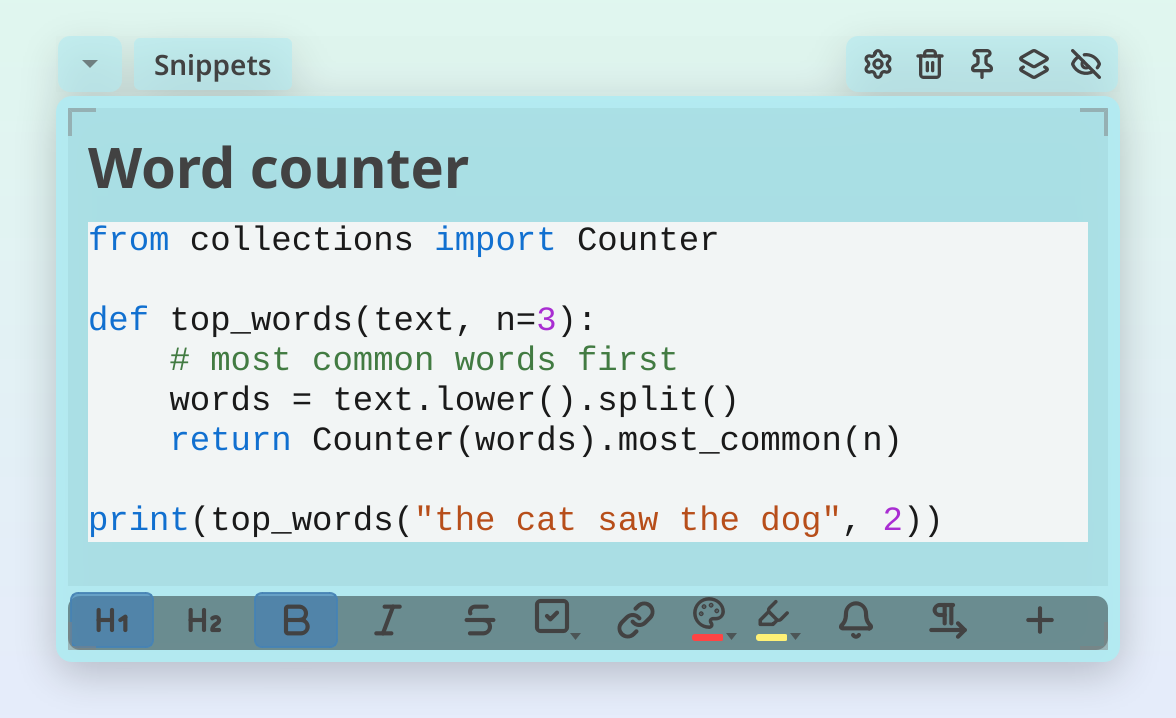
Нажмите Ctrl+M или выделите текст мышью и нажмите Блок кода на панели выделения, чтобы превратить выделенный текст (или текущую строку) в блок кода. Блоки кода используют моноширинный шрифт на оттенке цвета заметки, который отделяет код от текста: светлее заметки под тёмным текстом и темнее под светлым (на белых и самых бледных жёлтых и оранжевых заметках, включая жёлтый цвет по умолчанию, более светлый оттенок был бы незаметен, поэтому оттенок там, наоборот, чуть темнее; на чёрной заметке он чуть светлее). Текст кода использует цвет текста заметки. Блоки кода отлично подходят для фрагментов кода, команд терминала и всего, что должно выглядеть как код. Смените цвет заметки или цвет текста, и все блоки кода изменятся вместе с ними. На заметке с фоновой картинкой блоки кода лежат на нейтральной серой подложке (светло-серой под тёмным текстом, тёмно-серой под светлым), чтобы код оставался читаемым поверх картинки. Тёмная или светлая тема приложения на блоки кода не влияет.
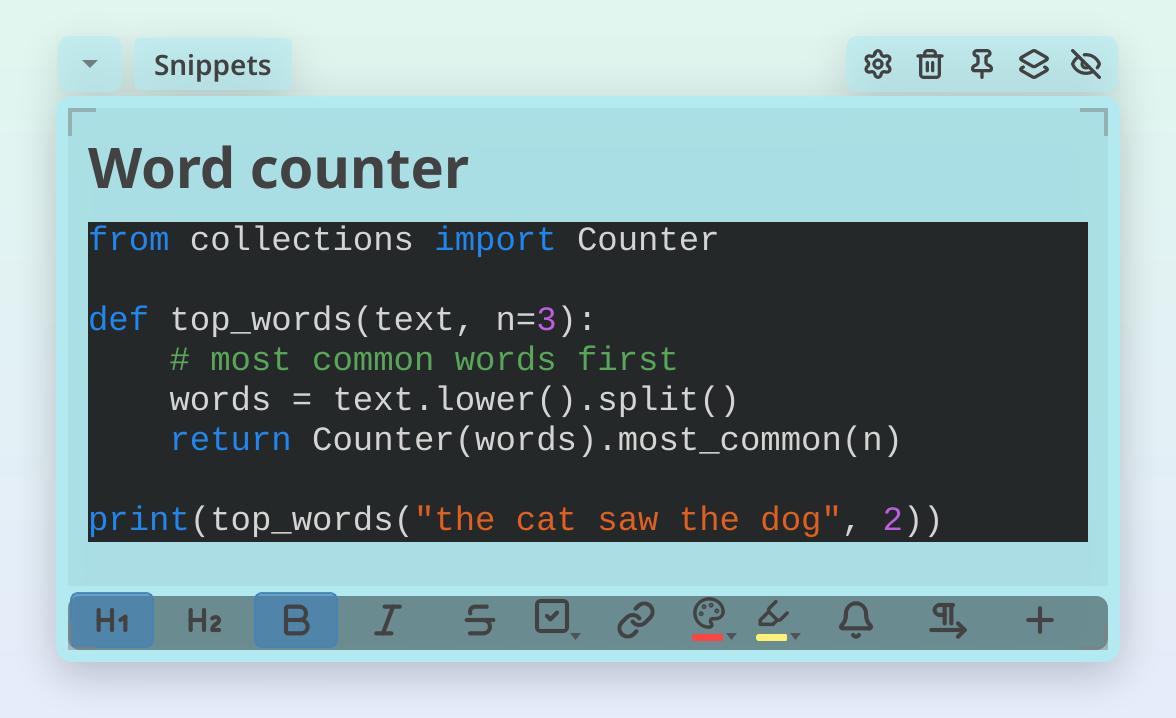
Нажмите Ctrl+M ещё раз (или снова нажмите Блок кода), чтобы вернуть обычный текст.
Цветной код
Внутри блока кода комментарии, строки, числа и ключевые слова показываются своими цветами, подобранными так, чтобы оставаться читаемыми на фоне блока кода. Настраивать ничего не нужно: блоки кода раскрашиваются, как только заметка показана, включая код, вставленный до появления этой возможности. Цвета существуют только на экране, поэтому копирование кода, экспорт заметки или её сохранение ничего не меняют. Когда BetterStickies распознаёт язык (Python, JavaScript и TypeScript, shell и PowerShell, SQL, JSON, YAML, HTML и XML, CSS, Go, Rust, Java, C и C++), он следует правилам этого языка; в остальных случаях он раскрашивает то, что есть у всех языков, включая ключевые слова Kotlin, Swift, Dart, PHP, Ruby, Lua и файлов Dockerfile. Блок кода, в котором вместо кода обычные предложения (например, раздел вставленного файла Markdown), остаётся нераскрашенным, чтобы обычные слова и апострофы не окрашивались как код; наберите в таком коротком блоке немного кода, и цвета вернутся.
Автоматическое распознавание кода
Когда вы вставляете многострочный текст, похожий на код (много скобок, точек с запятой, ключевые слова вроде import или SELECT), или то, что явно является конфигурацией или командой терминала (файл настроек с двумя или более заголовками [section], список настроек в стиле .env или пара командных строк с флагами или конвейерами), BetterStickies автоматически оформляет это как блок кода. Если распознавание ошиблось, просто нажмите Ctrl+M, чтобы вернуть обычный текст.
Выход из блока кода
Нажмите Backspace на пустой строке внутри блока кода, чтобы покинуть блок и вернуться к обычному форматированию.
Вставка форматированного текста
Когда вы вставляете содержимое из писем, веб-страниц или документов, BetterStickies сохраняет то форматирование, которое важно (жирный шрифт, курсив, ссылки, списки, выделения, заголовки), подстраивая при этом шрифты и цвета под вашу заметку. Вставленный код и Markdown тоже распознаются автоматически.
Нажмите Ctrl+Shift+V, чтобы вставить как обычный текст, пропустив всё форматирование и распознавание. Всё, что распознаёт BetterStickies, и способы это переопределить см. в разделе Вставка содержимого.
Ссылки
Вставка ссылки
Выделите слова, которые хотите сделать ссылкой, и нажмите Вставить ссылку на панели выделения или нажмите Ctrl+K. Если ничего не выделено, нажмите Ctrl+K или щёлкните правой кнопкой там, где должна быть ссылка, и выберите Вставить ссылку…. Можно также просто вставить URL: BetterStickies автоматически превратит его в кликабельную ссылку со значком.
- Веб-ссылки показывают значок глобуса
- Ссылки на файлы показывают значок под тип файла (документ, изображение, музыка, архив и другие). Они рисуются цветом текста заметки на мягком сером фоне, а значок слегка приглушён, поэтому читается как часть ссылки и не спорит с названием
Щёлкните любую ссылку, чтобы открыть её: веб-ссылки открываются в браузере, ссылки на файлы в файловом менеджере.
Изменение и удаление ссылки
Щёлкните ссылку правой кнопкой, чтобы:
- Открыть ссылку: открыть её в браузере или файловом менеджере
- Скопировать адрес ссылки: скопировать URL в буфер обмена
- Переименовать ссылку…: изменить отображаемый текст
- Удалить ссылку: убрать оформление ссылки (текст остаётся)
Ярлыки файлов
Перетащите файл из файлового менеджера в заметку, чтобы создать кликабельный ярлык. BetterStickies распознаёт тип файла и показывает подходящий значок рядом с именем файла, и то и другое цветом текста заметки. Ярлыки можно перетаскивать и обратно наружу, чтобы копировать файлы. Все подробности см. в разделе Ярлыки файлов.
Изображения и скриншоты
Вставьте скриншот (Ctrl+V) или перетащите изображение в заметку. Выбрать между встроенным отображением и режимом ссылки можно в Меню > Настройки… > Заметки, в разделе Вставленные изображения. Наведите курсор на ссылку на изображение или PDF, чтобы увидеть миниатюру предпросмотра. Режимы отображения, размеры и прочее см. в разделе Изображения и скриншоты.
Цвет текста
Нажмите кнопку цвета в нижней панели (или Ctrl+Shift+C), чтобы применить последний использованный цвет к выделенному тексту или к тому, что вы наберёте следом. Полоска под кнопкой показывает этот цвет, а сама кнопка подсвечивается, пока текст у курсора или то, что вы собираетесь набрать, уже имеет этот цвет; тогда нажатие снова убирает цвет, так же как работает кнопка «Заголовок». Текст другого цвета просто перекрашивается. Удерживайте кнопку, щёлкните её правой кнопкой или нажмите ▾ в её углу, чтобы выбрать один из двенадцати готовых цветов, который затем становится запомненным; пункт Цвет по умолчанию в том же меню возвращает тексту цвет заметки по умолчанию. Меню выбора обводит цвет, который применит обычное нажатие, а подсказка кнопки называет его. Кнопка никогда не перекрашивает ссылки и блоки кода (текст кода всегда использует цвет текста заметки), а Цвет по умолчанию никогда не сбрасывает цвет ссылки.
Для полного выбора цвета (сетка образцов, ваши недавние цвета и любой свой цвет по шестнадцатеричному коду) используйте кнопки цвета в «Настройках заметки». См. Настройка заметок.
Выделение цветом
Выделите текст мышью и нажмите кнопку выделения цветом на панели выделения или нажмите Ctrl+Shift+L, чтобы выделить выделенный текст цветом, показанным на полоске кнопки. Если ничего не выделено, Ctrl+Shift+L выделяет цветом то, что вы наберёте следом. Удерживайте кнопку, щёлкните правой кнопкой или нажмите ▾, чтобы выбрать один из шести цветов выделения (жёлтый, зелёный, розовый, синий, оранжевый, фиолетовый); пункт Без выделения убирает выделение. Кнопка подсвечивается, пока у выделенного текста этот цвет выделения; тогда нажатие снова убирает выделение, как у кнопки «Заголовок» (если ничего не выделено, Ctrl+Shift+L делает то же для текста у курсора). Текст с другим цветом выделения просто получает цвет с полоски. Выделенный цветом текст всегда показывается тёмными чернилами, чтобы оставаться читаемым на заметке любого цвета, если только вы уже не задали ему собственный цвет. Нажатие Enter завершает выделение, с которым вы начали печатать, как и жирный шрифт. В блоках кода выделение цветом не применяется.
Выбор цвета, типа списка, Цвета по умолчанию или Без выделения требует мыши: сочетания клавиш повторяют ваш последний выбор.
Выравнивание
Нажмите кнопку выравнивания в нижней панели (или Ctrl+E), чтобы выровнять текущую строку по центру, затем по правому краю, а затем вернуть её на место. Чтобы выровнять сразу несколько строк, сначала выделите их. Значок кнопки показывает, как строка выровнена сейчас, а подсказка говорит, как её выровняет следующее нажатие.
- Картинки, ярлыки файлов и аудиофрагменты перемещаются вместе со своей строкой, поэтому картинку на отдельной строке можно выровнять по центру точно так же
- Выравнивать можно и списки, флажки, заголовки и подзаголовки, а Enter переносит выравнивание на следующую строку
- В строке справа налево кнопка переключает между правым краем (где строка стоит обычно) и центром
- Блоки кода всегда остаются у левого края: внутри блока кода кнопка неактивна
- Очистить форматирование не трогает выравнивание
На Mac это сочетание ⌘E.
Текст справа налево
У каждой заметки есть Направление текста, которое задаётся в Настройках заметки (значок шестерёнки в заголовке):
| Направление текста | Что делает |
|---|---|
| Автоматически | Каждая строка следует своему языку: строки на арабском и иврите стоят справа, всё остальное слева |
| Справа налево | Все строки идут справа налево, включая английские |
| Слева направо | Все строки идут слева направо, включая строки на арабском и иврите |
Нажмите Ctrl+Shift+R, чтобы переключить заметку между режимами Справа налево и Слева направо. Смена направления не считается правкой, поэтому Ctrl+Z никогда не переключает его обратно.
Новые заметки начинают в режиме Автоматически, а если первое, что вы набираете в новой заметке, написано на арабском или иврите, заметка сама переключается на Справа налево. Чтобы каждая новая заметка начиналась с одного направления, выберите его в пункте Направление текста в Меню > Настройки…, в разделе Текст на вкладке Заметки.
Блоки кода всегда остаются слева направо, потому что код читается так на любом языке.
Размер текста
Удерживайте Ctrl и крутите колесо мыши, чтобы увеличить или уменьшить текст. Диапазон размеров от 8pt до 72pt. Заголовки масштабируются пропорционально: при увеличении заголовки и подзаголовки остаются крупнее основного текста.
Конкретный размер шрифта можно также задать в Настройках заметки (значок шестерёнки в заголовке).
Смотрите также
- Сочетания клавиш: полный список сочетаний для форматирования
- Языки: языки с письмом справа налево и ввод на арабском или иврите
- Вставка содержимого: что происходит при нажатии Ctrl+V
- Изображения и скриншоты: вставка изображений и скриншотов в заметки
- Ярлыки файлов: перетаскивание файлов в заметки как кликабельных ярлыков
- Начало работы: обзор заметок и Центра