Напоминания
Поставьте напоминание на любую заметку и получите уведомление, когда придёт срок, чтобы никогда не забыть о том, что написано на вашем стикере.
Добавление напоминания
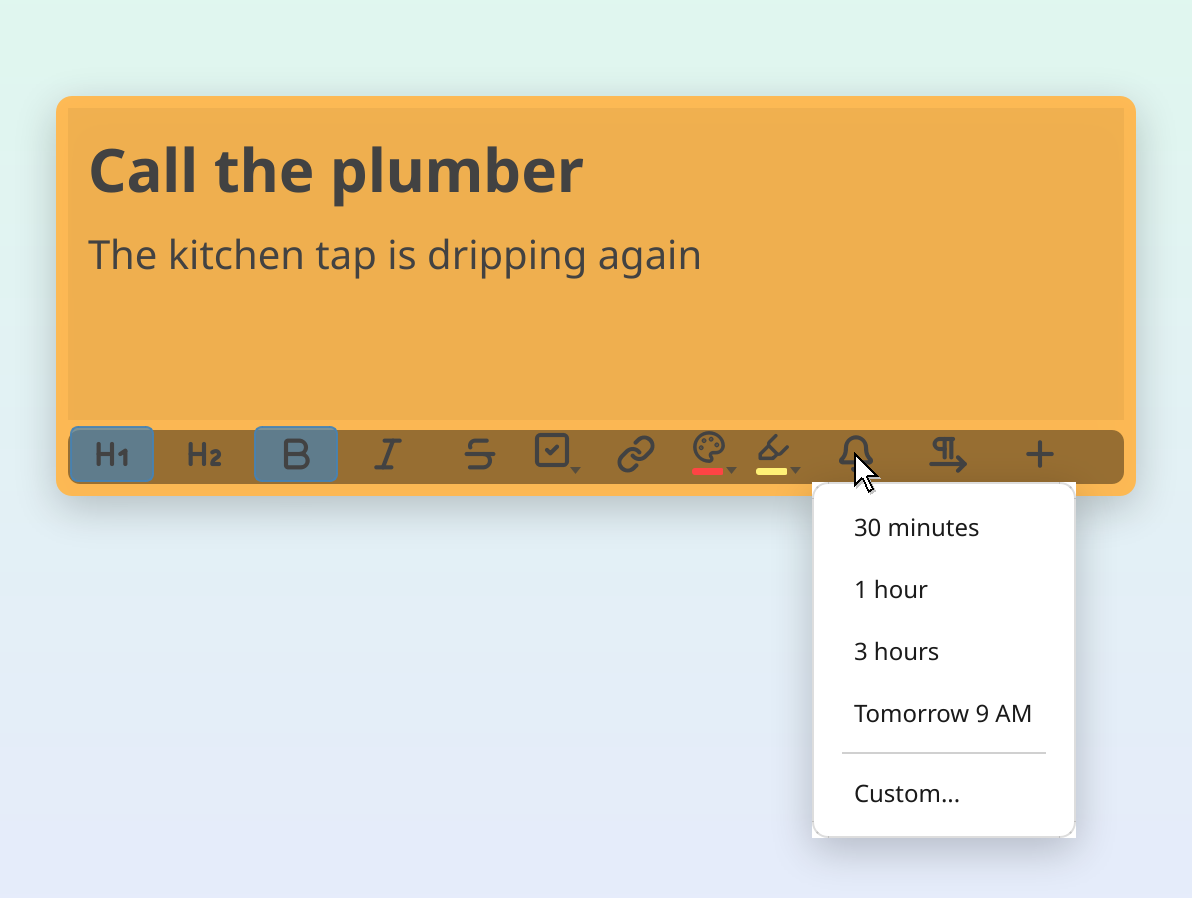
Нажмите значок колокольчика в нижней панели заметки, чтобы увидеть быстрые варианты, или нажмите Ctrl+R, чтобы сразу перейти к выбору своей даты и времени.
Быстрые варианты (кнопка колокольчика)
Меню кнопки колокольчика предлагает:
- 30 минут: напомнить через полчаса
- 1 час
- 3 часа
- Завтра в 9:00
- Другое…: открывает выбор даты и времени для любого момента в будущем
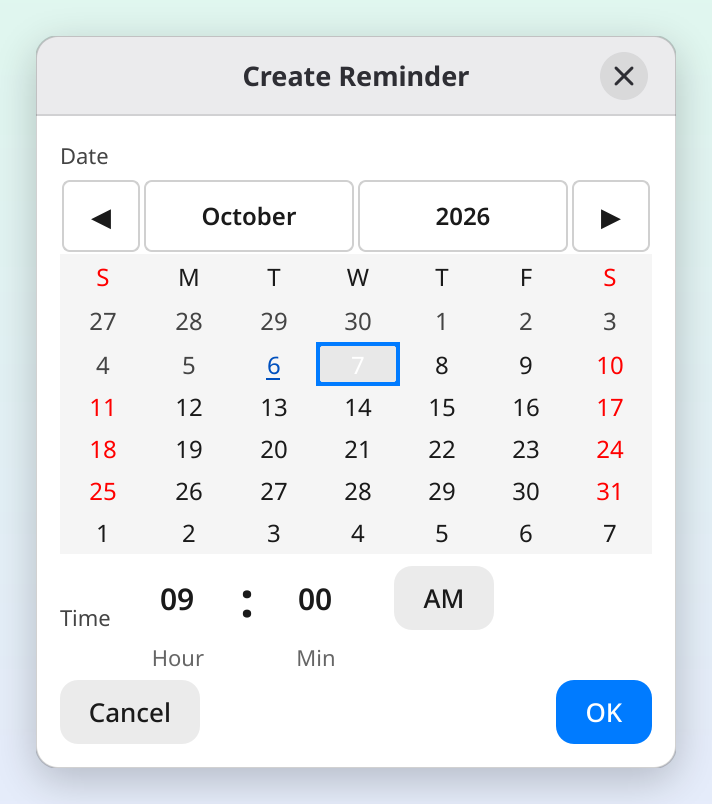
Своя дата и время
Выбор пункта Другое… открывает календарь и выбор времени. Выберите дату (месяц меняют стрелки рядом с его названием или клавиши Page Up и Page Down), задайте время и нажмите Добавить напоминание либо клавишу Enter (Return на Mac); двойной щелчок по дате тоже добавляет напоминание (если в вашей среде рабочего стола объекты открываются одним щелчком, щелчок только выбирает дату, а двойной щелчок ничего не делает: нажмите Enter). Время следует вашим часам: 24-часовой формат там, где он принят для вашего языка и региона, иначе формат с AM и PM на вашем языке. При изменении напоминания кнопка называется Сохранить.
Время, которое уже прошло, выбрать нельзя: поля времени получают красную обводку, окно сообщает «Это время уже прошло.», а кнопка остаётся неактивной, пока вы не выберете более позднее время.
Полоса напоминания
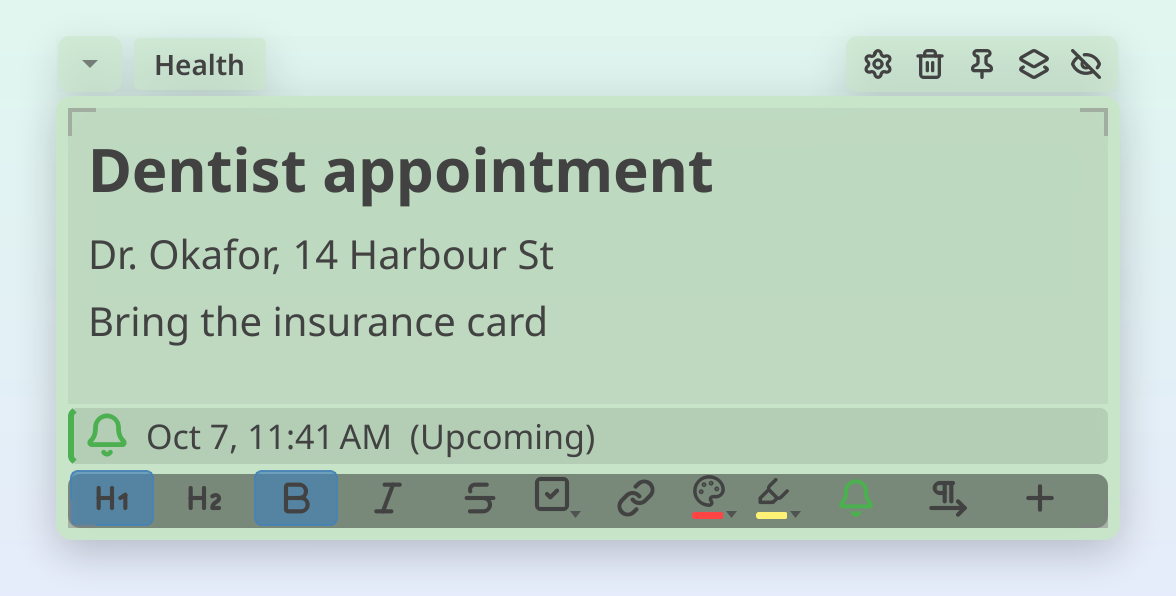
После создания напоминания над нижней панелью заметки появляется тонкая полоса с датой, временем и статусом напоминания. У полосы подкрашенный фон и цветная планка у начального края (у левого, а в заметке с письмом справа налево у правого), показывающая статус:
- Зелёная: предстоит (более чем через 24 часа)
- Оранжевая: скоро (в пределах 24 часов)
- Красная: просрочено
Полоса обновляется автоматически по мере хода времени и остаётся видимой на каждой странице многостраничной заметки. Щёлкните её, чтобы изменить или удалить напоминание. Полоса отделена от текста заметки: редактирование, копирование и удаление текста никогда не затрагивают напоминание.
Статус кнопки колокольчика
Значок колокольчика в нижней панели заметки меняет цвет, чтобы статус напоминания был виден с первого взгляда:
| Цвет колокольчика | Значение |
|---|---|
| Обычный (совпадает с текстом заметки) | Напоминание не поставлено |
| Зелёный | Предстоящее напоминание |
| Оранжевый | Срок в пределах 24 часов |
| Красный | Просрочено |

Изменение напоминания
Нажмите значок колокольчика на заметке, у которой уже есть напоминание. Вместо меню создания вы увидите:
- Сводку с текущей датой и временем напоминания
- Изменить напоминание…: открывает выбор даты и времени, уже заполненный текущими значениями
- Удалить напоминание: удаляет напоминание (полоса исчезает)
Обзор напоминаний (Центр)
Нажмите значок колокольчика в Центре, чтобы увидеть все напоминания по всем вашим заметкам в одном месте.
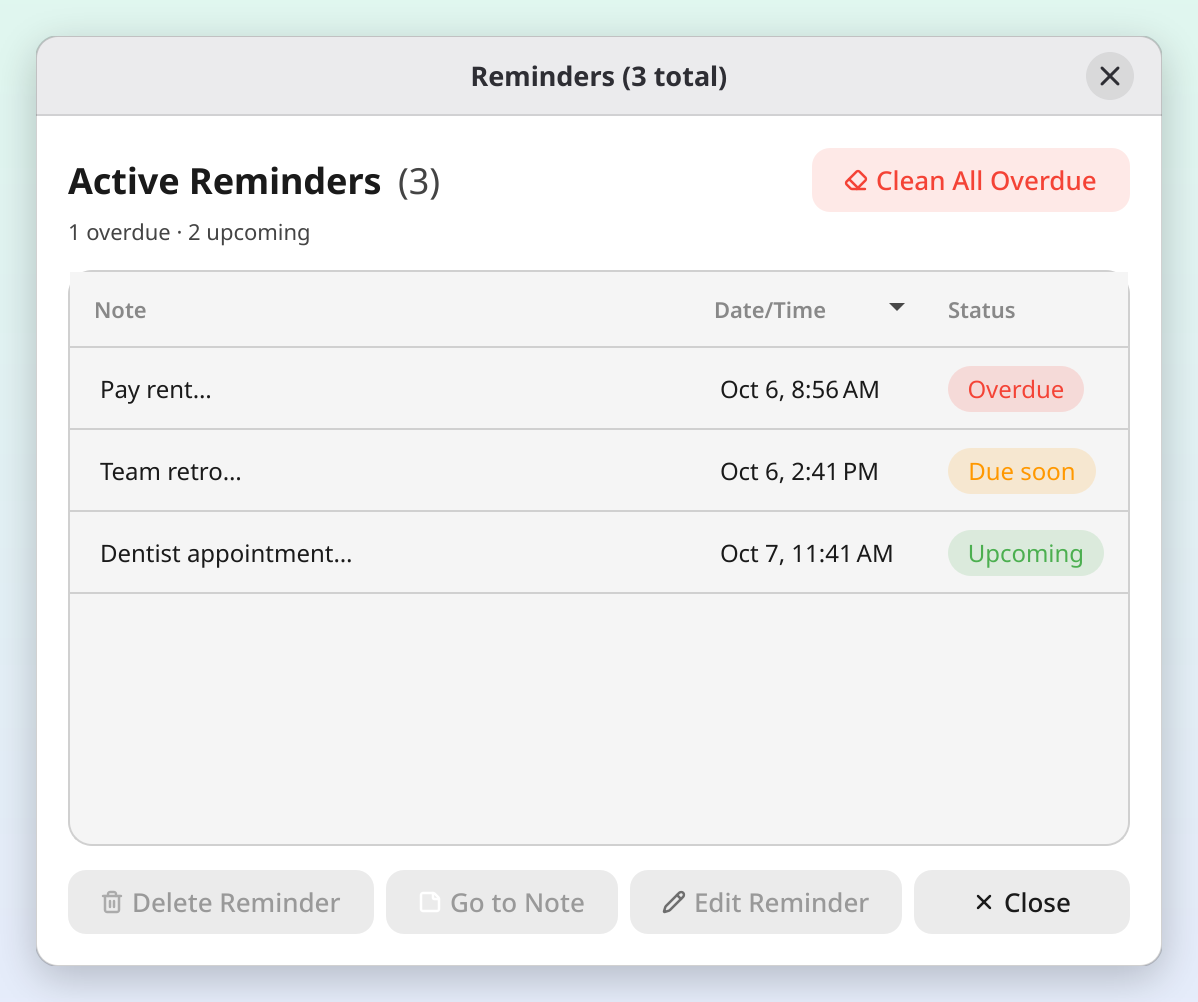
Каждое напоминание показано карточкой своей заметки, как карточки в поиске:
- Цвет заметки, её название и первые строки текста
- Цветная метка справа: Просрочено (красная), Скоро (оранжевая) или Предстоит (зелёная)
- Колокольчик, а также дата и время, на которые назначено напоминание
Список упорядочен по времени, поэтому просроченные напоминания всегда идут первыми. Число рядом с заголовком Активные напоминания показывает, сколько их всего, а под ним указано, сколько из них просрочено и сколько предстоит. Наведите курсор на карточку, чтобы прочитать больше текста заметки, если карточка не вмещает его целиком. Дважды щёлкните карточку или выделите её и нажмите Enter, чтобы перейти к её заметке.
Действия
- Перейти к заметке: открывает заметку и переводит на неё фокус
- Изменить напоминание…: меняет дату и время
- Удалить напоминание: убирает его насовсем. Выделите несколько карточек (удерживая Ctrl и щёлкая, либо Shift+щелчок для диапазона), чтобы удалить их вместе
- Очистить все просроченные: массово удаляет все просроченные напоминания (появляется вверху окна, когда просроченные есть)
Значок просроченных
Когда у вас есть просроченные напоминания, значок колокольчика в Центре показывает красную отметку со счётчиком. Она обновляется в реальном времени.
Уведомления
Когда наступает срок напоминания, BetterStickies показывает системное уведомление со звуком. Щелчок по уведомлению переносит вас к заметке.
- Уведомления срабатывают один раз, в момент наступления срока
- Напоминание остаётся видимым как «просроченное», пока вы его не уберёте
- При запуске, если у вас есть просроченные напоминания, BetterStickies показывает одно сводное уведомление (например, «Просроченных напоминаний: 3»). Оно появляется при каждом запуске приложения, чтобы вы их не пропустили. Щелчок по уведомлению открывает обзор напоминаний
Звук уведомления
Звук включён по умолчанию. Чтобы его отключить, откройте Меню > Настройки… в Центре и выключите Включить звуковые уведомления в разделе Напоминания на вкладке Общие. Кнопка Проверить звук рядом с этим переключателем проигрывает звук один раз.
Одно напоминание на заметку
Каждая заметка поддерживает одно активное напоминание. Так всё остаётся простым: ваш стикер и есть напоминание. Если нужно второе напоминание, создайте ещё одну заметку.
Чтобы изменить время существующего напоминания, нажмите колокольчик и выберите Изменить напоминание…, а не пытайтесь добавить новое.
Смотрите также
- Поиск заметок: быстрый поиск заметок с напоминаниями
- Вкладки в заметках: одно напоминание на заметку, показывается на каждой странице
- Бесплатная и Премиум: сравнение того, что входит в каждую версию