Вкладки в заметках
Одна заметка может держать до трёх страниц, переключаемых вкладками сверху, так что связанные списки живут в одном окне, а не захламляют рабочий стол тремя отдельными заметками.
Добавление страницы
Новые заметки начинаются с одной страницы и вообще без вкладок. Чтобы добавить вторую страницу:
- Нажмите кнопку Добавить страницу в нижней панели заметки, или
- Щёлкните правой кнопкой в любом месте заметки и выберите Добавить страницу
В верхней части заметки, сразу под заголовком, появится полоса вкладок, по одной вкладке на страницу. Как только вкладки видны, кнопка + в конце полосы добавляет новые страницы.
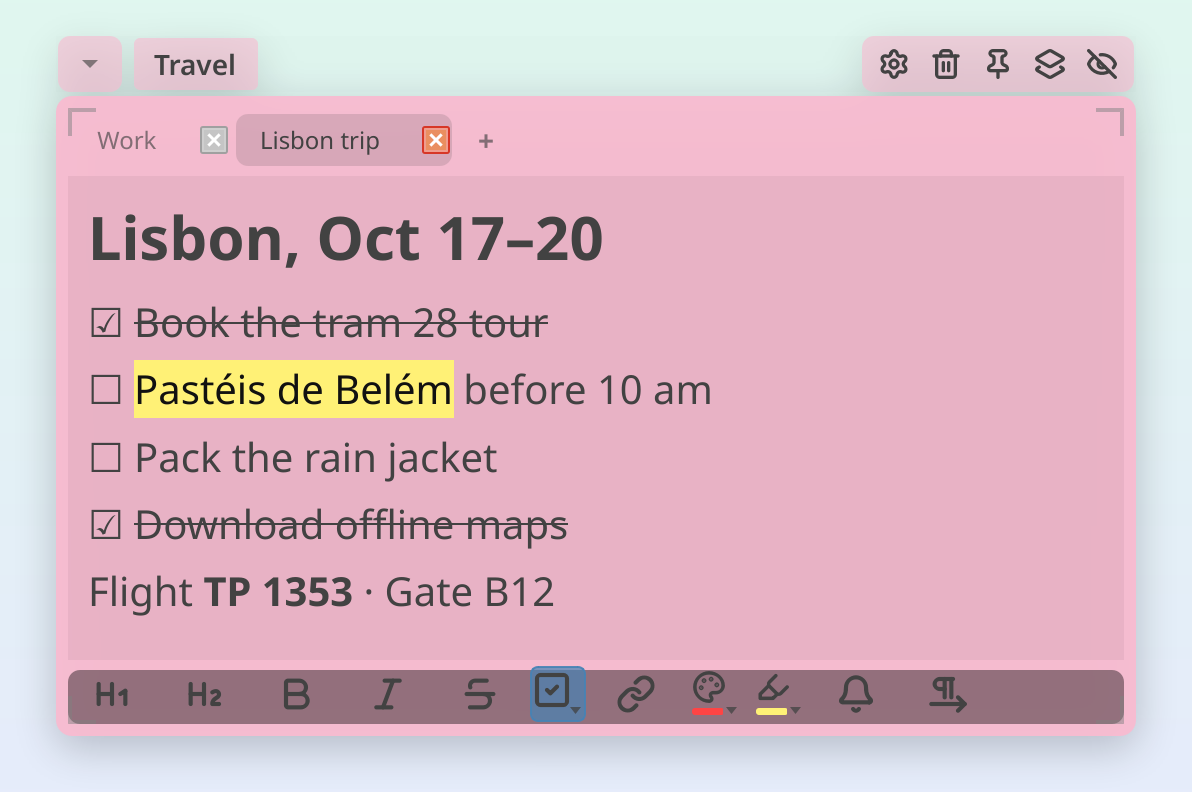
Каждая заметка держит до 3 страниц. На пределе кнопка + исчезает с полосы вкладок, а пункт Добавить страницу в контекстном меню становится неактивным.
Переключение между страницами
Щёлкните вкладку. Каждая страница помнит свой текст, свою позицию прокрутки и свою историю отмены, поэтому переключение туда и обратно никогда не теряет то место, где вы остановились.
Переименование вкладки
Дважды щёлкните вкладку, наберите новое название и нажмите Enter. Нажмите Escape, чтобы отменить.
По умолчанию вкладка называется по первой строке своей страницы и обновляется по мере набора. Как только вы переименуете её, название закрепляется. Чтобы вернуться к автоматическому названию, очистите текст и нажмите Enter.
Порядок вкладок
Перетащите вкладку влево или вправо, чтобы переместить её.
Закрытие страницы
Нажмите ✕ на вкладке, чтобы убрать эту страницу. BetterStickies сначала просит подтверждение, затем перемещает страницу в корзину, ровно как при удалении заметки (флажок Больше не спрашивать в этом окне отключает вопрос и для заметок; см. Корзина и восстановление).
Вернуть её можно через Меню > Просмотреть корзину. Восстановленная страница возвращается как отдельная заметка (со своими прежними цветами и шрифтом), а не как вкладка внутри заметки, из которой она пришла.
Страницы, в которых ничего нет, закрываются сразу, без подтверждения и без записи в корзине, если только вы не дали вкладке название. Название считается тем, что стоит сохранить, даже до того, как вы что-то набрали, поэтому названная страница сначала спрашивает и уходит в корзину, как любая другая.
В заметке всегда остаётся хотя бы одна страница, поэтому у последней оставшейся вкладки нет кнопки закрытия.
Удаление всей заметки
Удаление заметки (✕ в её заголовке) забирает с собой все страницы, и подтверждение сообщает, сколько их. Оно смотрит на все страницы, а не только на текущую вкладку, поэтому заметка с пустой текущей вкладкой всё равно спрашивает, если хоть на какой-то другой странице что-то есть. (Если вы отключили подтверждение в Меню > Настройки…, заметки уходят прямо в корзину, как обычно, а заметка с напоминанием спрашивает всегда.) Восстановление её из корзины возвращает все страницы вместе.
Сочетания клавиш
| Сочетание | Действие |
|---|---|
| Ctrl+PgDown | Следующая страница |
| Ctrl+PgUp | Предыдущая страница |
| Ctrl+Shift+N | Добавить страницу в эту заметку |
На Mac это ⇧⌘] / ⇧⌘[ для следующей и предыдущей страницы и ⌘T для новой страницы. См. Сочетания клавиш › На Mac.
Переход к следующей и предыдущей странице зациклен, поэтому Ctrl+PgDown на последней вкладке возвращает к первой. В заметке с одной страницей эти сочетания ничего не делают.
Все три можно изменить или отключить в разделе Страницы сочетаний клавиш в приложении (Настройки → Общие → Настроить сочетания клавиш в приложении…). См. Сочетания клавиш.
Заблокированные и свёрнутые заметки
Когда заметка заблокирована или свёрнута, полоса вкладок заменяется маленьким значком страниц в заголовке заметки, рядом с её названием. Щёлкните его, чтобы выбрать страницу из списка.
Заблокированные заметки доступны только для чтения, поэтому их страницы можно просматривать, но нельзя добавлять, переименовывать, закрывать или менять местами.
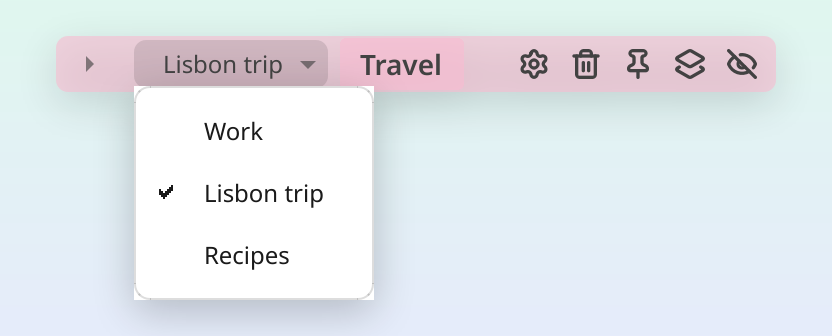
Полоса свёрнутой заметки ровно такой ширины, какая нужна её названию, и значок страниц входит в эту ширину. Что ещё показывает полоса, см. в разделе Начало работы › Заголовок.
Что общее для всех страниц
Отдельным для страницы является только текст. Всё остальное принадлежит заметке целиком:
| Принадлежит заметке | Принадлежит каждой странице |
|---|---|
| Цвет, шрифт, размер и фон | Сам текст |
| Положение, поверх всех окон, блокировка, свёрнутость | Название вкладки |
| Напоминание | Позиция прокрутки и история отмены |
Напоминание, поставленное на заметку, показывается на каждой её странице, а название заметки в поиске берётся с той страницы, которая открыта в данный момент.
Полезно знать
- Заметку со вкладками нельзя сузить так же сильно, как обычную: полосе нужно место, чтобы каждая вкладка оставалась доступной.
- Экспорт заметки включает все страницы, каждую под своим заголовком.
- Поиск охватывает все страницы, в том числе те, которые вы ни разу не открывали. Совпадение на второй или третьей странице открывает заметку на этой странице с подсвеченными совпадениями.
- Возврат к более старой версии BetterStickies разрушителен для заметок со вкладками: старые сборки сохраняют только ту страницу, которая была открыта. Сначала сделайте экспорт, если планируете откат.
Бесплатная версия
Каждая страница считается за одну заметку. При лимите бесплатной версии в 4 заметки заметка с 3 вкладками плюс одна обычная заметка расходуют весь ваш запас, ровно как и четыре одностраничные заметки. Перейдите на Премиум, чтобы иметь столько заметок, сколько нужно, а вкладки перестанут учитываться в лимите. Полную картину см. в разделе Бесплатная и Премиум.
Смотрите также
- Бесплатная и Премиум: как вкладки учитываются в бесплатном лимите
- Начало работы: обзор заметок и Центра
- Настройка заметок: цвета, шрифты и фоны применяются ко всей заметке
- Напоминания: одно напоминание на заметку, показывается на каждой странице
- Корзина и восстановление: восстановление закрытой страницы или всей заметки со всеми её страницами