自定义您的笔记
BetterStickies 中的每条笔记都可以有不同的外观:更改颜色、字体、背景等等,以契合您的工作方式。
笔记页眉上的按钮负责处理那些简单的事:锁定、总在最前和折叠。各按钮的作用请参见入门指南。下面介绍的所有内容都位于“笔记设置”中。
笔记设置
点击任意笔记页眉中的设置按钮(齿轮图标),即可打开该笔记的设置。窗口会在笔记旁边打开,分为三个部分:文字、背景和大小。
每项更改都会立即显示在笔记上,无论您以哪种方式关闭窗口(关闭、Esc、Ctrl+W(Mac 上为 ⌘W)或窗口的关闭按钮),更改都会保留。在数字或字体输入框中,按 Enter(或点击其他地方)即可确认您输入的内容。

文字
- 字体:可选择您系统上安装的任意字体,或者选择系统默认(第一项)来跟随操作系统自身的界面字体。本机未安装的字体仍会以它自己的名称列出,并完全按您的设置保留
- 字体大小:8pt 到 72pt(您也可以用 Ctrl+鼠标滚轮缩放)
- 文本颜色:点击颜色按钮即可选色。这是笔记的默认文字颜色,笔记中的文件快捷方式及其图标也会使用这个颜色;如果只想给部分文字着色,请使用底栏的颜色按钮;如果想给它加高亮,请使用用鼠标选中文字时出现的选区工具栏中的高亮按钮(参见文本格式)
- 行距:调整行与行之间的间距(100%–200%)
- 文字方向:自动(每一行跟随它自身的语言)、从左到右或从右到左。请参见文本格式
笔记颜色
在背景部分点击背景颜色按钮,即可更改笔记的颜色。您可以从预设颜色中选择,也可以选择任意自定义颜色。
选择颜色
“笔记设置”(以及应用的“设置”)中的每个颜色按钮打开的都是同一个取色器:
- 40 色网格:顶部一排是中性色,接下来是八个色系,从浅到深。点击即可选中,或者双击一次完成选色并关闭。
- 最近使用:您在本次使用中先前选过的颜色会单独排成一行,最近的排在最前。
- 自定义颜色:使用色彩方块和色相滑块,或者在输入框中输入或粘贴像
#1e88e5这样的十六进制值(带不带#都可以)。无效的值只会让输入框显示描边,不会改变任何东西。
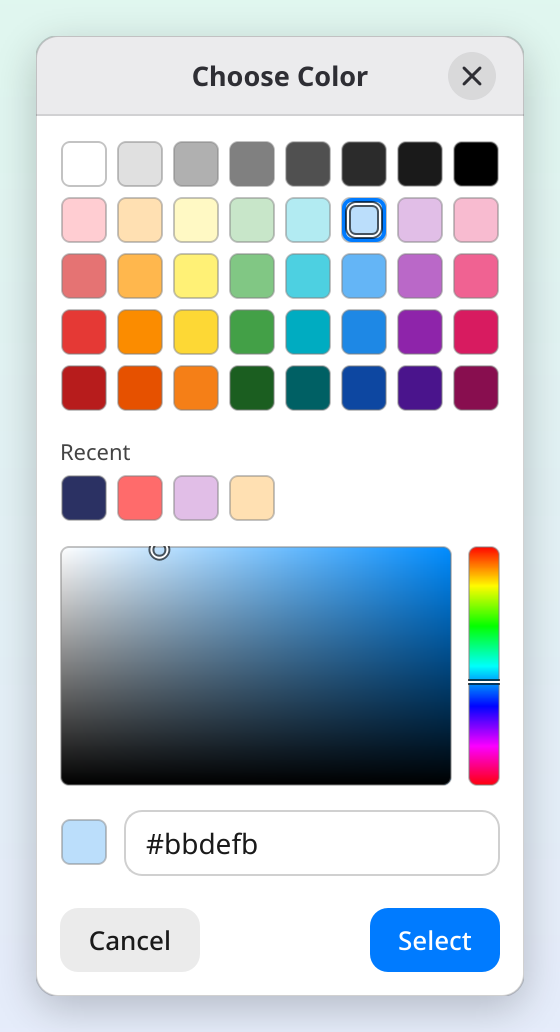
取色器也完全支持键盘操作:按 Tab 可在色彩网格、最近使用行、色彩方块、色相滑块和十六进制输入框之间移动;方向键在各区域内部移动;空格键选中色块;Enter 则选中并关闭。
按选择应用您的选择,或者按取消(或 Esc)保留原来的颜色。
背景不透明度
使用背景部分中的滑块,可让笔记变得更透明或更不透明(1%–100%)。拖动时笔记会随之更新,因此您能准确看到最终效果。
大小
设置笔记精确的宽度和高度,或者开启锁定纵横比,让两者联动改变。您也可以通过拖动任意一角来调整笔记大小。
笔记处于折叠状态时,“大小”部分会显示为灰色。请先展开笔记,再更改它的大小。
背景图片
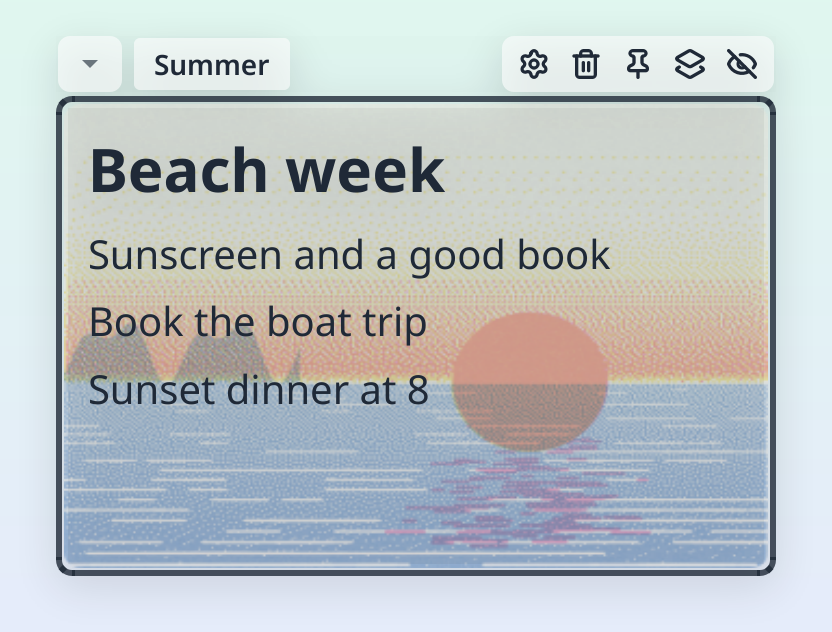
您可以把照片、图案或 GIF 设为笔记的背景。
设置背景
“笔记设置”的背景部分有一个方框,上面写着将背景图像拖放到此处。有三种使用方式:
- 把图片文件拖到方框上(或“笔记设置”窗口的任意位置)
- 点击方框选择一张图片
- 点击方框下方的选择图像…
设置完成后,方框会显示图片的文件名。把鼠标悬停在上面即可查看完整路径。
支持的格式
| 格式 | 说明 |
|---|---|
| PNG、JPG、BMP、WebP | 标准图片格式 |
| SVG | 矢量图,在任何尺寸下都保持清晰 |
| GIF | 动图,会自动循环播放 |
| ICO、TIFF | 同样支持 |
从另一台电脑的共享文件夹中拖入的图片无法设为背景。请先把图片复制到您自己的电脑上。
调整背景
使用背景不透明度滑块,可以让图片与笔记颜色相融合。不透明度较低时,在花哨的图片上阅读文字会更轻松。
移除背景
在“笔记设置”中点击删除图像,即可回到纯色背景。
笔记标题
默认情况下,笔记会在页眉中显示创建日期。要设置自定义标题:
- 双击页眉中的日期
- 输入您的标题(最多 50 个字符)
- 按 Enter 保存
标题会出现在搜索结果中,让笔记更容易找到。
已锁定的笔记(或者因免费版限制而变为只读、带有皇冠标记的笔记)无法重命名,页眉不会提供编辑入口。解锁笔记即可重新重命名。如果是免费版限制让它变为只读,请移除一些笔记或标签页以恢复编辑,或者升级到高级版,这样您的笔记和标签页就不再计入限制了。
新建笔记的默认设置
在“笔记设置”中所做的更改只影响那一条笔记。要更改所有新建笔记的默认设置:
- 从笔记面板打开 菜单 > 设置…
- 进入笔记选项卡
- 调整文字、背景和窗口部分,然后点击应用
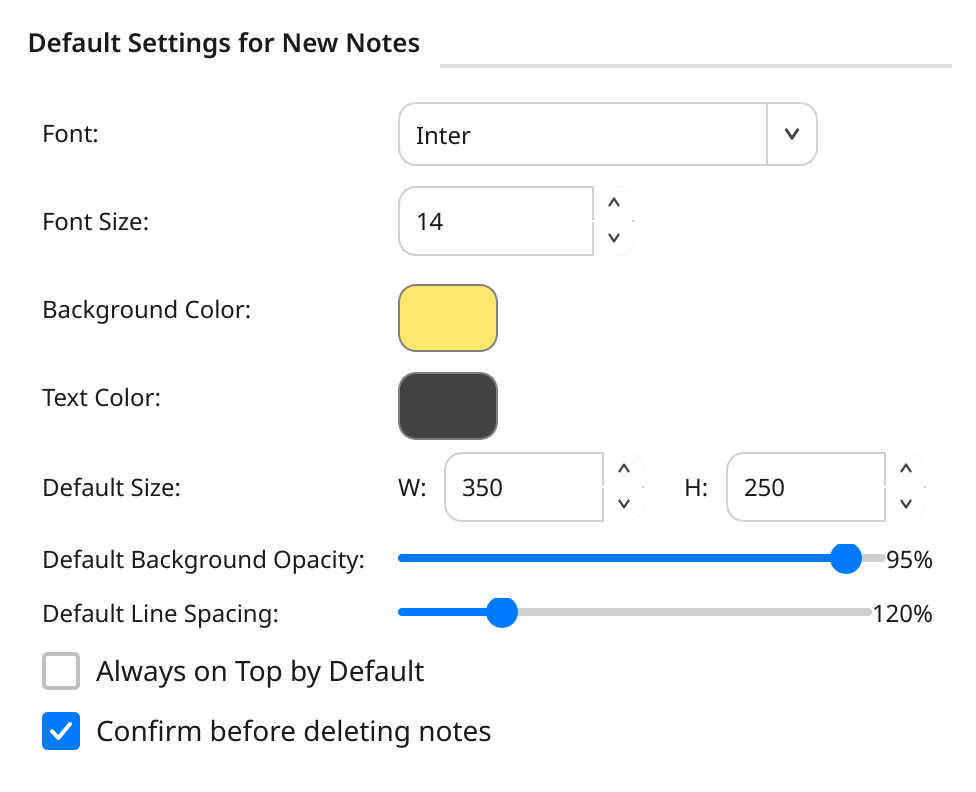
文字和背景部分的各行与“笔记设置”中的完全相同,顺序也一样,因此在一处学会的用法在另一处同样适用。您可以设置以下默认项:
- 字体和字号、文本颜色、行距
- 文字方向:为每条新笔记选择自动、从左到右或从右到左
- 背景颜色和背景不透明度
- 大小:新笔记初始的宽度和高度
- 总在最前:新建笔记是否浮于其他窗口之上
已有的笔记不会受到影响,只有您更改默认设置之后创建的笔记才会应用这些设置。
同一选项卡底部的所有笔记部分则有所不同:其中的设置对所有笔记都有效,无论新旧。
- 删除便签前确认:在笔记或标签页进入回收站之前询问您。带有生效中提醒的笔记总是会询问
- 定位方式:自由或对齐网格(参见下文的网格吸附)
- 粘贴的图片:以您选择的图片大小把粘贴的图片内嵌显示在笔记中,或者显示为指向文件的链接
不确定某项设置的作用?把鼠标悬停在“设置”中的任意分区标题上,会弹出提示说明它影响什么。
深色与浅色主题
对话框和菜单会跟随您的系统主题。要手动更改:
- 从笔记面板打开 菜单 > 设置…
- 在常规选项卡的外观部分找到主题
- 点击深色、浅色或自动(系统),然后点击应用
**自动(系统)**会跟随您系统的设置。无论主题如何,笔记本身都保留各自的颜色。
在 macOS 和 Windows 上,对话框还会使用您为系统选择的强调色(用于主按钮、处于开启状态的开关、复选框、选中项和焦点框),必要时会稍微调深或调浅,以保证文字清晰可读。Linux 上则保持应用自己的蓝色。如果您更改了强调色,关闭窗口再重新打开即可看到效果。笔记的按钮则会以笔记自身文字颜色的色调亮起。
网格吸附
如果您喜欢笔记排列整齐,可以开启网格吸附:
- 从笔记面板打开 菜单 > 设置…
- 在笔记选项卡的所有笔记部分找到定位方式
- 从自由切换为对齐网格,然后点击应用
开启后,拖动笔记时它们会吸附到网格上。拖动过程中会出现淡淡的网格叠加层,帮助您对齐笔记(您可以通过拖动时显示网格关闭它)。每条笔记以自身大小作为网格单元,因此不同大小的笔记仍能整齐对齐。在 Linux 上,松开鼠标片刻之后,笔记才会落到网格上。
在使用原生 Wayland 的 Linux 上(Wayland 桌面上的 Flathub 版本总是如此),网格吸附不可用,因为 Wayland 不允许应用自行摆放窗口:该设置会显示为灰色。总在最前同样会显示为灰色,但 KDE Plasma 除外,它在那里仍然有效(Snap 版本以及无法访问 KDE 窗口管理器的 Flathub 版本除外)。其他还有哪些变化以及如何切换,请参见原生 Wayland。
悬停光晕
把鼠标悬停在笔记上,它会以自身文字颜色泛起柔和的边框光晕,这个小细节让光标下的笔记很容易辨认。它始终开启,无需任何设置。