提醒
为任意笔记设置提醒,到期时就会收到通知,这样您绝不会忘记便签上写的事。
添加提醒
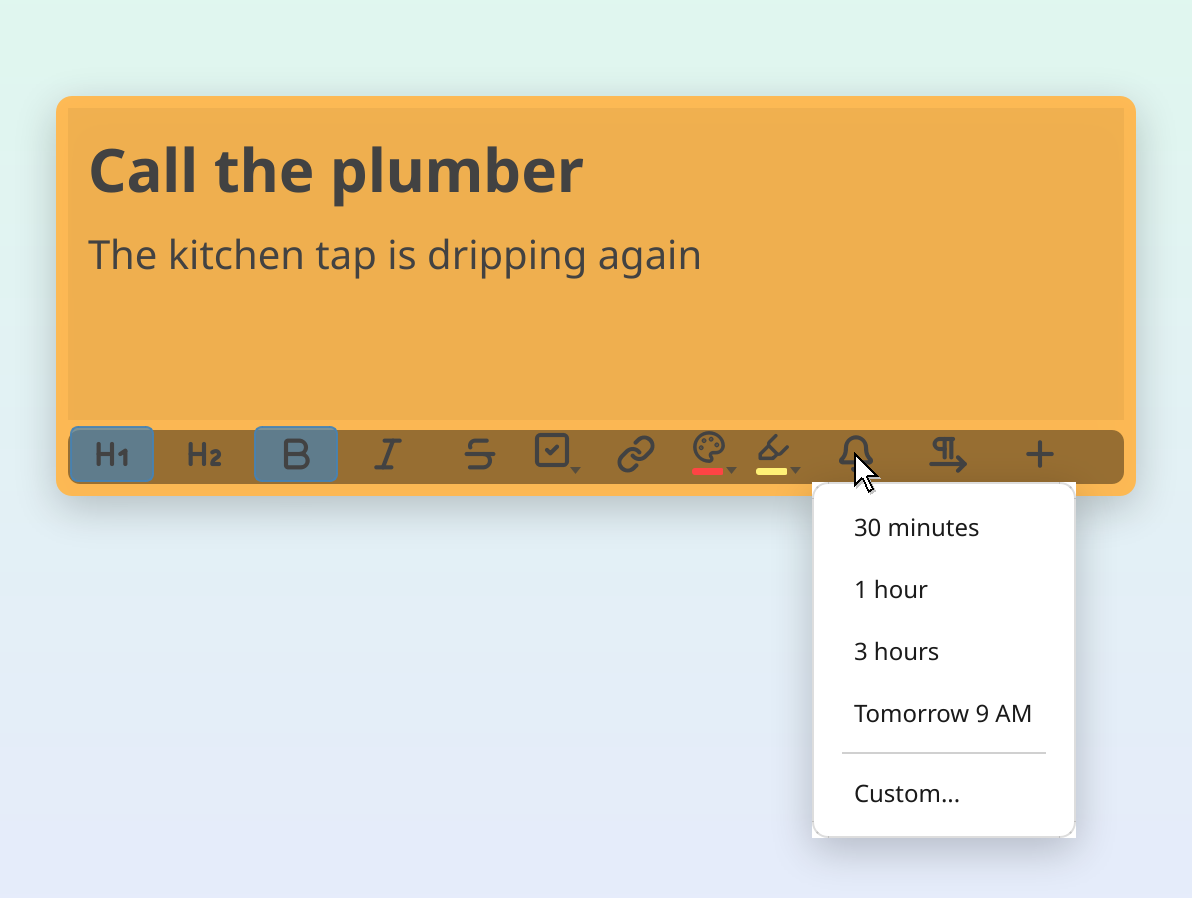
点击笔记底栏中的铃铛图标可以看到快捷预设,或者按 Ctrl+R 直接进入自定义日期/时间选择器。
快捷预设(铃铛按钮)
铃铛按钮菜单提供:
- 30 分钟:半小时后提醒我
- 1 小时
- 3 小时
- 明天上午 9 点
- 自定义…:打开日期和时间选择器,可指定任意未来的日期/时间
自定义日期和时间
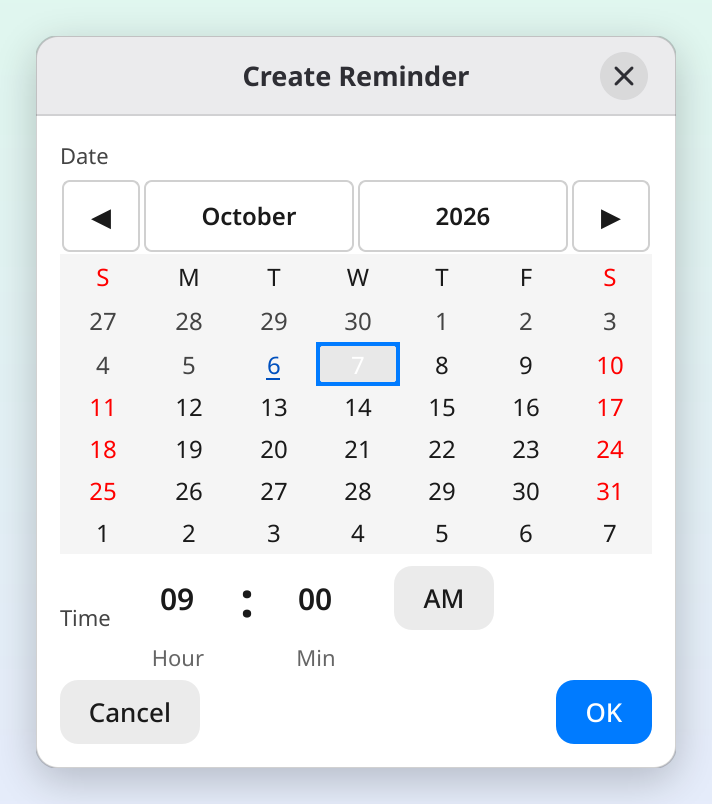
选择自定义…会打开日历和时间选择器。选择一个日期(用月份名称两侧的箭头,或 Page Up 和 Page Down 切换月份),设置时间,然后点击添加提醒,或者按 Enter(在 Mac 上为 Return);双击日期也会添加提醒(如果您的桌面设置为单击打开项目,单击只会选中日期,双击则没有反应:请按 Enter)。时间格式跟随您的时钟:在您的语言和地区使用 24 小时制时显示为 24 小时制,否则以您的语言显示上午和下午。编辑提醒时,按钮会显示为保存。
已经过去的时间无法选择:时间字段会出现红色边框,窗口会显示“该时间已过。”,按钮在您选择更晚的时间之前一直不可用。
提醒栏
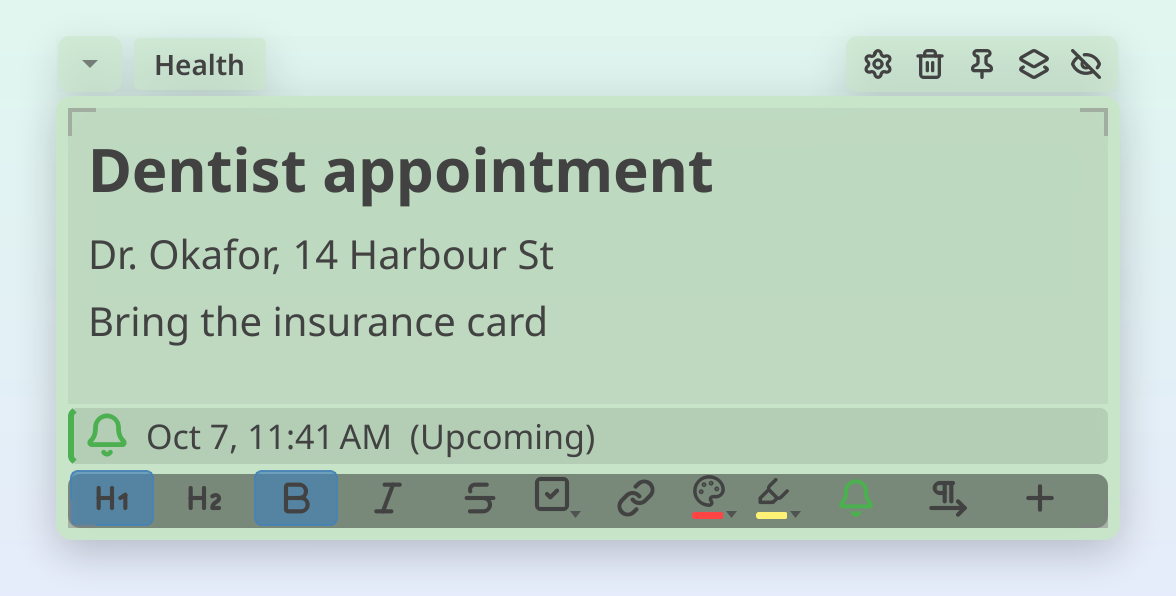
创建提醒后,笔记底栏上方会出现一条细长的栏,显示提醒的日期、时间和状态。这条栏带有着色背景,并在起始一侧(左边缘;在从右到左的笔记中则是右边缘)有一根彩色条来表示状态:
- 绿色:待提醒(距离到期超过 24 小时)
- 橙色:即将到期(24 小时内)
- 红色:已过期
这条栏会随时间推移自动更新,并且在多页笔记的每个页面上都保持可见。点击它可以编辑提醒或移除提醒。这条栏独立于您的笔记文本:编辑、复制或删除文字都不会影响提醒。
铃铛按钮状态
笔记底栏中的铃铛图标会改变颜色,让您一眼看出提醒状态:
| 铃铛颜色 | 含义 |
|---|---|
| 默认(与笔记文字相同) | 未设置提醒 |
| 绿色 | 待提醒 |
| 橙色 | 24 小时内到期 |
| 红色 | 已过期 |

编辑提醒
在已经设置了提醒的笔记上点击铃铛图标。您看到的不再是创建菜单,而是:
- 当前提醒日期和时间的摘要
- 编辑提醒…:打开日期/时间选择器,并预先填入当前的值
- 移除提醒:删除该提醒(提醒栏会随之消失)
提醒总览(笔记面板)
点击笔记面板中的铃铛图标,可以在一个地方查看您所有笔记上的全部提醒。
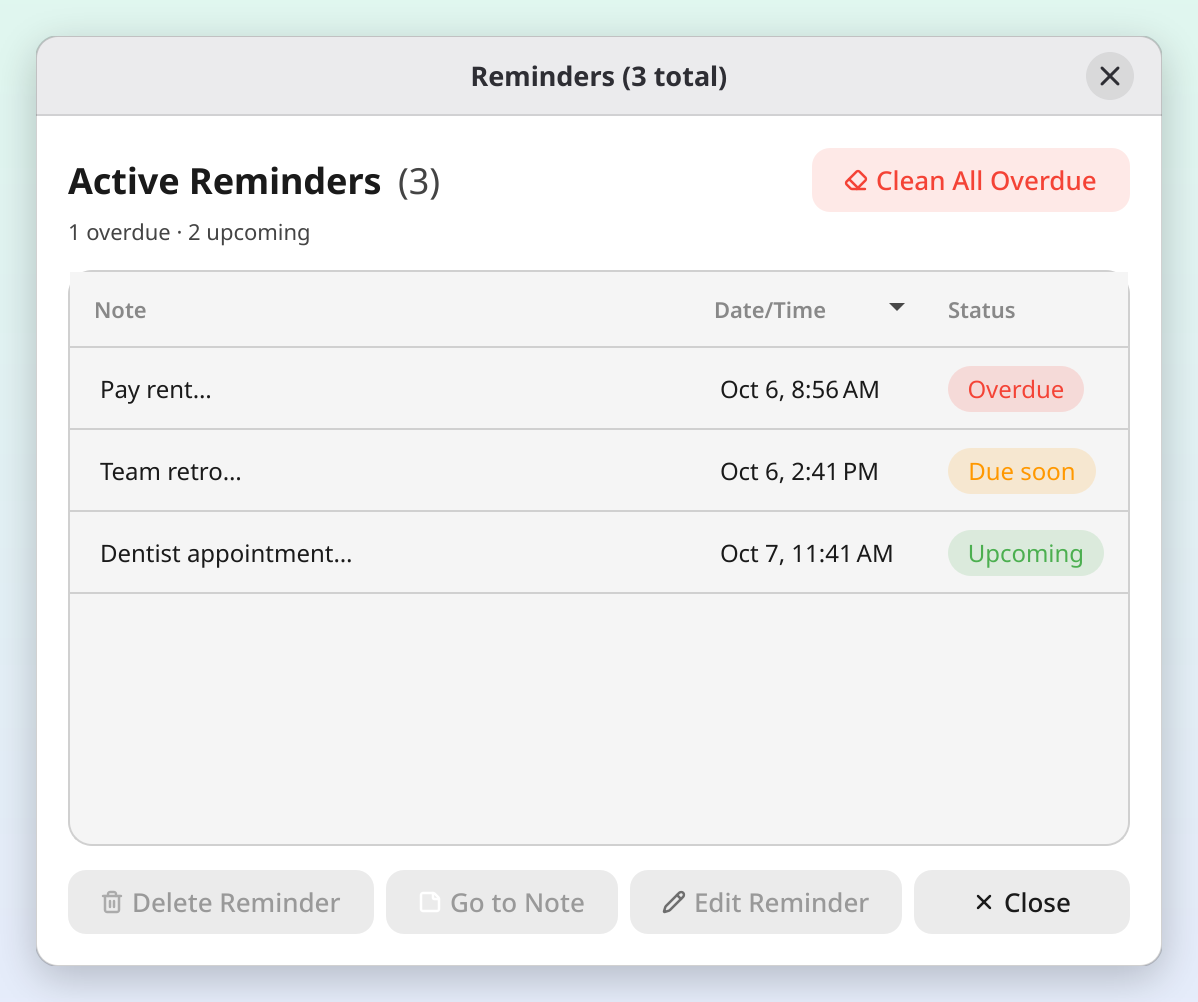
每条提醒都是一张卡片,显示它所属的笔记,和搜索中的卡片一样:
- 笔记的颜色、标题和开头几行文字
- 右侧的彩色标签:已过期(红色)、即将到期(橙色)或待提醒(绿色)
- 铃铛,以及提醒到期的日期和时间
列表按时间排序,因此已过期的提醒总是排在最前。活动提醒标题旁的数字是提醒的总数,下方则分别显示其中有多少已过期、多少待提醒。卡片显示不下全部内容时,把鼠标悬停在卡片上可以读到更多笔记内容。双击卡片,或者选中后按 Enter,即可转到对应的笔记。
操作
- 转到笔记:打开该笔记并将其置于焦点
- 编辑提醒…:更改日期/时间
- 删除提醒:永久移除它。选中多张卡片(按住 Ctrl 点击,或用 Shift+点击 选择一个范围)即可一起删除
- 清除逾期:批量删除所有已过期的提醒(在您有过期提醒时出现在窗口顶部)
逾期角标
当您有已过期的提醒时,笔记面板的铃铛图标会显示一个带数量的红色角标。它会实时更新。
通知
提醒到期时,BetterStickies 会显示带声音的系统通知。点击通知即可转到对应的笔记。
- 提醒时间到达时通知会触发一次
- 在您移除之前,提醒会一直显示为“已过期”
- 启动时,如果您有已过期的提醒,BetterStickies 会显示一条汇总通知(例如“您有 3 个已过期的提醒”)。每次启动应用时都会出现,让您不会错过它们。点击通知会打开提醒总览
通知声音
声音默认开启。要关闭它,请从笔记面板打开 菜单 > 设置…,在常规选项卡的提醒部分关闭启用声音通知。开关旁边的试听会把声音播放一次。
每条笔记一个提醒
每条笔记支持一个活动提醒。这样可以保持简单,因为您的便签本身就是提醒。如果您需要第二个提醒,请另建一条笔记。
要更改已有提醒的时间,请点击铃铛并选择编辑提醒…,而不是尝试再添加一个新的。