入门指南
BetterStickies 把便签放在您的桌面上,让您无需打开应用就能一眼看到那些随手记下的内容。
要下载 Windows、Mac 或 Linux 版,以及之后的更新或卸载,请参见安装 BetterStickies。
首次启动
第一次打开 BetterStickies 时,迎接您的是一条标题为欢迎的笔记,光标已经在里面就绪。这条笔记以一份可以逐项尝试的清单,展示了 BetterStickies 在普通便签之外还能做些什么:粘贴截图、链接或代码;拖入文件、图片或音频片段;给每条笔记设置各自的颜色、图片和透明度;按住 Ctrl(Mac 上为 ⌘)并滚动鼠标滚轮调整文字大小;添加页面;设置提醒;搜索所有笔记;以及新建笔记(在可用的地方用您的新建笔记快捷键,或者点击笔记面板上的 +)。每完成一项就勾选它。这是一条普通的笔记,您随时可以编辑、保留或删除它。
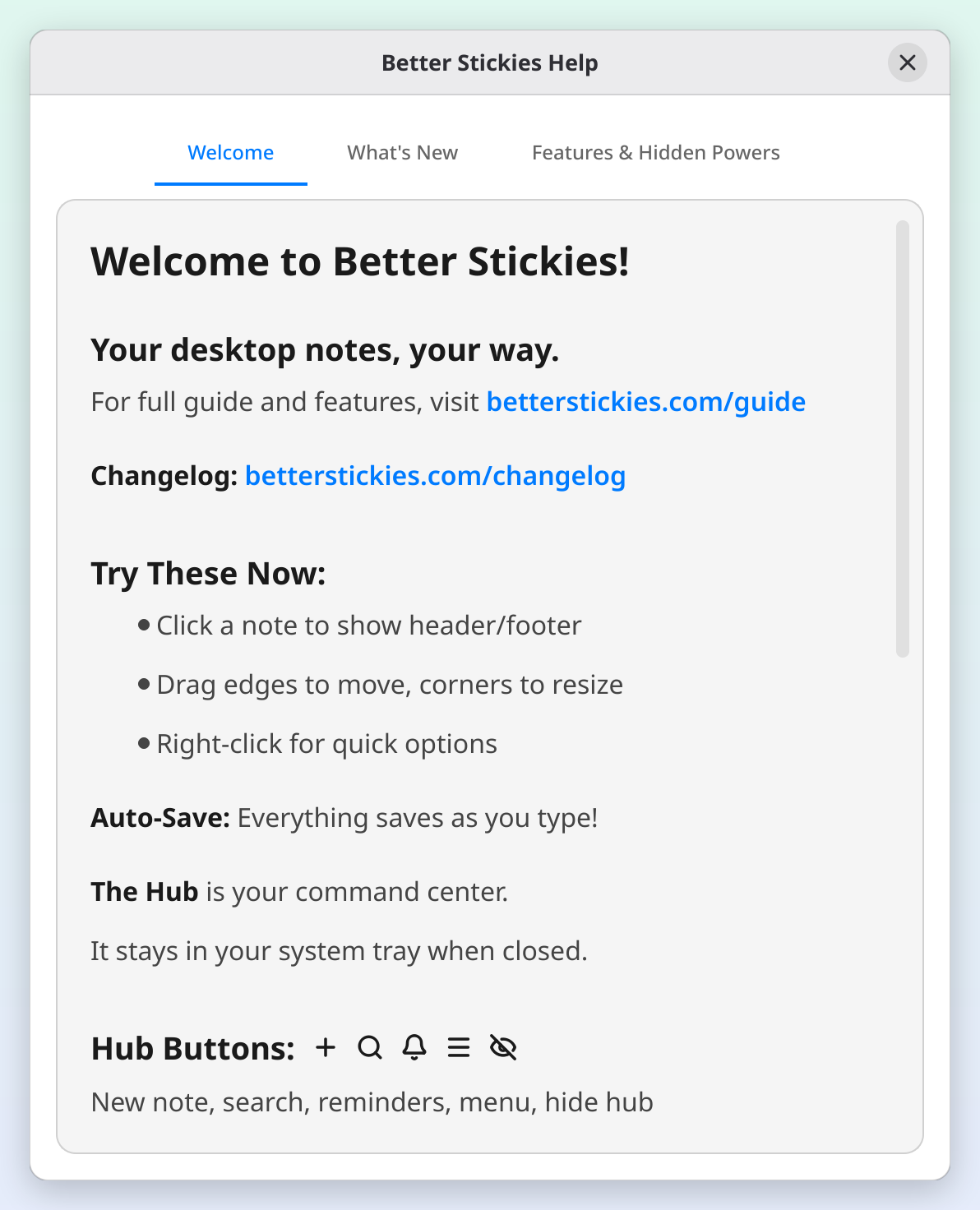
更多提示在帮助中,位于笔记面板的菜单里(在 Mac 上,也位于菜单栏的帮助菜单中)。“帮助”有三个标签页:欢迎、新增功能(您正在使用的版本有哪些变化)和功能与隐藏技巧。它不计入笔记数量。
笔记面板
桌面上会出现一个小小的浮动条。这就是笔记面板,也是您管理笔记的大本营。
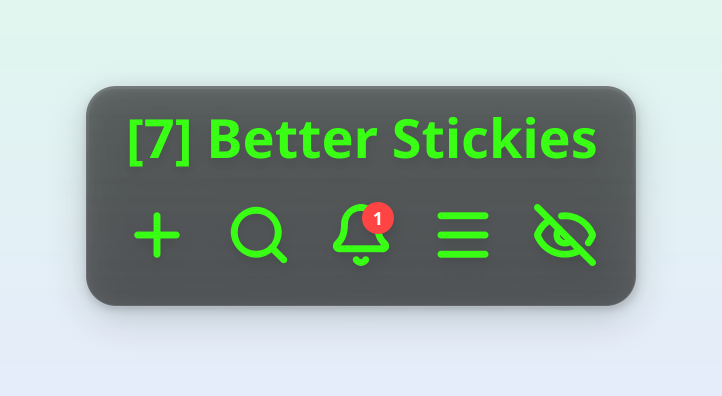
| 按钮 | 作用 |
|---|---|
| + | 新建一条笔记 |
| 搜索 | 输入文字即可找到任何笔记 |
| 铃铛 | 查看您的全部提醒 |
| 菜单 | 设置、导出、回收站、帮助、关于等等 |
| 隐藏 | 把笔记面板最小化到系统托盘 |
您可以把笔记面板拖到屏幕上的任意位置。隐藏之后想让它回来,点击系统托盘中的 BetterStickies 图标即可,或者干脆再启动一次应用,它会把事情交给已经在运行的那份,并把它的笔记面板调出来。
隐藏笔记面板通常只在退出前有效。如果您希望它干脆一直不出现,请在 ☰ 菜单 → 设置… → 常规的启动部分开启启动时隐藏面板。这样应用启动后会直接进入托盘。它与紧挨在上方的登录系统时启动 Better Stickies 开关搭配使用时最为实用:两项都开启,应用就会一直安静地待在后台,提醒也照常工作,不需要您动手启动它。这个登录开关显示的是您系统当前的设置,因此如果您改为在桌面环境自己的开机启动设置里把它关掉,下次打开“设置”时就会看到这一变化。(Flatpak 和 Microsoft Store 版本暂不支持此功能;在这些版本中该开关会显示为灰色,提示文字会说明原因。)您的笔记仍会正常打开,被隐藏的只是笔记面板栏。如果您的桌面环境没有系统托盘,该选项会显示为灰色,因为托盘图标是让笔记面板回来的唯一便捷途径。(再启动一次应用也能把笔记面板调回来,但这得您想得到去试才行。)
创建笔记
点击笔记面板上的 + 按钮。一条新便签就会出现,可以直接输入。

您也可以按 Ctrl+Alt+N。即使 BetterStickies 不在焦点上,这个快捷键也有效。在 Windows 上它立即可用;在 Linux 上需要在您桌面环境自己的键盘设置里做一次性配置(参见 Linux 全局快捷键)。在 Mac 上,它是 ⌃⌥N(Control-Option-N),同样立即可用。
笔记的组成部分
每条笔记有三个区域:
页眉
顶部的横条。它显示创建日期,如果您设置了自定义标题,则显示标题。双击日期即可输入您自己的标题。把鼠标悬停在笔记上可以显示页眉按钮:
- 折叠:把笔记缩小到只剩标题栏
- 设置:修改这条笔记的字体、颜色、大小和背景
- 删除:把笔记移入回收站
- 锁定:锁定笔记位置并将其设为只读。再次点击即可解锁
- 总在最前:让笔记保持在其他窗口之上
- 隐藏:隐藏这条笔记(不是删除,只是看不见)
页眉中出现皇冠图标,表示这条笔记暂时是只读的。点击它可以查看原因,以及如何恢复编辑。
内容区
您输入内容的地方。您可以格式化文本、创建清单、粘贴图片、拖入文件,还可以把一条笔记拆分成多个标签页。
底栏
底部的横条。它的按钮分成四个小组:标题;粗体、斜体和文字颜色;列表(复选框、项目符号或编号)和对齐;提醒和添加页面。在通常的笔记宽度下,它们可以排成一行;笔记更窄时,底栏会分成两行,而同一组按钮总是待在同一行。每个按钮都有对应的键盘快捷键;列表和颜色按钮在您按住它们或点击其角落的 ▾ 时,还会打开一个选择器。请参见文本格式和键盘快捷键。
删除线、高亮、链接和代码块位于选区工具栏中,用鼠标选中文字时,它会出现在文字上方。请参见文本格式 › 选区工具栏。
您在笔记中操作时底栏会显示,而在您真正书写时它会主动让开:它位于最后一行之上,因此您一开始输入它就会退下,您移动鼠标时它又会立刻回来。点击切换到其他窗口同样会隐藏它。
移动和调整大小
- 移动:拖动页眉栏或笔记的边缘
- 调整大小:拖动任意一角
- 折叠:双击页眉栏可把笔记缩小到标题栏;再次双击即可展开
- 缩放文字:按住 Ctrl 并滚动鼠标滚轮
隐藏和显示笔记
有时候您只是想让笔记暂时不碍事,而不是删掉它们:
- 隐藏所有笔记:打开笔记面板的菜单,点击隐藏所有笔记
- 显示所有笔记:同一个菜单项会变成显示所有笔记,并标出有多少条处于隐藏状态
- 隐藏单条笔记:点击那条笔记页眉上的隐藏按钮
- 找到隐藏的笔记:使用搜索并选择已隐藏,即可只列出您隐藏的笔记。从搜索结果中打开笔记会让它重新显示
接下来看什么
| 想了解 | 请阅读 |
|---|---|
| 粗体、标题、清单、代码块、链接 | 文本格式 |
| 把一条笔记拆成多个页面 | 便签标签页 |
| 粘贴截图、代码、网页和 Markdown | 粘贴内容 |
| 颜色、字体、背景和网格吸附 | 自定义您的笔记 |
| 让笔记提醒您 | 提醒 |
| 重新找到某条笔记 | 搜索 |
| 恢复已删除的内容 | 回收站与恢复 |
| 全部键盘快捷键 | 键盘快捷键 |
| 免费版包含哪些内容 | 免费版与高级版 |
两件值得早点知道的事
- 悬停即可获得帮助。 大多数按钮、设置和选项都有提示文字,包括笔记面板的按钮、笔记页眉的按钮,以及笔记页眉中的日期。如果您不确定某样东西是做什么的,把鼠标悬停上去看看。
- 右键菜单会随情境变化。 在笔记内右键单击可以剪切、复制、粘贴、撤销、重做和插入链接…,并会针对光标下的内容提供额外选项。右键点击链接可获得链接相关选项,右键点击图片则可以更改它的大小。
系统托盘
BetterStickies 常驻在您的系统托盘中(时钟旁边的那些小图标)。点击托盘图标可以切换笔记面板的显示,双击则一定会把它调出来。右键点击可以显示或隐藏笔记面板、创建笔记、显示或隐藏所有笔记、打开搜索或设置,以及退出。该菜单顶部列出您最近编辑过的五条笔记,已隐藏的会标注“(已隐藏)”;点击其中一条即可把那条笔记调到最前面,即使它处于隐藏或折叠状态。其他笔记则可以通过搜索笔记找到。当“设置”或“搜索笔记”之类的窗口处于打开状态时,会打开另一个窗口的菜单项会显示为灰色,直到您关闭该窗口。
Mac 上没有托盘图标:点击程序坞(Dock)里的图标即可调出或收起笔记面板,右键点击它则会打开同样的菜单,顶部同样是您最近的五条笔记。
如果您开启了启动时隐藏面板(参见上面的笔记面板),托盘图标就是您每次使用时打开笔记面板的入口,再启动一次应用同样可行,它会调出笔记面板,而不会打开第二份应用。
自动保存
一切都会随着您的输入自动保存,不需要保存按钮。BetterStickies 还会保留自动备份,以防出现意外。请参见备份您的笔记。
关于与更新
从笔记面板打开 菜单 > 关于,可以查看您的版本、检查更新、找到社区链接(Discord、Reddit、GitHub)、支持开发,或者打开第三方许可,阅读应用所含组件的许可证。