文本格式
BetterStickies 支持富文本:您可以用标题、粗体文字、清单、代码片段、链接等为笔记设置样式。
基本格式
选中一段文字,然后按下快捷键,或点击相应的按钮(如果有的话):
| 样式 | 快捷键 | 按钮 | 作用 |
|---|---|---|---|
| 粗体 | Ctrl+B | 底栏 | 把文字变粗 |
| 斜体 | Ctrl+I | 底栏 | 把文字变斜 |
| 下划线 | Ctrl+U | 无(仅限键盘) | 在文字下方划一条线 |
| 删除线 | Ctrl+Shift+X | 选区工具栏 | 在文字上划一条线 |
这四项都是开关。再次按下快捷键即可移除该格式。您也可以组合使用(粗体 + 斜体等)。
如果没有选中任何内容,格式会应用到您接下来输入的文字上。
选区工具栏
用鼠标选中文字(拖动划过文字、双击一个词、三击一行,或按住 Shift 单击来扩展选区)后,笔记内选区的正上方会出现一个小工具栏。其中有四个工具:
| 按钮 | 快捷键 | 作用 |
|---|---|---|
| 删除线 | Ctrl+Shift+X | 在选中的文字上划一条线,或移除这条线 |
| 高亮 | Ctrl+Shift+L | 用按钮色条上的颜色高亮选区。按住它、右键点击它,或点击它角落里的 ▾,可以选择其他颜色或无高亮(请参见高亮) |
| 链接 | Ctrl+K | 打开插入链接,并以选中的文字作为链接文字 |
| 代码块 | Ctrl+M | 把选中的行变成代码块,或变回普通文本 |
把鼠标悬停在按钮上,可以看到它的名称和快捷键。使用其中的工具时,工具栏会一直显示,因此您可以一气呵成地给一行加删除线再加高亮。当您点击其他地方、输入文字、按 Escape、改变选区或切换到其他窗口时,它就会消失;再用鼠标选中一次即可让它重新出现。
- 它只在用鼠标选中时出现。用键盘选中(Shift+方向键、Ctrl+A)时绝不会出现:每个工具都保留各自的快捷键,而且这些快捷键在没有选中任何内容时同样有效
- 要在没有选中内容时添加链接,请按 Ctrl+K,或右键单击并选择插入链接…
- 非常窄的笔记(宽度不足约 190 px)放不下工具栏;在那里快捷键依然有效
- 锁定的笔记不会显示它,因为这类笔记无法编辑
在 Mac 上,高亮和代码块的快捷键是 ⇧⌘Y 和 ⇧⌘M。
清除格式
选中一段文字并按 Ctrl+\,即可清除所有格式,并将其重置为笔记的默认字体、字号和颜色。您也可以在选中的文字上右键单击,从菜单中选择清除格式。
标题
使用标题和副标题来创建醒目的标题:
| 样式 | 快捷键 | 外观 |
|---|---|---|
| 标题 | Ctrl+1 | 大号加粗 |
| 副标题 | Ctrl+2 | 中号加粗 |

再次按下快捷键可把标题变回普通文本。标题和副标题互斥,一行只能是其中之一。
列表
底栏中的列表按钮可以创建复选框、项目符号或编号列表。点击它会应用您上次使用的类型(如果当前行已经是复选框,点击则会勾选或取消勾选它);按住它、右键点击它,或者点击它角落里的小 ▾,即可选择其他类型。选择器会记住您的选择,对每条笔记都有效。
| 列表类型 | 快捷键 | 说明 |
|---|---|---|
| 复选框 | Ctrl+T | 在复选框行上,Ctrl+T 会勾选或取消勾选该复选框 |
| 项目符号列表 | Ctrl+Shift+8 | 在项目符号行上再按一次即可取消 |
| 编号列表 | Ctrl+Shift+7 | 遇到普通段落后会重新编号 |
在 Mac 上,其中有几个按键不同:复选框是 ⇧⌘L,因为 ⌘T 在那里用于添加页面;标题、副标题、列表和代码块的快捷键则与“备忘录”一致。请参见键盘快捷键 › 在 Mac 上。
您也可以直接输入:在行首输入 - 或 * 会生成项目符号,1. 生成编号项,[] 生成复选框。转换后立即按 Backspace 可以恢复您输入的字符。
- 在某一项的末尾按 Enter 会添加下一项;在某一项的中间按,光标之后的文字会成为下一项
- 在空项上按 Enter 会结束列表
- Tab / Shift+Tab 可缩进或取消缩进任意列表行;在项目符号项或编号项的最开头按 Backspace 同样会取消缩进
- 选中多行即可一次全部转换。选中多个复选框时,Ctrl+T 会把它们全部勾选(如果全都已经勾选,则全部取消勾选)
- 把列表行复制到纯文本应用(记事本、终端、聊天输入框)中,它们会保留项目符号和编号,与笔记中显示的完全一样,嵌套项也会保持缩进
清单
按 Ctrl+T(或在列表按钮显示为复选框时点击它),可在当前行开头添加一个复选框。
- 勾选:点击复选框(☐ → ☑)。文字会加上删除线,光标移到下一行
- 取消勾选:点击已勾选的方框(☑ → ☐),删除线会被移除
- 较长的任务会整齐换行:一行放不下的任务会在自身文字下方对齐续行,在每个嵌套层级都是如此
- 复选框和其他列表在代码块中不起作用:列表按钮和 Ctrl+T 在那里都没有效果,而粘贴的代码中包含的 ☐ 只是普通文字

嵌套列表
在列表行上按 Tab 可将其缩进,从而创建嵌套的子项。按 Shift+Tab 可把它移回外层。复选框、项目符号和编号项都是如此。
嵌套的编号列表会像文字处理软件那样在每一层变换样式:顶层是 1.,往里一层是 a.,再往里一层是 i.,然后又回到 1.。笔记中已有的嵌套列表以及您粘贴进来的嵌套列表,也会从 1. 改用这种编号;粘贴进来时自带字母或罗马数字的列表则保持原样。
您可以选中多个列表行,然后按 Tab 或 Shift+Tab 一次性缩进或取消缩进它们。

小提示
- 在复选框所在行按 Enter,会在下一行创建另一个复选框(在任务中间按时,其余文字会成为一个新任务)
- 在空的复选框行上按 Enter,可退出清单并回到普通文本
- 如果缩进后留给文字的宽度会不足笔记宽度的 30%,缩进就会停止
代码块
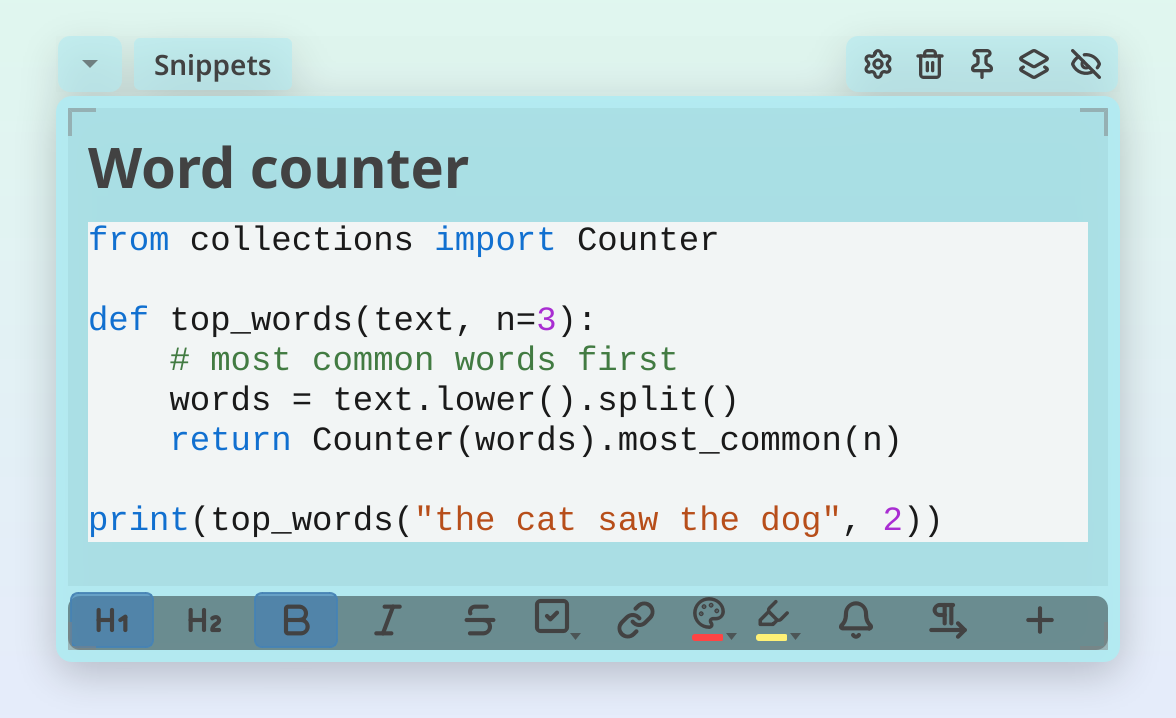
按 Ctrl+M,或用鼠标选中文字后点击选区工具栏中的代码块,即可把选中的文字(或当前行)变成代码块。代码块采用等宽字体,背景是笔记颜色的一种深浅变化,让代码与正文区分开来:深色文字下比笔记更浅,浅色文字下比笔记更深(在白色笔记以及最浅的黄色和橙色笔记上,包括默认的黄色,更浅的色调会看不出来,因此改用稍深一点的色调;在黑色笔记上则稍浅一点)。代码文字使用笔记的文字颜色。代码块非常适合代码片段、终端命令,或任何应该看起来像代码的内容。更改笔记颜色或文字颜色时,所有代码块都会随之变化。在带有背景图片的笔记上,代码块改为衬在中性灰色面板上(深色文字下是浅灰色,浅色文字下是深灰色),这样代码在图片上方依然清晰可读。应用的深色或浅色主题不会改变代码块。
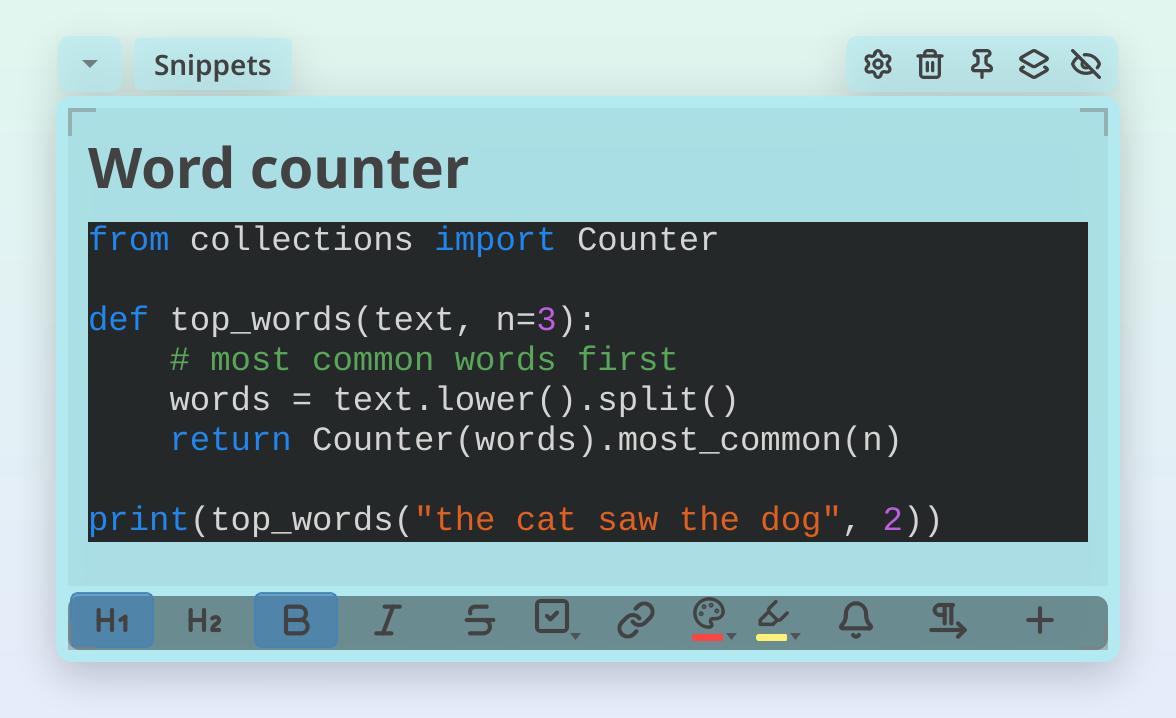
再次按 Ctrl+M(或再次点击代码块)可把它变回普通文本。
代码着色
在代码块内,注释、字符串、数字和关键字会以各自的颜色显示,这些颜色经过挑选,在代码块背景上依然清晰可读。无需任何设置:笔记一显示,代码块就会着色,包括在这项功能推出之前粘贴的代码。这些颜色只出现在屏幕上,因此把代码复制出去、导出笔记或保存笔记都不会有任何变化。当 BetterStickies 识别出语言时(Python、JavaScript 和 TypeScript、shell 和 PowerShell、SQL、JSON、YAML、HTML 和 XML、CSS、Go、Rust、Java、C 和 C++),它会遵循该语言的规则;否则,它会为所有语言共有的部分着色,其中包括 Kotlin、Swift、Dart、PHP、Ruby、Lua 和 Dockerfile 的关键字。如果代码块里装的是普通句子而不是代码(例如粘贴的 Markdown 文件中的一节),它就不会着色,以免日常词语和撇号被当成代码上色;在这样一个较短的代码块中输入一些代码,颜色就会回来。
自动代码检测
当您粘贴看起来像代码的多行文本时(大量括号、分号,以及 import 或 SELECT 之类的关键字),或者明显是配置或终端命令的内容时(包含两个或更多 [section] 小节标题的设置文件、.env 风格的设置列表,或者几行带有参数或管道的命令),BetterStickies 会自动将其格式化为代码块。如果判断错了,只需按 Ctrl+M 把它切回普通文本。
退出代码块
在代码块内的空行上按 Backspace,即可离开代码块并回到普通格式。
粘贴带格式的文本
当您从邮件、网页或文档粘贴内容时,BetterStickies 会保留有意义的格式(粗体、斜体、链接、列表、高亮、标题),同时调整字体和颜色以匹配您的笔记。粘贴的代码和 Markdown 也会被自动识别。
按 Ctrl+Shift+V 可以纯文本方式粘贴,跳过所有格式处理和检测。BetterStickies 能识别的全部内容以及如何覆盖它的判断,请参见粘贴内容。
链接
插入链接
选中要加链接的文字,然后点击选区工具栏中的链接,或按 Ctrl+K。没有选中内容时,请按 Ctrl+K,或在要放置链接的位置右键单击并选择插入链接…。您也可以直接粘贴一个 URL,BetterStickies 会自动把它变成带图标的可点击链接。
- 网页链接显示地球图标
- 文件链接显示与文件类型相符的图标(文档、图片、音乐、压缩包等)。它们使用笔记的文字颜色,衬在柔和的灰色背景上,图标稍暗一些,因此看起来是链接的一部分,又不会喧宾夺主
点击任意链接即可打开:网页链接在浏览器中打开,文件链接在文件管理器中打开。
编辑或移除链接
在链接上右键单击,可以:
- 打开链接:在浏览器或文件管理器中打开它
- 复制链接地址:把 URL 复制到剪贴板
- 重命名链接…:更改显示的文字
- 移除链接:移除链接格式(文字会保留)
文件快捷方式
把文件从文件管理器拖入笔记,即可创建一个可点击的快捷方式。BetterStickies 会识别文件类型,并在文件名旁显示相应图标,两者都使用笔记的文字颜色。您也可以把快捷方式拖出去来复制文件。完整说明请参见文件快捷方式。
图片和截图
粘贴截图(Ctrl+V)或把图片拖入笔记。您可以在 菜单 > 设置… > 笔记 的粘贴的图片下选择内嵌显示还是链接模式。把鼠标悬停在图片或 PDF 链接上可以看到缩略图预览。显示模式、尺寸等内容请参见图片与截图。
文字颜色
点击底栏中的颜色按钮(或按 Ctrl+Shift+C),可把您上次使用的颜色应用到选中的文字,或应用到您接下来输入的文字。按钮下方的色条显示的就是这个颜色;当光标处的文字或您即将输入的文字已经是这个颜色时,按钮会亮起,此时点击它会再次移除该颜色,就像“标题”按钮那样。其他颜色的文字则会直接改成这个颜色。按住按钮、右键点击它,或者点击它角落里的 ▾,可以从十二种预设颜色中选择一种,它随即成为记住的颜色;同一个选择器里的默认颜色会让文字恢复为笔记的默认颜色。选择器会用描边标出直接点击时将应用的颜色,按钮的提示文字也会写出它的名称。按钮绝不会给链接或代码块重新着色(代码文字始终使用笔记的文字颜色),默认颜色也绝不会清除链接的颜色。
若需要完整的取色器(色板网格、您最近使用的颜色,以及按十六进制值指定的任意自定义颜色),请使用“笔记设置”中的颜色按钮。请参见自定义您的笔记。
高亮
用鼠标选中文字后点击选区工具栏中的高亮按钮,或按 Ctrl+Shift+L,即可用按钮色条上显示的颜色高亮选中的文字。没有选中内容时,Ctrl+Shift+L 会高亮您接下来输入的文字。按住按钮、右键点击它或点击 ▾,可以从六种高亮颜色(黄、绿、粉、蓝、橙、紫)中选择一种;无高亮会移除高亮。当选中的文字带有该高亮颜色时,按钮会亮起,此时点击它会再次移除高亮,就像“标题”按钮那样(没有选中内容时,Ctrl+Shift+L 对光标处的文字也是如此)。带有其他高亮颜色的文字则会直接改成色条上的颜色。高亮的文字始终以深色显示,在任何笔记颜色上都清晰可读,除非您已经为它设置了自己的颜色。在一段边输入边高亮的文字中按 Enter 会结束高亮,和粗体一样。代码块不能加高亮。
选择颜色、列表类型、默认颜色或无高亮都需要用鼠标:键盘快捷键只会重复您上一次的选择。
对齐
点击底栏中的对齐按钮(或按 Ctrl+E),可把光标所在的行依次移到居中、右侧,然后再回到原位。先选中多行,即可一次对齐全部。按钮的图标显示这一行当前的位置,它的提示文字则说明下一次点击会把它放到哪里。
- 图片、文件快捷方式和音频片段会随所在的行一起移动,因此独占一行的图片也可以用同样的方式居中
- 列表、复选框、标题和副标题也都可以对齐,按 Enter 会把对齐方式延续到下一行
- 在从右到左的行中,按钮会在右侧(该行通常所在的位置)和居中之间切换
- 代码块始终靠左:光标位于代码块内时,按钮显示为灰色
- 清除格式不会改动对齐方式
在 Mac 上,快捷键是 ⌘E。
从右到左的文字
每条笔记都有一个文字方向,可以在笔记的设置(页眉中的齿轮图标)里设置:
| 文字方向 | 作用 |
|---|---|
| 自动 | 每一行跟随它自身的语言:阿拉伯语和希伯来语的行靠右,其他所有行靠左 |
| 从右到左 | 每一行都从右到左,英语行也不例外 |
| 从左到右 | 每一行都从左到右,阿拉伯语和希伯来语的行也不例外 |
按 Ctrl+Shift+R 可让笔记在从右到左和从左到右之间切换。更改方向不算作编辑,因此 Ctrl+Z 绝不会把它切换回去。
新笔记一开始都是自动;如果您在新笔记中输入的第一段内容是阿拉伯语或希伯来语,笔记会自动切换为从右到左。要让每条新笔记都以同一种方向开始,请在 菜单 > 设置… 的笔记选项卡中,于文字部分的文字方向下选择它。
代码块始终保持从左到右,因为代码在任何语言中都是这样阅读的。
文字大小
按住 Ctrl 并滚动鼠标滚轮可放大或缩小文字。尺寸范围是 8pt 到 72pt。标题会按比例缩放,因此放大时,标题和副标题相对于正文仍然更大。
您也可以在笔记的设置(页眉中的齿轮图标)里指定具体的字号。