搜索笔记
“搜索笔记”就是您的笔记浏览器:输入文字即可找到任意笔记,在预览中阅读它而无需把它放到桌面上,还能直接在这里隐藏、锁定、重命名、导出或删除它。
打开搜索
- 点击笔记面板中的搜索图标
- 在笔记面板获得焦点时按 Ctrl+F(在笔记中,Ctrl+F 则改为查找该笔记中的文字,见下文)
- 在任何地方按 Ctrl+Alt+S(全局快捷键;在 Mac 上为 ⌃⌥S)
- 在托盘菜单(Mac 上为程序坞菜单)中选择搜索笔记
每次打开搜索都是全新的状态:搜索框为空,列出您的全部笔记,最近编辑的排在最前。

查找笔记
在搜索框中输入(在您输入之前,框内显示搜索笔记)。列表会随您的输入实时更新,无需按 Enter。
- 默认:同时搜索笔记文本和标题
- 仅标题:点击搜索框旁边的仅标题按钮,只搜索笔记标题(开启期间按钮保持高亮;再次点击即可关闭)
标题(没有标题时则为第一行)包含搜索内容的笔记会排在最前。因此,输入某条笔记的名称,就能在顶部找到它,即使其他笔记也提到了同一个词,而且编辑时间更近。
全部、可见和已隐藏
搜索框下方有一个分为三段的切换开关,用来选择列表显示哪些笔记:
- 全部:所有笔记(搜索总是从这里开始)
- 可见:只显示屏幕上的笔记
- 已隐藏:只显示您隐藏的笔记,这让搜索成为查找和阅读它们最快捷的方式
每一段的名称旁边都会显示,按您输入的内容它会列出多少条结果(例如 全部 4)。窗口底部的计数与您所选的那一段一致。
排序
筛选项旁边的排序按钮会显示当前的排列顺序,例如 修改时间 ↓。可选择修改时间、创建时间或标题;再次选择同一项会反转顺序。修改时间和创建时间默认最新的排在最前,标题则从 A 开始。按标题排序时,没有标题的笔记排在最前,从旧到新。
在您搜索期间,标题(或第一行)匹配的笔记无论您选择哪种顺序,都会保持在顶部。
列表
每条笔记都是一张卡片:一小块与笔记颜色相同的纸样、笔记标题、最后编辑时间、前两行内容,以及几个小徽章。选中的卡片会染上笔记自身的颜色。
- 标题:没有标题的笔记会改为显示其创建日期(悬停可查看完整的日期和时间)
- 最后编辑时间:今天 14:30、昨天 9:15、3天前,更早的笔记则显示日期。日期和时间会遵循您的语言
- 前两行:如果页面以笔记标题开头,这一行会被跳过,以免标题显示两次。只有图片的页面显示仅图片,空白页面显示空笔记
- 过长的标题和徽章:卡片放不下的标题会以“…”结尾,并保留开头部分,任何语言都是如此。在较窄的列表中,最后一个只能部分显示的徽章会以“…”结尾,其后的徽章则不再显示
| 徽章 | 含义 |
|---|---|
| 页数 | 这条笔记有多个页面(标签页) |
| 铃铛和时间 | 笔记的提醒;铃铛会像笔记自己的铃铛一样显示为绿色、橙色或红色 |
| 已锁定 | 您锁定了这条笔记 |
| 皇冠 | 这条笔记超出了免费版限制,因此为只读 |
| 已隐藏 | 这条笔记已从桌面上隐藏 |
带标签页的笔记
搜索会读取笔记的每一个页面,包括您从未打开过的页面,以及处于隐藏状态的笔记。如果您搜索的内容出现在某条笔记的两个页面上,您会得到两张卡片,每张都会标出笔记名和标签页名:
Groceries › Weekend
单页笔记的显示方式和以前完全一样。页面的工作方式请参见便签标签页。
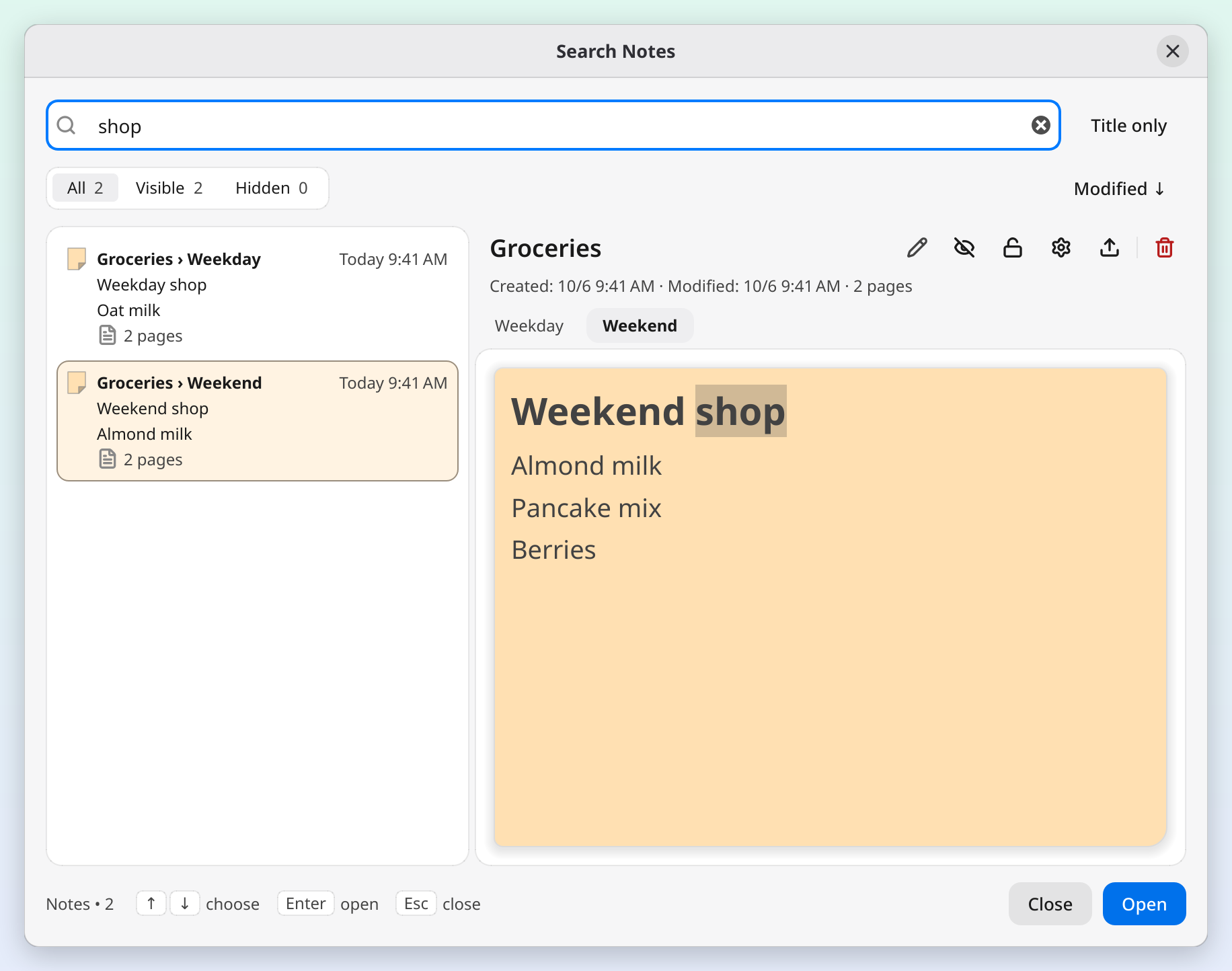
预览
选中一张卡片,右侧就会按笔记的原样显示它:颜色、列表、复选框、代码、图片和文件快捷方式。对于带标签页的笔记,可以通过预览上方的标签页阅读每一个页面。您搜索的内容会在预览中高亮显示。
预览只用于阅读。您可以从中选择并复制文本,但不能在这里编辑(编辑请打开笔记),其中的链接也不会打开。
预览上方是笔记的标题、它的按钮,以及一行信息:创建和编辑时间、页面、提醒以及是否已锁定(悬停在这一行上可查看完整日期)。
- 标题:点击标题或铅笔图标即可重命名笔记。按 Enter 保存,按 Esc 撤销您的更改,点击其他任何地方同样会保存。已锁定笔记的标题在解锁前无法重命名。如果标题太长显示不全,把鼠标悬停在上面即可阅读完整内容。
- 隐藏 / 显示:把笔记从桌面上隐藏,或把已隐藏的笔记调回来。笔记仍会留在列表中。
- 锁定 / 解锁:与笔记自身的锁定按钮作用相同。已锁定的笔记无法移动或编辑。
- 笔记设置:在搜索旁边打开这条笔记的设置;您每做一项更改,预览都会随之更新。
- 导出:只把这条笔记保存为文本、Markdown 或 JSON 文件,文件以笔记命名。
- 删除:与笔记页眉上的删除按钮是同一种删除(见下文)。
把鼠标悬停在按钮上即可看到它的名称。笔记锁定期间,锁定按钮会保持高亮;在 macOS 和 Windows 上,搜索中高亮的按钮、获得焦点的标签页和焦点框都会采用您为系统选择的强调色。执行这些操作后搜索会保持打开,卡片也会留在列表中原来的位置,直到您更改搜索内容、筛选或排序。
打开笔记
- 双击卡片
- 选中卡片后按 Enter,或点击打开
- 右键点击卡片并选择打开
您可以留在搜索框里:输入后直接按 Enter,搜索就会打开与您刚输入内容匹配的第一条结果;也可以先用方向键选择其他结果。如果您在预览中点击过某个标签页,笔记会在那个标签页上打开。
搜索随即关闭,笔记被调到最前面。已隐藏的笔记会重新显示,已折叠的笔记会展开,您搜索的内容在笔记中每次出现的位置都会高亮显示,方便您一眼找到。高亮只是一个标记:它不会被保存,只要您开始输入、点击进笔记、按 Esc、切换标签页或隐藏笔记,它就会清除。
删除笔记
- 选中卡片,然后点击预览上方的删除按钮
- 点击卡片,然后按 Delete 键(这个键在列表获得焦点时有效,您在搜索框里输入时则无效)
- 右键点击卡片并选择删除
确认规则与在笔记本身上删除时相同,笔记会进入回收站,您可以从那里恢复它。指向笔记某个标签页的卡片会删除整条笔记。已删除的笔记在回收站中,不会出现在搜索里。
键盘快捷键
| 快捷键 | 操作 |
|---|---|
| Ctrl+Alt+S | 打开搜索(全局) |
| Ctrl+F | 跳回搜索框 |
| 上/下方向键、Page Up/Page Down | 在列表中移动,在搜索框中输入时也可以 |
| Enter | 打开选中的笔记(在标题框中:保存新标题) |
| Delete | 把选中的笔记移入回收站(请先点击一张卡片) |
| Esc | 关闭搜索(在标题框中:先撤销您的更改) |
| Ctrl+W | 关闭搜索 |
在 Mac 上,⌘F 和 ⌘W 取代 Ctrl+F 和 Ctrl+W,全局快捷键为 ⌃⌥S,⌘⌫ 同样可以删除。
搜索窗口底部会以小键帽的形式显示方向键、Enter 和 Esc,作为提示。窗口太窄放不下时,它们会隐藏起来。
在单条笔记中查找文字
在笔记中,Ctrl+F(Mac 上为 ⌘F)会打开该笔记的查找栏,而不是搜索:您所在页面上的每个匹配项都会亮起,旁边显示匹配数量,按 Enter / Shift+Enter 可以逐个跳转。从搜索中打开笔记时,它的查找栏会关闭。请参见键盘快捷键。
小贴士
- 您的笔记会出现在所有虚拟桌面和 KDE Plasma 活动上,因此从搜索中打开笔记始终有效。请参见虚拟桌面。
- 超出免费版限制的笔记会显示皇冠并以只读方式打开:您仍然可以在搜索中隐藏、锁定、导出或删除它。升级到高级版即可让每条笔记都保持可编辑。