Linux 全局快捷键
使用键盘快捷键可以在任何地方控制 BetterStickies,即使您正在其他应用中工作。在 Linux 上,这需要在您的桌面设置里做一次快速的一次性配置。
使用的是 Snap 或 Flathub 版本? 那里无法使用全局快捷键。两者都运行在安全沙箱中,沙箱阻断了辅助命令所依赖的连接。AppImage 和原生(非沙箱)版本都支持全局快捷键,所以如果您需要它,请从 betterstickies.com 换用 AppImage。
工作原理
BetterStickies 会在后台监听命令。您的桌面环境(KDE Plasma、GNOME 等)负责处理键盘快捷键,并告诉 BetterStickies 该做什么。您需要做的只是把两者连接起来。
可用的命令
| 命令 | 作用 |
|---|---|
| 创建笔记 | 打开一条新的空白笔记 |
| 搜索 | 打开“搜索笔记”,您可以在那里查找、预览并打开任意笔记 |
| 切换隐藏/显示 | 隐藏所有笔记,或重新显示它们 |
| 快速捕获 | 用剪贴板中的内容创建一条新笔记 |
| 显示笔记面板 | 在笔记面板隐藏到托盘时把它调回来 |
开始之前
- 确认 BetterStickies 正在运行
- 在 BetterStickies 中打开 菜单 > 设置…,然后在常规选项卡上点击配置全局快捷键…。您会在那里看到快捷键名称列表,可供参考
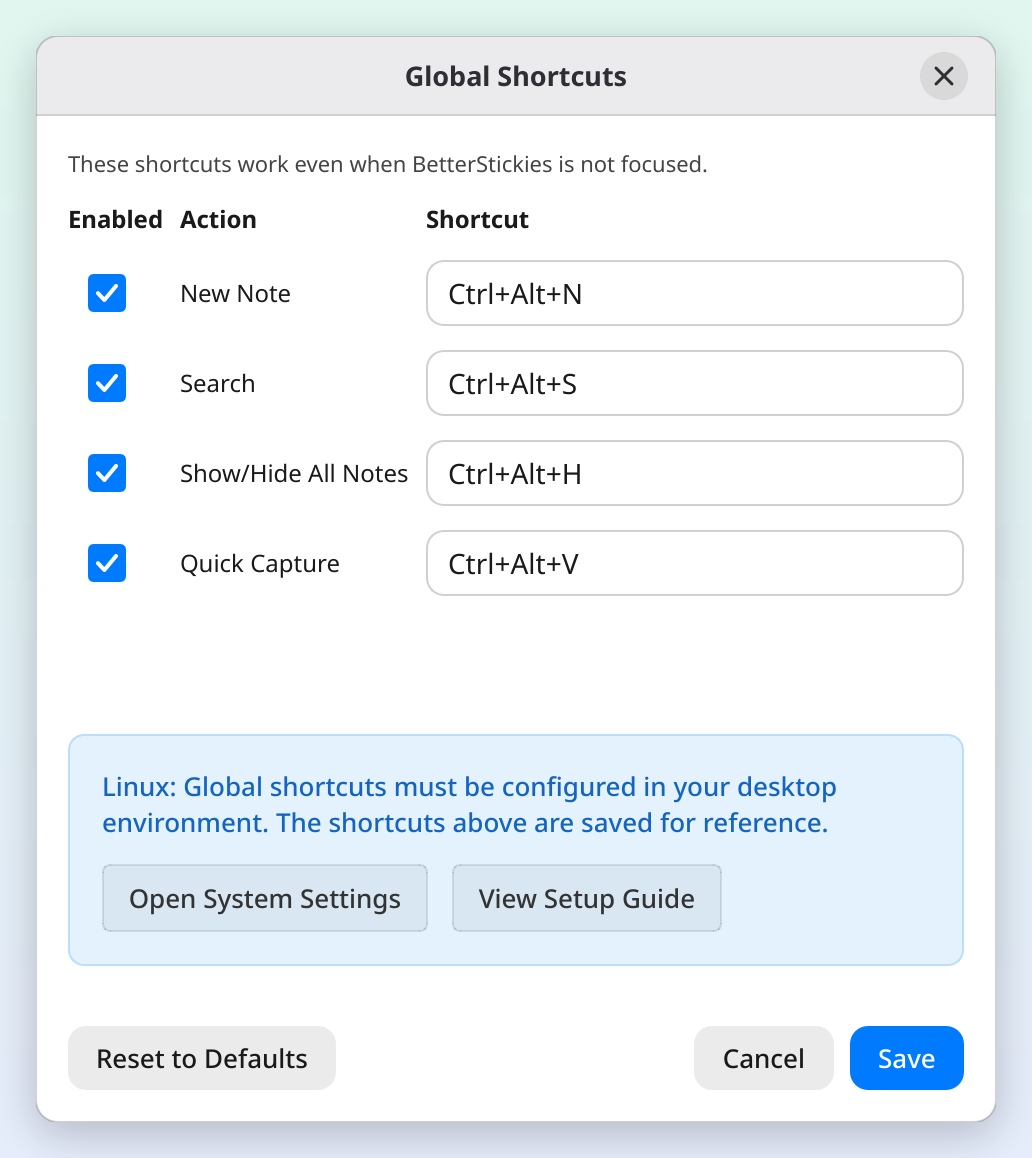
该对话框还有一个打开系统设置按钮,可以直接带您进入桌面环境的快捷键设置。
在 KDE Plasma 上设置
- 打开系统设置(或者点击 BetterStickies 对话框中的打开系统设置)
- 进入快捷键(如果没看到,请在搜索框中输入“快捷键”)
对于您想要设置的每个快捷键:
- 点击 添加新项 > 命令或脚本…
- 在命令中输入下表中的命令,给它起个名称(例如“BetterStickies - 创建笔记”),然后点击添加
- 该命令现在会出现在命令下。选中它,点击添加…,然后按下您的组合键(例如 Ctrl+Alt+N)
- 点击应用
以上步骤适用于 Plasma 6。在 Plasma 5 上,相同的设置位于 快捷键 > 自定义快捷键 > 编辑 > 新建 > 全局快捷键 > 命令/URL。
要使用的命令
| 操作 | 命令 |
|---|---|
| 创建笔记 | ~/.config/BetterStickies/betterstickies-cmd.sh create-note |
| 搜索 | ~/.config/BetterStickies/betterstickies-cmd.sh search |
| 切换隐藏/显示 | ~/.config/BetterStickies/betterstickies-cmd.sh toggle-hide-show |
| 快速捕获 | ~/.config/BetterStickies/betterstickies-cmd.sh quick-capture |
| 显示笔记面板 | ~/.config/BetterStickies/betterstickies-cmd.sh show-hub |
这些命令用到 ~/.config/BetterStickies/,在大多数系统上 BetterStickies 的文件都存放在这里。如果您把配置文件夹挪到了自定义位置,辅助脚本就位于该文件夹下的 BetterStickies/ 中,请相应调整路径。
请写出主文件夹的完整路径:把命令粘贴到桌面设置中时,GNOME 不通过 shell 运行这些命令,所以 ~ 在那里不起作用,而完整路径在所有桌面上都有效。例如,如果您的用户名是 alex,请使用 /home/alex/.config/BetterStickies/betterstickies-cmd.sh create-note。如果不确定自己的主文件夹在哪里,请在终端中运行 echo $HOME。
对每个您想设置的快捷键重复第 3 到第 6 步。您不必把它们全部添加,挑选您会用到的即可。
在 GNOME 上设置
GNOME 内置了自定义命令快捷键,无需安装扩展:
- 打开 设置 > 键盘
- 点击查看及自定义快捷键,然后点击自定义快捷键
- 点击添加快捷键
- 填写名称,输入命令,然后点击设置快捷键…(在 GNOME 51 及更高版本中是快捷键一行),并按下您的组合键。点击添加
请使用要使用的命令中的完整路径,并写出您的主文件夹。
建议的组合键
这些只是建议,您可以使用任何自己觉得顺手的组合:
| 操作 | 建议的快捷键 |
|---|---|
| 创建笔记 | Ctrl+Alt+N |
| 搜索 | Ctrl+Alt+S |
| 切换隐藏/显示 | Ctrl+Alt+H |
| 快速捕获 | Ctrl+Alt+V |
疑难解答
快捷键不起作用
- BetterStickies 在运行吗?快捷键只有在应用打开时才有效(它可以待在系统托盘里)
- 试着在终端里直接运行命令来检查:
~/.config/BetterStickies/betterstickies-cmd.sh create-note - 如果看到“command not found”,请重启 BetterStickies:它会在启动时创建这个辅助文件
- 如果看到“No D-Bus command-line tool found”,请安装您发行版的 GLib 工具包,它提供
gdbus。大多数桌面已经自带
找不到辅助文件
BetterStickies 启动时会自动在 ~/.config/BetterStickies/betterstickies-cmd.sh 创建它,并保持它是最新的:如果您手上的那份比较旧(比如 show-hub 这样的命令回答“Usage: …”),重启应用同样会把它刷新。如果文件不在那里,请重启应用。您也可以打开终端运行以下命令来检查:
ls ~/.config/BetterStickies/betterstickies-cmd.sh
如果您使用自定义的配置文件夹,请改到该文件夹下的 BetterStickies/ 中查找。而如果您是从 Snap Store 或 Flathub 安装的,这些沙箱版本并不支持全局快捷键(参见本页开头的说明):Snap 那边这个文件根本不会出现,而 Flathub 版本虽然会在它自己的私有配置文件夹(~/.var/app/com.betterstickies.BetterStickies/config/BetterStickies/)里放一份,但从沙箱外部运行它并不受支持。
快速捕获没有粘贴任何内容
快速捕获抓取的是您剪贴板中当前的内容。如果剪贴板是空的,它就只会创建一条空白笔记。