图片与截图
粘贴截图、拖入照片、预览图片,这一切都可以在您的笔记里完成。
粘贴截图
截个图(或者把任意图片复制到剪贴板),然后在笔记中按 Ctrl+V。图片会出现在光标所在的位置。
截图会自动保存在您的数据文件夹中,因此即使重启之后它们依然还在。
拖入图片
把图片文件从文件管理器拖入笔记,效果和粘贴完全一样,图片会显示在您的笔记中。
支持的格式:PNG、JPG、GIF、BMP、SVG、WebP、ICO 和 TIFF。
笔记会为每张图片保留一份自己的副本,最长边不超过 3840 像素。您的原始文件永远不会被改动。
图片保存期间
粘贴和拖入的图片会立即出现在笔记中,即使一次放入好几张大照片也是如此。每张图片会先显示为一个柔和的灰色方框,形状和大小与图片一致,片刻之后,等笔记存好副本,图片就会填充进来(一张手机拍的大照片大约需要一秒)。填充时不会有任何东西移动,其间您可以继续输入、滚动和使用其他笔记。
- 点击尚未填充的图片不会有任何反应。等它显示出来后再点一次。
- Ctrl+Z 会移除您刚刚添加的图片,无论它们是否已经填充。
- 在链接模式下,快捷方式会立即出现。在图片保存好之前点击它不会有任何反应。
- 如果您在图片仍在保存时退出,BetterStickies 会等它们保存完再关闭,通常不超过 10 秒左右。到那时仍未保存的图片,下次您打开笔记时会显示为下文所述的小空白页图标。
- 在少数情况下,比如照片已损坏或磁盘已满,图片可能无法保存。这时笔记会在图片原来的位置显示一个小空白页图标(或者一个无法打开的快捷方式)。用 Ctrl+Z 或直接删除把它移除,然后重新添加图片。
包含大量大图的笔记
满是大照片或截图的笔记依然反应灵敏,无论其中有多少张图片。
- 打开笔记(或您还没看过的标签页):文字会立即出现。每张大图会先显示为同样柔和的灰色方框,并且已经是最终尺寸,片刻之后再填充进来。这一过程中不会有任何东西移动。较小的图片通常会立即出现。
- 调整笔记大小时笔记绝不会卡住。把笔记调窄时,图片会立即缩小,并在变清晰之前短暂显得有些模糊。把笔记调宽时,图片会在您停止拖动片刻之后再变大。
- 更改背景不透明度同样如此:图片会先保持当前的样子片刻,然后再更新。更改图片尺寸的表现与调整笔记大小相同:调小立即生效,调大则稍后生效。
图片填充期间,您可以继续输入和滚动。
显示模式
您可以选择图片在笔记中的呈现方式:
| 模式 | 作用 |
|---|---|
| 内嵌 | 图片直接显示在笔记中(默认) |
| 链接 | 指向图片文件的可点击快捷方式 |
要更改模式,请从笔记面板打开 菜单 > 设置…,进入笔记选项卡,在所有笔记部分把粘贴的图片设为内嵌或链接。
图片尺寸
使用内嵌模式时,您可以控制图片显示的大小:
| 尺寸 | 宽度 |
|---|---|
| 全宽 | 占据笔记的整个宽度(默认) |
| 中等 | 笔记宽度的一半 |
| 小 | 笔记宽度的四分之一 |
这些尺寸是上限:小图片绝不会被拉伸到超过它自身的分辨率,而当您调整笔记大小时,图片也会自动重新适配。
用图片大小设置默认尺寸,它就在 菜单 > 设置… > 笔记 中粘贴的图片的正下方(只有选中内嵌时才会显示)。您也可以右键点击某张内嵌图片,单独更改它的尺寸。
放大图片
单击任意内嵌图片即可查看原始大小。鼠标指针移到图片上会变成手形,表示它可以点击。图片会在您的屏幕中央打开(仅当它比您的屏幕更大时才会缩小),这样截图中的小字,比如代码、错误信息、收据,无需调整笔记大小就能看清。
按 Esc、空格、回车、点击任意位置,或切换到其他窗口,都可以关闭它。
您也可以右键点击内嵌图片并选择打开图片。
图片预览
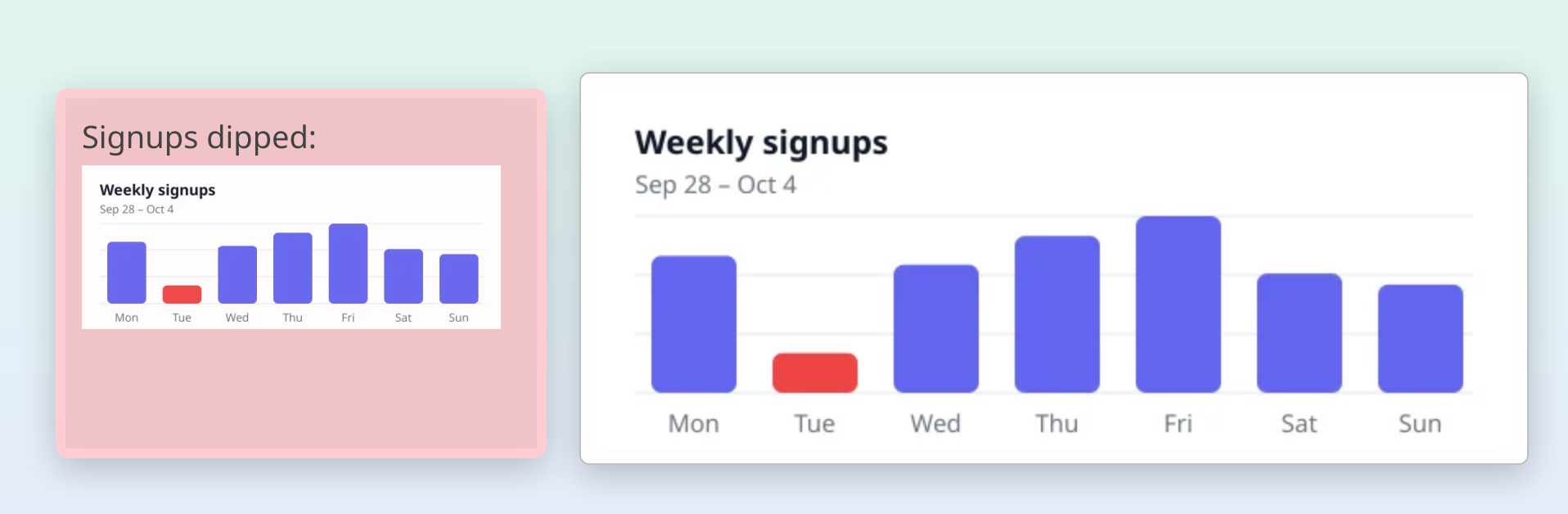
把鼠标悬停在图片链接或 PDF 快捷方式上,无需打开文件就能看到缩略图预览。预览会在光标附近弹出,鼠标移开后就会消失。
所有图片格式和 PDF 都支持这一功能。
来自手机的照片
用手机拍摄的照片在您粘贴或拖入时会自动旋转到正确的方向,不需要手动调整。
删除笔记时会发生什么
当您从回收站中永久删除一条笔记时,粘贴进这条笔记的截图也会从您的电脑上一并清理掉。您从别处拖入的图片不受影响,被清理的只是 BetterStickies 自己制作的副本。