Personalizar tus notas
Cada nota de BetterStickies puede tener un aspecto distinto: cambia colores, fuentes, fondos y más para adaptarlas a tu forma de trabajar.
Los botones del encabezado de una nota se ocupan de lo rápido: Bloquear, Siempre visible y Contraer. Consulta Primeros pasos para saber qué hace cada uno. Todo lo que viene a continuación está en la Configuración de nota.
Configuración de nota
Haz clic en el botón Configuración (el icono de engranaje) del encabezado de cualquier nota para abrir sus ajustes. La ventana se abre junto a la nota y tiene tres secciones: Texto, Fondo y Tamaño.
Cada cambio se ve en la nota en cuanto lo haces, y se conserva cierres la ventana como la cierres: con Cerrar, con Esc, con Ctrl+W (⌘W en un Mac) o con el botón de cierre de la ventana. En un campo numérico o de fuente, pulsa Intro (o haz clic en otro sitio) para confirmar lo que has escrito.

Texto
- Tipo de fuente: elige cualquier fuente instalada en tu sistema, o Predeterminada del sistema (la primera opción) para seguir la fuente de interfaz de tu sistema operativo. Una fuente que no está instalada en este equipo sigue apareciendo en la lista con su propio nombre y se conserva exactamente como la elegiste
- Tamaño de fuente: de 8 pt a 72 pt (también puedes ampliar con Ctrl+rueda del ratón)
- Color de texto: haz clic en el botón de color para elegir uno. Es el color predeterminado de la nota, y también colorea los accesos directos a archivos de la nota y sus iconos; para colorear solo parte del texto, usa el botón de color del pie, y para resaltarlo, el botón de resaltado de la barra de herramientas de selección que aparece al seleccionar texto con el ratón (consulta Formato de texto)
- Espaciado de línea: ajusta cuánto espacio hay entre líneas (del 100 % al 200 %)
- Dirección del texto: Automática (cada línea sigue su propio idioma), De izquierda a derecha o De derecha a izquierda. Consulta Formato de texto
Color de la nota
En la sección Fondo, haz clic en el botón Color de fondo para cambiar el color de la nota. Puedes elegir entre colores predefinidos o cualquier color personalizado.
Elegir un color
Todos los botones de color de la Configuración de nota (y de la Configuración de la aplicación) abren el mismo selector de color:
- Una cuadrícula de 40 colores: los neutros en la parte superior y, debajo, ocho familias de color de claro a intenso. Haz clic para seleccionar, o doble clic para elegir y cerrar de una vez.
- Recientes: los colores que has elegido antes en esta sesión aparecen en su propia fila, el más reciente primero.
- Un color personalizado: usa el cuadro de color y el deslizador de tono, o escribe o pega un valor hexadecimal como
#1e88e5en el campo (con o sin la#). Un valor no válido resalta el borde del campo en lugar de cambiar nada.
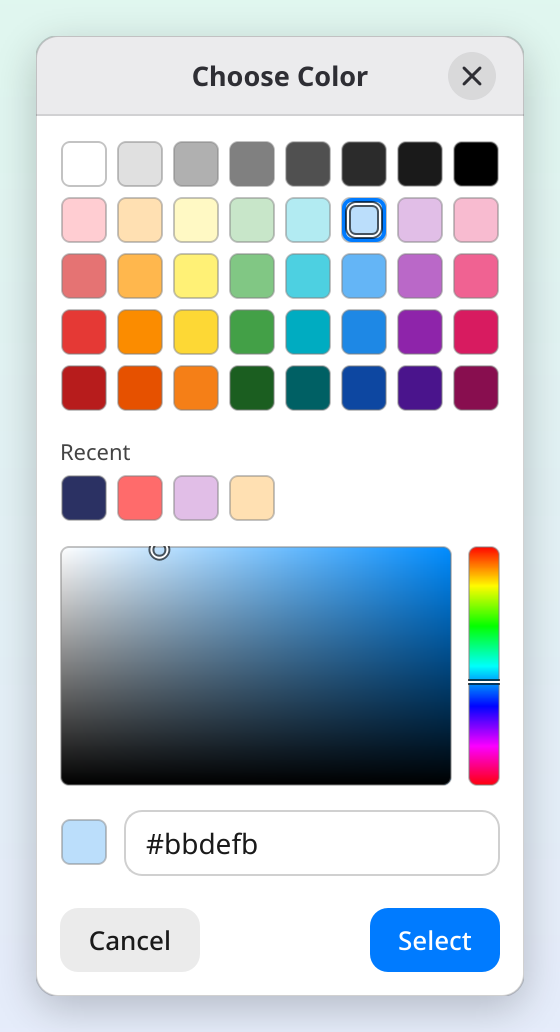
El selector funciona también por completo con el teclado: pulsa Tab para moverte entre la cuadrícula, la fila de recientes, el cuadro de color, el deslizador de tono y el campo hexadecimal; las flechas se mueven dentro de cada uno, Espacio elige una muestra e Intro elige y cierra.
Pulsa Seleccionar para aplicar tu elección, o Cancelar (o Esc) para conservar el color que tenías.
Opacidad de fondo
Usa el deslizador de la sección Fondo para hacer la nota más o menos transparente (del 1 % al 100 %). La nota se actualiza mientras arrastras, así que ves exactamente cómo va a quedar.
Tamaño
Fija el Ancho y el Alto exactos de la nota, o activa Bloquear relación de aspecto para que, al cambiar uno, cambie también el otro. También puedes redimensionar las notas arrastrando cualquier esquina.
Mientras una nota está contraída, la sección Tamaño aparece atenuada. Expande antes la nota para cambiar su tamaño.
Imágenes de fondo
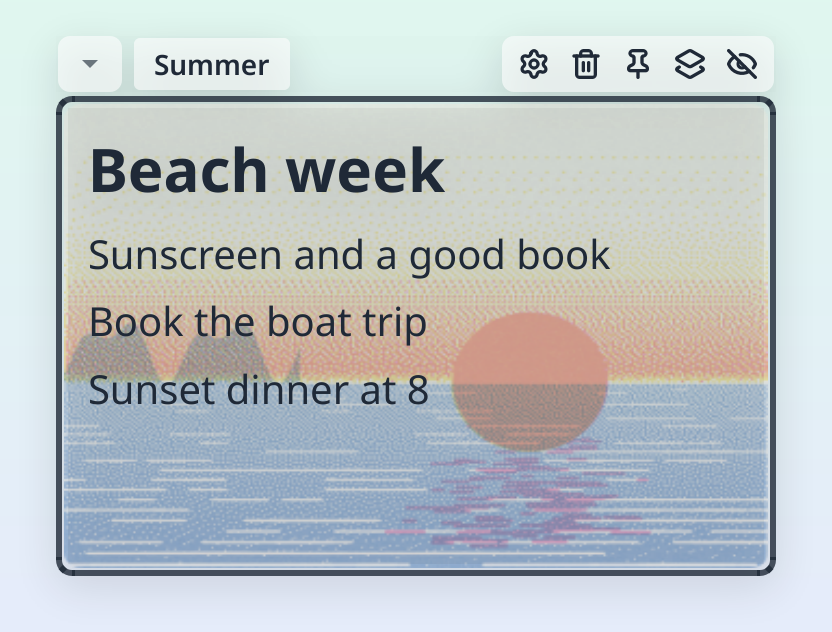
Puedes poner una foto, un patrón o un GIF como fondo de una nota.
Poner un fondo
La sección Fondo de la Configuración de nota tiene un recuadro que dice Arrastre aquí una imagen de fondo. Tres formas de usarlo:
- Arrastra un archivo de imagen sobre el recuadro (o sobre cualquier punto de la ventana de Configuración de nota)
- Haz clic en el recuadro para elegir una imagen
- Haz clic en Elegir imagen…, debajo de él
Una vez puesta, el recuadro muestra el nombre del archivo de la imagen. Pon el cursor encima para ver la ruta completa.
Formatos compatibles
| Formato | Notas |
|---|---|
| PNG, JPG, BMP, WebP | Formatos de imagen estándar |
| SVG | Vectorial, se mantiene nítido a cualquier tamaño |
| GIF | Animado, se repite automáticamente |
| ICO, TIFF | También compatibles |
Arrastrar una imagen desde la carpeta compartida de otro equipo no la pone como fondo. Copia antes la imagen a tu propio equipo.
Ajustar el fondo
Usa el deslizador de Opacidad de fondo para fundir la imagen con el color de la nota. Con menos opacidad, el texto se lee mejor sobre imágenes recargadas.
Quitar un fondo
En la Configuración de nota, haz clic en Eliminar imagen para volver a un fondo de color liso.
Título de la nota
De forma predeterminada, las notas muestran su fecha de creación en el encabezado. Para poner un título personalizado:
- Haz doble clic en la fecha del encabezado
- Escribe tu título (hasta 50 caracteres)
- Pulsa Intro para guardar
El título aparece en los resultados de búsqueda y hace que las notas sean más fáciles de encontrar.
Una nota bloqueada (o una que el límite de la versión gratuita ha dejado en solo lectura, marcada con una corona) no se puede renombrar: el encabezado no ofrece la edición. Desbloquea la nota para volver a renombrarla. Si lo que la dejó en solo lectura fue el límite de la versión gratuita, elimina algunas notas o pestañas para recuperar la edición, o actualiza a Premium para que tus notas y pestañas dejen de contar para el límite.
Valores predeterminados de las notas nuevas
Los cambios en la Configuración de nota solo afectan a esa nota concreta. Para cambiar los valores predeterminados de todas las notas nuevas:
- Abre Menú > Configuración… desde el hub
- Ve a la pestaña Notas
- Ajusta las secciones Texto, Fondo y Ventana, y haz clic en Aplicar
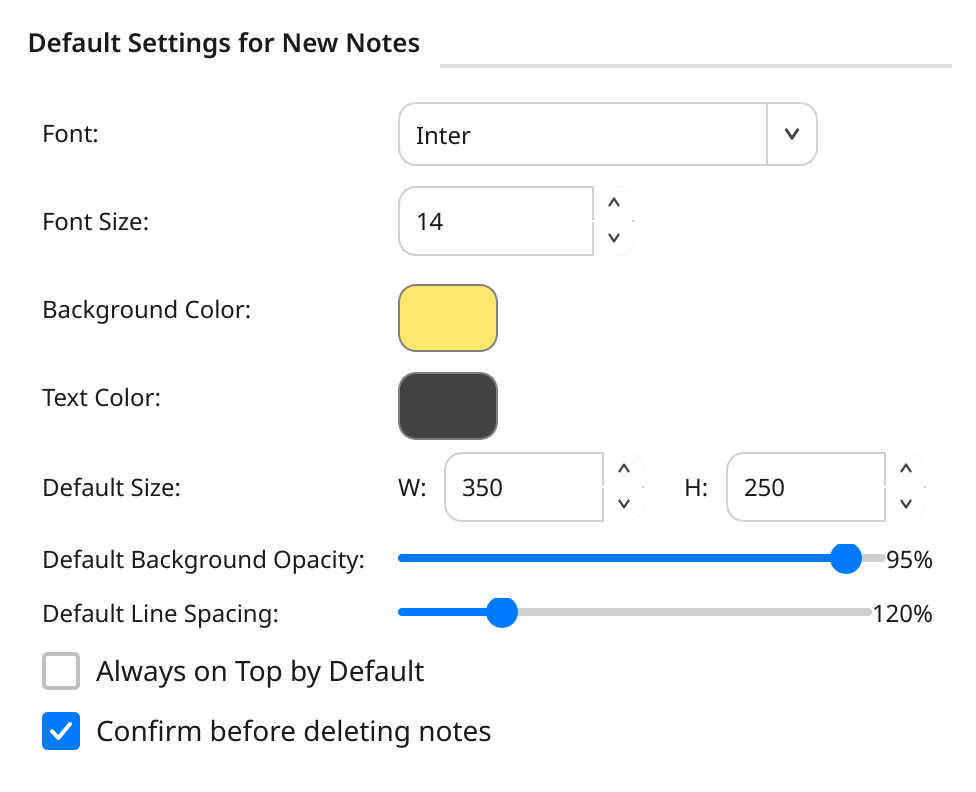
Las secciones Texto y Fondo tienen las mismas filas en el mismo orden que la Configuración de nota, así que lo que aprendes en una te sirve en la otra. Puedes fijar valores predeterminados para:
- El tipo y el tamaño de fuente, el color de texto y el espaciado de línea
- Dirección del texto: Automática, De izquierda a derecha o De derecha a izquierda para todas las notas nuevas
- El color de fondo y la opacidad de fondo
- Tamaño: el ancho y el alto con que empiezan las notas nuevas
- Siempre visible: si las notas nuevas flotan por encima de las demás ventanas
Las notas existentes no se ven afectadas, solo las que crees después de cambiar los valores predeterminados.
La sección Todas las notas, al final de la misma pestaña, funciona de otra manera: sus ajustes se aplican a todas las notas, antiguas y nuevas.
- Confirmar antes de eliminar notas: pregunta antes de que una nota o una pestaña vaya a la papelera. Las notas con un recordatorio activo siempre preguntan
- Posicionamiento: Forma libre o Ajustar a cuadrícula (consulta Ajuste a cuadrícula más abajo)
- Imágenes pegadas: muestra las imágenes pegadas dentro de la nota (Insertado), con el Tamaño de imagen que elijas, o como Enlace al archivo
¿No sabes qué hace un ajuste? Pon el cursor sobre el título de cualquier sección de la Configuración y aparecerá un mensaje que explica a qué afecta.
Tema oscuro y claro
Los diálogos y los menús siguen el tema de tu sistema. Para cambiarlo manualmente:
- Abre Menú > Configuración… desde el hub
- En la pestaña General, busca Tema en la sección Apariencia
- Haz clic en Oscuro, Claro o Automático (Sistema), y luego en Aplicar
Automático (Sistema) sigue la configuración de tu sistema. Las notas conservan sus propios colores independientemente del tema.
En macOS y Windows, los diálogos también usan el color de énfasis que hayas elegido para tu sistema (en el botón principal, los interruptores activados, las casillas, los elementos seleccionados y los contornos de foco), un poco más oscuro o más claro cuando hace falta para que el texto siga siendo legible. Linux conserva el azul de la aplicación. Si cambias el color de énfasis, cierra y vuelve a abrir una ventana para verlo. Los botones de una nota, en cambio, se iluminan con un tono del propio color de texto de la nota.
Ajuste a cuadrícula
Si te gusta tener las notas bien ordenadas, activa el ajuste a cuadrícula:
- Abre Menú > Configuración… desde el hub
- En la pestaña Notas, busca Posicionamiento en la sección Todas las notas
- Cambia de Forma libre a Ajustar a cuadrícula, y haz clic en Aplicar
Cuando está activado, las notas encajan en una cuadrícula al arrastrarlas. Mientras arrastras aparece una cuadrícula tenue que te ayuda a alinearlas (puedes desactivarla con Mostrar cuadrícula al arrastrar). Cada nota usa su propio tamaño como celda, así que las notas de tamaños distintos siguen alineándose limpiamente. En Linux, la nota se coloca en la cuadrícula un momento después de soltarla.
En Linux con Wayland nativo (siempre es así en la versión de Flathub en un escritorio Wayland), el ajuste a cuadrícula no está disponible, porque Wayland no permite que las aplicaciones coloquen sus propias ventanas: ese ajuste aparece atenuado. Siempre visible también aparece atenuado, salvo en KDE Plasma, donde sigue funcionando (pero no en la versión Snap, ni en una versión de Flathub sin acceso al gestor de ventanas de KDE). Consulta Wayland nativo para ver qué más cambia y cómo pasar de un modo a otro.
Brillo al pasar el cursor
Pasa el cursor sobre una nota y se ilumina con un borde suave del color de texto de la propia nota, un pequeño detalle que hace que la nota bajo el cursor se distinga fácilmente. Está siempre activo y no requiere configuración.
Consulta también
- Formato de texto: negrita, títulos, listas de tareas, bloques de código y más
- Pestañas en las notas: los colores, las fuentes y los fondos se aplican a todo el conjunto de páginas de una nota
- Escritorios virtuales: fija tus notas en todos los espacios de trabajo
- Imágenes y capturas de pantalla: pega imágenes y capturas en las notas
- Idiomas: cambia el idioma de la aplicación
- Primeros pasos: visión general de las notas y del hub
- Atajos de teclado: todos los atajos, incluida la ampliación con Ctrl+rueda del ratón