Recordatorios
Pon un recordatorio en cualquier nota y recibe una notificación cuando venza, para no olvidarte nunca de lo que hay en tu nota adhesiva.
Añadir un recordatorio
Haz clic en el icono de campana de la barra del pie de la nota para ver los ajustes rápidos, o pulsa Ctrl+R para ir directamente al selector personalizado de fecha y hora.
Ajustes rápidos (botón de campana)
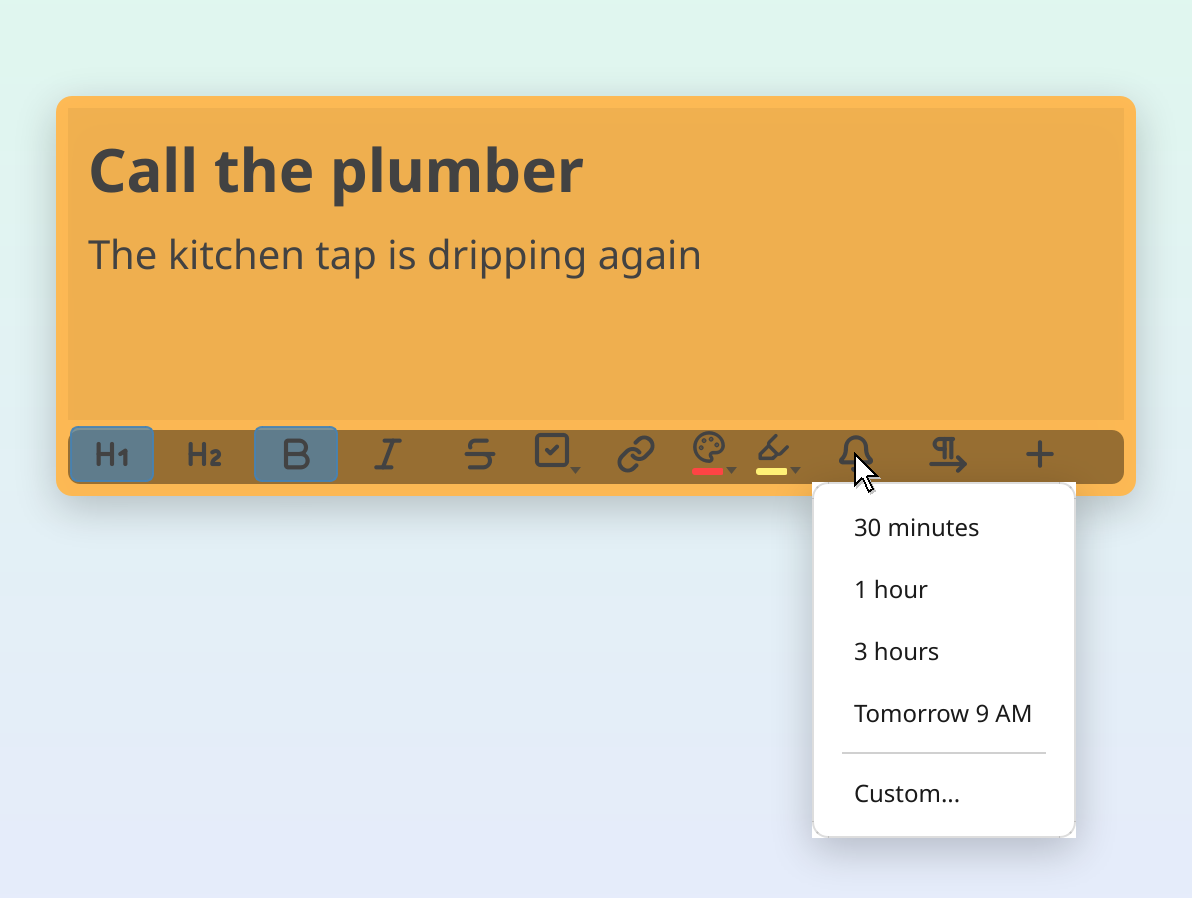
El menú del botón de campana ofrece:
- 30 minutos: recuérdamelo dentro de media hora
- 1 hora
- 3 horas
- Mañana a las 9
- Personalizar…: abre un selector de fecha y hora para cualquier momento futuro
Fecha y hora personalizadas
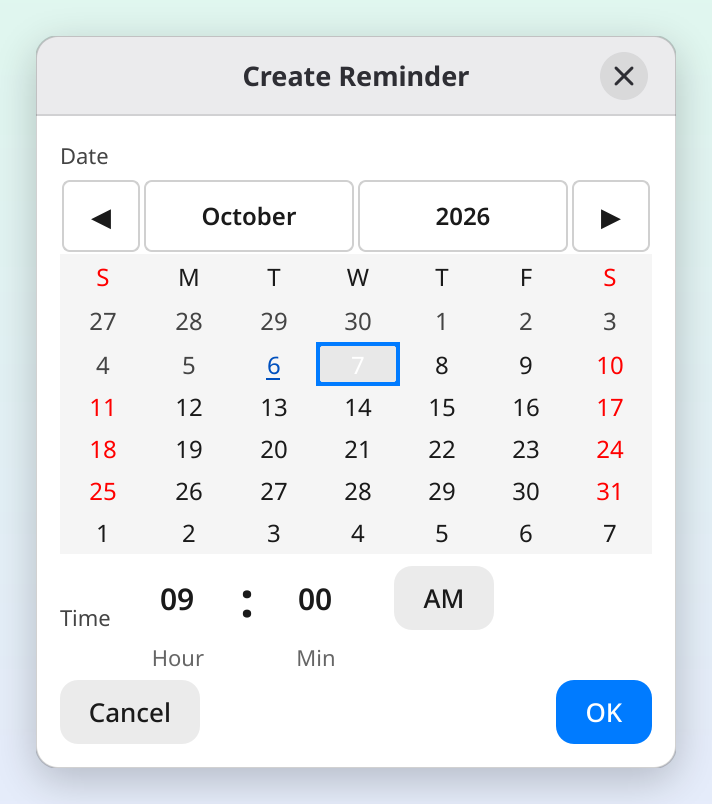
Al elegir Personalizar… se abre un calendario con un selector de hora. Elige una fecha (las flechas junto al nombre del mes, o Re Pág y Av Pág, cambian de mes), fija la hora y haz clic en Añadir recordatorio, o pulsa Intro (Retorno en un Mac); hacer doble clic en una fecha también añade el recordatorio (en un escritorio configurado para abrir elementos con un solo clic, un clic solo elige la fecha y el doble clic no hace nada: pulsa Intro). La hora sigue a tu reloj: formato de 24 horas donde tu idioma y tu región lo usan y, si no, con a. m. y p. m. en tu idioma. Cuando editas un recordatorio, el botón dice Guardar.
No se puede elegir una hora que ya ha pasado: los campos de la hora se marcan con un contorno rojo, la ventana dice "Esta hora ya ha pasado." y el botón sigue desactivado hasta que eliges una hora posterior.
Franja del recordatorio
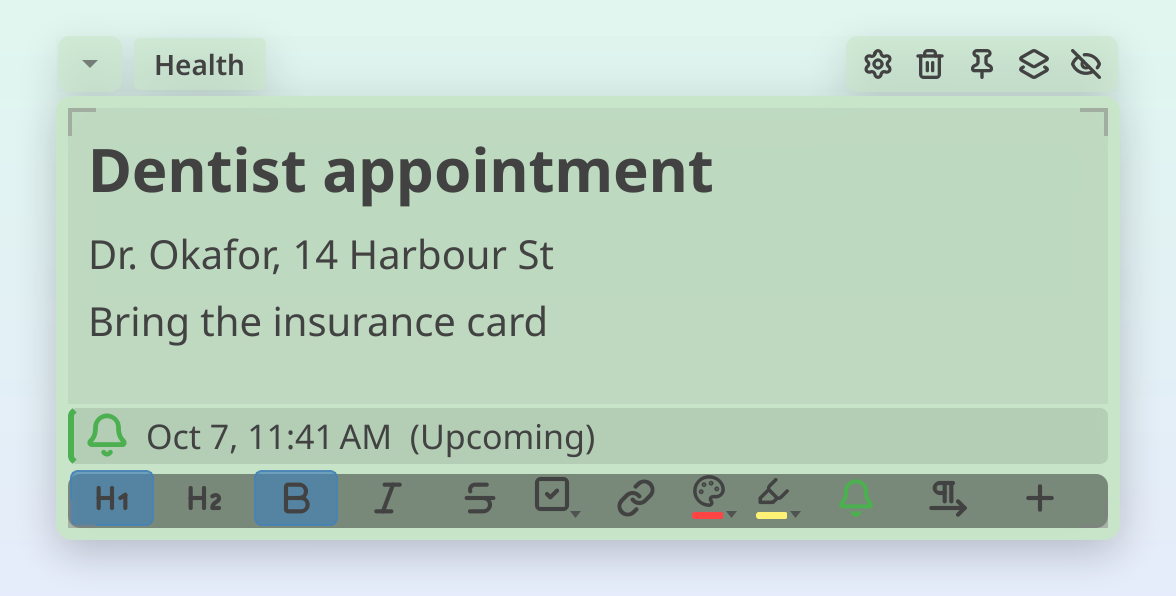
Después de crear un recordatorio, sobre el pie de la nota aparece una franja estrecha que muestra la fecha, la hora y el estado del recordatorio. La franja tiene un fondo teñido y una barra de color en su borde inicial (el borde izquierdo, o el derecho en una nota de derecha a izquierda) que indica el estado:
- Verde: próximo (a más de 24 horas)
- Naranja: vence pronto (dentro de 24 horas)
- Rojo: vencido
La franja se actualiza automáticamente con el paso del tiempo y se mantiene visible en todas las páginas de una nota de varias páginas. Haz clic en ella para Editar recordatorio o Eliminar recordatorio. La franja está separada del texto de tu nota: editar, copiar o borrar texto nunca afecta al recordatorio.
Estado del botón de campana
El icono de campana del pie de la nota cambia de color para reflejar de un vistazo el estado del recordatorio:
| Color de la campana | Significado |
|---|---|
| Predeterminado (igual que el texto de la nota) | Sin recordatorio |
| Verde | Recordatorio próximo |
| Naranja | Vence dentro de 24 horas |
| Rojo | Vencido |

Editar un recordatorio
Haz clic en el icono de campana de una nota que ya tenga recordatorio. En lugar del menú de creación, verás:
- Un resumen de la fecha y la hora actuales del recordatorio
- Editar recordatorio…: abre el selector de fecha y hora con los valores actuales ya rellenados
- Eliminar recordatorio: elimina el recordatorio (la franja desaparece)
Vista general de recordatorios (hub)
Haz clic en el icono de campana del hub para ver en un solo sitio todos los recordatorios de todas tus notas.
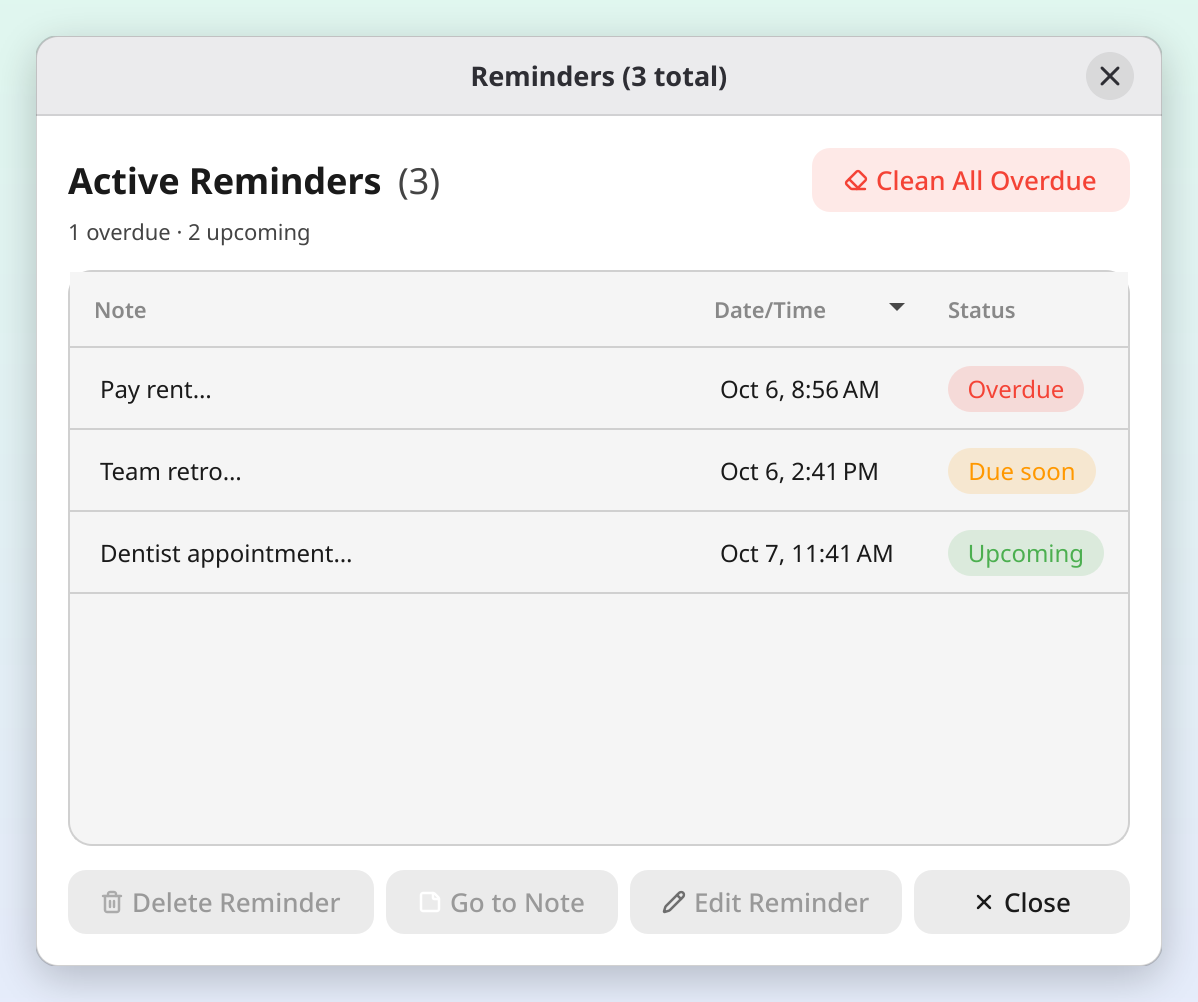
Cada recordatorio es una tarjeta que muestra su nota, como las tarjetas de la búsqueda:
- El color de la nota, su título y sus primeras líneas de texto
- Una etiqueta de color a la derecha: Vencido (rojo), Próximamente (naranja) o Próximo (verde)
- La campana, y la fecha y la hora en que vence el recordatorio
La lista va en orden cronológico, así que los recordatorios vencidos aparecen siempre primero. El número junto al encabezado Recordatorios activos los cuenta, y debajo se indica cuántos están vencidos y cuántos son próximos. Pasa el cursor sobre una tarjeta para leer más de la nota cuando la tarjeta no puede mostrarla entera. Haz doble clic en una tarjeta, o selecciónala y pulsa Intro, para ir a su nota.
Acciones
- Ir a la nota: abre la nota y la pone en primer plano
- Editar recordatorio…: cambia la fecha y la hora
- Eliminar recordatorio: lo quita de forma permanente. Selecciona varias tarjetas (mantén Ctrl y haz clic, o Shift+clic para un rango) para eliminarlas juntas
- Limpiar todos los vencidos: elimina de golpe todos los recordatorios vencidos (aparece en la parte superior de la ventana cuando tienes recordatorios vencidos)
Indicador de vencidos
Cuando tienes recordatorios vencidos, el icono de campana del hub muestra un indicador rojo con la cantidad. Se actualiza en tiempo real.
Notificaciones
Cuando vence un recordatorio, BetterStickies muestra una notificación del sistema con sonido. Al hacer clic en la notificación llegas a la nota.
- Las notificaciones se lanzan una sola vez, cuando llega la hora del recordatorio
- El recordatorio sigue visible como "vencido" hasta que lo quitas
- Al iniciar, si tienes recordatorios vencidos, BetterStickies muestra una única notificación de resumen (por ejemplo, "Tienes 3 recordatorios atrasados"). Aparece cada vez que abres la aplicación para que no se te pasen. Al hacer clic en la notificación se abre la vista general de recordatorios
Sonido de la notificación
El sonido está activado de forma predeterminada. Para desactivarlo, abre Menú > Configuración… desde el hub y desactiva Habilitar notificaciones de sonido en la sección Recordatorios de la pestaña General. Probar sonido, junto a su interruptor, reproduce el sonido una vez.
Un recordatorio por nota
Cada nota admite un recordatorio activo. Así todo se mantiene sencillo: tu nota adhesiva es el recordatorio. Si necesitas un segundo recordatorio, crea otra nota.
Para cambiar la hora de un recordatorio existente, haz clic en la campana y elige Editar recordatorio… en lugar de intentar añadir uno nuevo.
Consulta también
- Buscar notas: encuentra rápidamente con la búsqueda las notas que tienen recordatorio
- Pestañas en las notas: un recordatorio por nota, visible en todas las páginas
- Gratis y Premium: compara qué incluye cada versión