Imágenes y capturas de pantalla
Pega capturas de pantalla, arrastra fotos y previsualiza imágenes, todo dentro de tus notas.
Pegar una captura de pantalla
Haz una captura de pantalla (o copia cualquier imagen al portapapeles) y pulsa Ctrl+V en una nota. La imagen aparece justo donde está el cursor.
Las capturas se guardan automáticamente en tu carpeta de datos, así que siguen ahí incluso después de reiniciar.
Arrastrar imágenes
Arrastra un archivo de imagen desde tu gestor de archivos hasta una nota. Funciona igual que pegar: la imagen aparece en tu nota.
Formatos compatibles: PNG, JPG, GIF, BMP, SVG, WebP, ICO y TIFF.
La nota guarda su propia copia de cada imagen, de como máximo 3840 píxeles por su lado más largo. Tu archivo original nunca se modifica.
Mientras se guarda una imagen
Las imágenes pegadas y soltadas aparecen en tu nota al instante, incluso varias fotos grandes a la vez. Cada una se muestra primero como un recuadro gris suave con la forma y el tamaño de la imagen, y se completa un momento después, cuando la nota ha guardado su copia (una foto grande de teléfono tarda alrededor de un segundo). Nada se mueve cuando se completa, y mientras tanto puedes seguir escribiendo, desplazándote y usando otras notas.
- Hacer clic en una imagen que todavía no se ha completado no hace nada. Vuelve a hacer clic cuando se vea.
- Ctrl+Z quita las imágenes que acabas de añadir, se hayan completado o no.
- En el modo Enlace, el acceso directo aparece de inmediato. Hacer clic en él antes de que se guarde la imagen no hace nada.
- Si sales mientras todavía se están guardando imágenes, BetterStickies las espera, normalmente no más de unos 10 segundos, antes de cerrarse. Una imagen que siga sin guardarse para entonces se mostrará como el pequeño icono de página en blanco descrito a continuación la próxima vez que abras la nota.
- En casos poco frecuentes, como una foto dañada o un disco lleno, una imagen no se puede guardar. La nota muestra entonces un pequeño icono de página en blanco donde estaba la imagen (o un acceso directo que no se puede abrir). Quítalo con Ctrl+Z o bórralo, y vuelve a añadir la imagen.
Notas con muchas imágenes grandes
Las notas llenas de fotos o capturas grandes siguen respondiendo con fluidez, por muchas imágenes que contengan.
- Al abrir una nota (o una pestaña que todavía no has mirado): el texto aparece al instante. Cada imagen grande se muestra primero como el mismo recuadro gris suave, ya con su tamaño final, y se completa un momento después. Nada se mueve cuando lo hace. Las imágenes más pequeñas suelen aparecer directamente.
- Al redimensionar una nota, nunca se congela. Cuando estrechas la nota, las imágenes se reducen de inmediato y se ven algo borrosas un momento antes de volver a verse nítidas. Cuando la ensanchas, crecen un momento después de que dejes de arrastrar.
- Al cambiar la Opacidad de fondo ocurre lo mismo: la imagen conserva su aspecto actual un momento y luego se actualiza. Cambiar el tamaño de una imagen se comporta como redimensionar la nota: reducirla se aplica de inmediato, agrandarla un momento después.
Puedes seguir escribiendo y desplazándote mientras las imágenes se completan.
Modos de visualización
Puedes elegir cómo aparecen las imágenes en tus notas:
| Modo | Qué hace |
|---|---|
| Insertado | La imagen se muestra directamente en tu nota (predeterminado) |
| Enlace | Un acceso directo clicable al archivo de imagen |
Para cambiar el modo, abre Menú > Configuración… desde el hub, ve a la pestaña Notas y elige Insertado o Enlace en Imágenes pegadas, dentro de la sección Todas las notas.
Tamaños de imagen
Con el modo insertado, puedes controlar el tamaño con el que aparecen las imágenes:
| Tamaño | Ancho |
|---|---|
| Ancho completo | Ocupa todo el ancho de la nota (predeterminado) |
| Mediano | La mitad del ancho de la nota |
| Pequeño | Un cuarto del ancho de la nota |
Estos tamaños son máximos: una imagen pequeña nunca se estira más allá de su propia resolución, y las imágenes se reajustan automáticamente cuando cambias el tamaño de la nota.
Fija el tamaño predeterminado con Tamaño de imagen, justo debajo de Imágenes pegadas en Menú > Configuración… > Notas (solo se muestra mientras está elegido Insertado). También puedes hacer clic derecho en una imagen insertada para cambiar su tamaño de forma individual.
Ampliar una imagen
Haz clic en cualquier imagen insertada para verla a tamaño completo. El puntero del ratón se convierte en una mano sobre las imágenes para indicar que son clicables. La imagen se abre centrada en la pantalla (reducida solo si es mayor que tu pantalla), de modo que el texto pequeño de las capturas (código, mensajes de error, recibos) se vuelve legible sin redimensionar la nota.
Ciérrala con Esc, Espacio, Intro, un clic en cualquier parte o cambiando a otra ventana.
También puedes hacer clic derecho en una imagen insertada y elegir Abrir imagen.
Vistas previas de imágenes
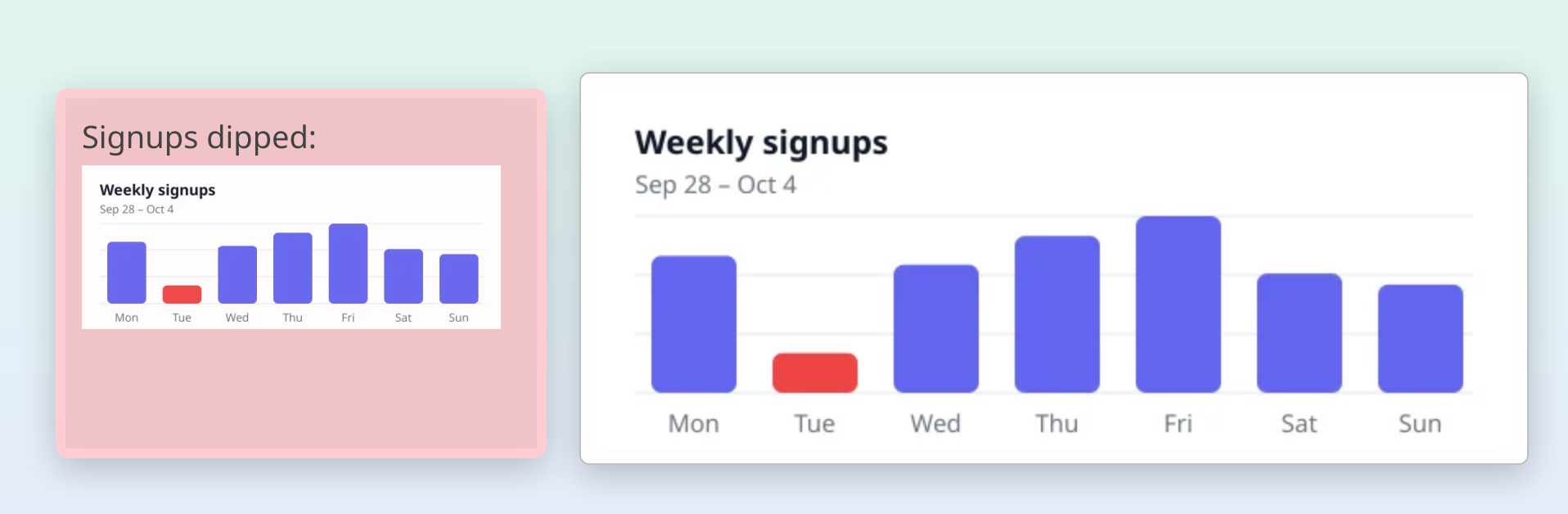
Pasa el cursor sobre un enlace a una imagen o sobre un acceso directo a un PDF para ver una vista previa en miniatura sin abrir el archivo. La vista previa aparece junto al cursor y desaparece al alejarlo.
Funciona con todos los formatos de imagen y con los PDF.
Fotos de tu teléfono
Las fotos hechas con un teléfono se giran automáticamente a la orientación correcta al pegarlas o arrastrarlas. No hace falta corregirlas a mano.
Qué ocurre al eliminar una nota
Cuando eliminas de forma permanente una nota desde la papelera, las capturas de pantalla que se pegaron en ella también se borran de tu equipo. Las imágenes que arrastraste desde otro sitio no se ven afectadas, solo las copias que hizo BetterStickies.
Consulta también
- Pegar contenido: qué ocurre cuando pulsas Ctrl+V
- Accesos directos a archivos: arrastra archivos a las notas como accesos directos clicables
- Formato de texto: negrita, títulos, listas de tareas y más
- Primeros pasos: visión general de las notas y del hub