Idiomas
BetterStickies está disponible en todos los idiomas que se enumeran a continuación. Puedes cambiar de idioma en cualquier momento sin perder tus notas.
Idiomas disponibles
| Idioma | Nombre nativo |
|---|---|
| Inglés | English |
| Árabe | العربية |
| Chino (simplificado) | 简体中文 |
| Francés | Français |
| Alemán | Deutsch |
| Hindi | हिन्दी |
| Indonesio | Bahasa Indonesia |
| Japonés | 日本語 |
| Coreano | 한국어 |
| Polaco | Polski |
| Portugués | Português |
| Ruso | Русский |
| Español | Español |
Cambiar el idioma
- Abre Menú > Configuración… desde el hub
- En la pestaña General, busca Idioma en la sección Apariencia
- Elige tu idioma y haz clic en Aplicar
- Reinicia BetterStickies para que el cambio surta pleno efecto
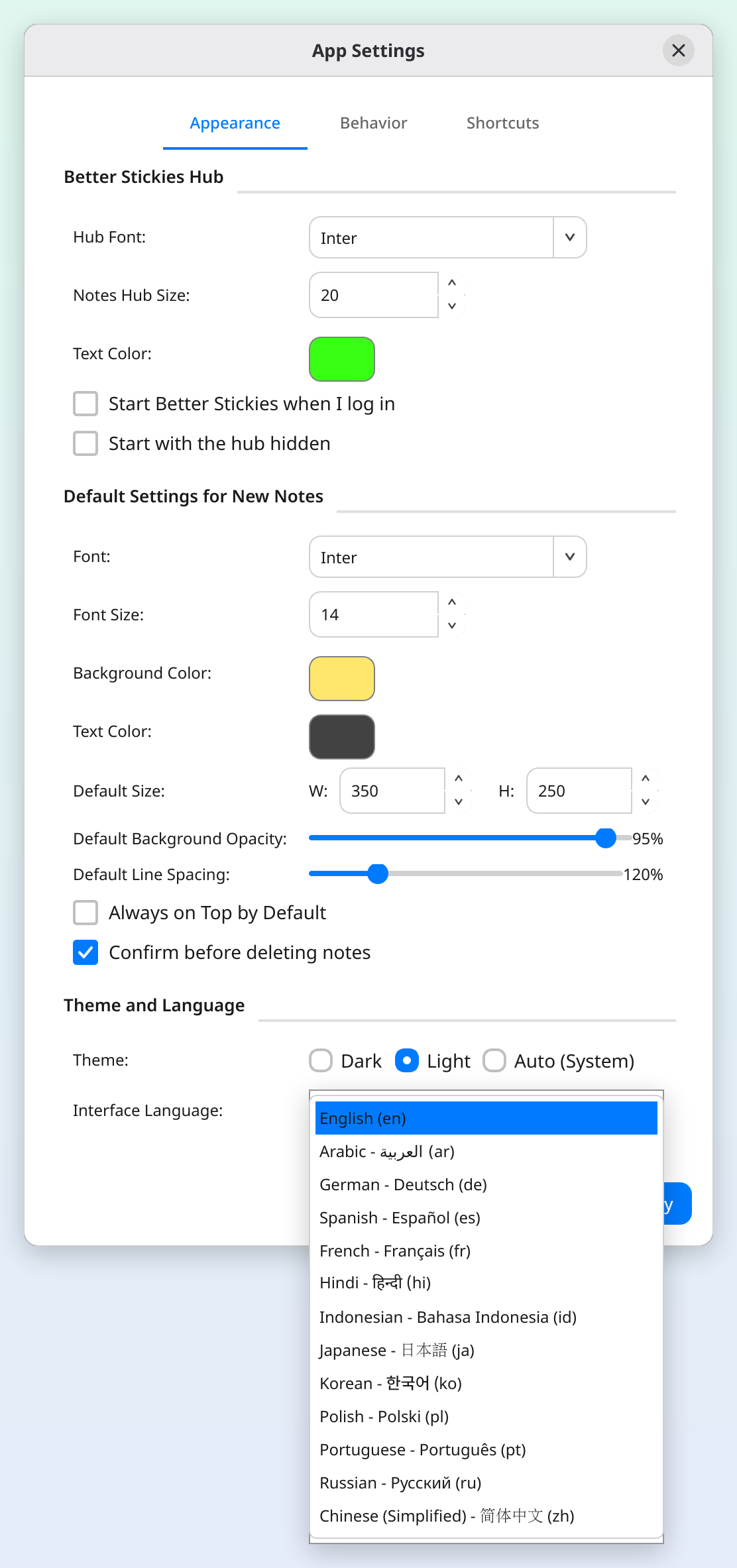
Todos los menús, botones, diálogos y mensajes de ayuda pasan al idioma seleccionado. El contenido de tus notas se queda exactamente como lo escribiste.
Idiomas de derecha a izquierda
El árabe es un idioma de derecha a izquierda (RTL): al elegirlo, el diseño de la aplicación pasa a ser de derecha a izquierda. El texto que escribes en una nota (también en hebreo, persa o urdu) tiene su propio ajuste, independiente del idioma de la interfaz.
La Dirección del texto de cada nota, en la Configuración de la nota (el icono de engranaje del encabezado), puede ser:
- Automática: cada línea sigue su propio idioma, así que las líneas en árabe quedan a la derecha y las líneas en inglés a la izquierda dentro de la misma nota. Práctico si escribes en más de un idioma
- De derecha a izquierda: todas las líneas van de derecha a izquierda
- De izquierda a derecha: todas las líneas van de izquierda a derecha
Pulsa Ctrl+Shift+R para cambiar una nota entre De derecha a izquierda y De izquierda a derecha. Si lo primero que escribes en una nota nueva está en árabe o en hebreo, la nota pasa sola a De derecha a izquierda. Para que todas las notas nuevas empiecen de derecha a izquierda (o de izquierda a derecha), ajusta la Dirección del texto en Menú > Configuración…, en la sección Texto de la pestaña Notas. Consulta Formato de texto para saber más.
Detección automática
Si no eliges un idioma manualmente, BetterStickies intenta coincidir con el idioma de tu sistema. Si el idioma de tu sistema es uno de los idiomas disponibles, lo selecciona automáticamente en el primer arranque.
CJK y métodos de entrada
Los métodos de entrada de chino, japonés y coreano son compatibles. BetterStickies funciona con el método de entrada de tu sistema: simplemente escribe como lo harías normalmente.
- ibus (el predeterminado en Ubuntu, Fedora y la mayoría de los sistemas GNOME) funciona directamente en todos los formatos de paquete.
- fcitx5 (habitual en KDE) puede no funcionar directamente en las versiones empaquetadas: el AppImage solo puede usarlo cuando la versión de Qt de tu sistema coincide con la incluida, y no es compatible con el Snap en absoluto.
- Si no consigues escribir CJK en una nota, prueba a iniciar BetterStickies con la variable de entorno
QT_IM_MODULES=ibus(con la S, que tiene prioridad sobreQT_IM_MODULE): fcitx5 entiende el protocolo de ibus, así que esto puede devolverte la escritura incluso en sistemas con fcitx5. En el paquete de Arch, en un sistema sin IBus instalado, define tambiénIBUS_USE_PORTAL=1. - Con Wayland nativo, primero hay que elegir el método de entrada de tu escritorio; en KDE Plasma está en Teclado virtual, dentro de Preferencias del sistema. Consulta Solución de problemas.
Consulta también
- Formato de texto: dirección del texto, alineación y otras opciones de formato
- Atajos de teclado: Ctrl+Shift+R para cambiar una nota entre de derecha a izquierda y de izquierda a derecha
- Primeros pasos: visión general de las notas y del hub