Buscar notas
Buscar notas es tu explorador de notas: encuentra cualquier nota escribiendo, léela en una vista previa sin sacarla al escritorio, y ocúltala, bloquéala, cámbiale el nombre, expórtala o elimínala ahí mismo.
Abrir la búsqueda
- Haz clic en el icono de búsqueda del hub
- Pulsa Ctrl+F mientras el hub tiene el foco (en una nota, Ctrl+F busca en cambio texto en esa nota; consulta más abajo)
- Pulsa Ctrl+Alt+S desde cualquier parte (atajo global; ⌃⌥S en un Mac)
- Elige Buscar notas en el menú de la bandeja (el menú del Dock en un Mac)
La búsqueda se abre desde cero cada vez: el cuadro de búsqueda vacío, todas tus notas y la editada más recientemente arriba.

Encontrar una nota
Escribe en el cuadro de búsqueda (muestra Buscar notas hasta que escribes algo). La lista se actualiza mientras escribes, así que no hace falta pulsar Intro.
- De forma predeterminada: busca tanto en el texto como en los títulos de las notas
- Solo título: haz clic en el botón Solo título, junto al cuadro de búsqueda, para buscar únicamente en los títulos (se queda iluminado mientras está activado; vuelve a hacer clic para desactivarlo)
Las notas cuyo título, o su primera línea si no tienen título, contiene lo que buscas aparecen primero. Así, al escribir el nombre de una nota, esa nota sale arriba aunque otras notas mencionen la misma palabra y se hayan editado más recientemente.
Todas, Visibles y Ocultas
Debajo del cuadro de búsqueda, un selector de tres partes elige qué notas muestra la lista:
- Todas: todas las notas (la búsqueda siempre empieza aquí)
- Visibles: solo las notas que están en tu pantalla
- Ocultas: solo las notas que has ocultado, lo que convierte la búsqueda en la forma más rápida de encontrarlas y leerlas
Cada parte muestra, junto a su nombre, cuántos resultados mostraría para lo que has escrito (por ejemplo, Todas 4). El recuento de la parte inferior de la ventana corresponde a la parte que has elegido.
Ordenar
El botón de orden, junto a los filtros, muestra el orden actual, por ejemplo Modificado ↓. Elige Modificado, Creado o Título; si vuelves a elegir el mismo, el orden se invierte. Modificado y Creado empiezan por las más recientes, y Título empieza por la A. Al ordenar por Título, primero aparecen las notas sin título, de la más antigua a la más reciente.
Mientras buscas, las notas cuyo título (o primera línea) coincide se quedan arriba sea cual sea el orden que elijas.
La lista
Cada nota es una tarjeta: una pequeña muestra de papel del color de la nota, su título, cuándo se editó por última vez, sus dos primeras líneas y unas pequeñas insignias. La tarjeta seleccionada se tiñe con el color de la propia nota.
- Título: una nota sin título muestra en su lugar su fecha de creación (pon el cursor encima para ver la fecha y la hora completas)
- Última edición: Hoy 14:30, Ayer 9:15, hace 3 días, y la fecha para las notas más antiguas. Las fechas y las horas siguen tu idioma
- Dos primeras líneas: si la página empieza con el título de la nota, esa línea se omite para que el título no aparezca dos veces. Una página que solo contiene una imagen muestra Solo imagen, y una vacía, Nota vacía
- Títulos e insignias largos: un título demasiado largo para la tarjeta termina en "…" y conserva su principio, en cualquier idioma. En una lista estrecha, la última insignia que cabe a medias termina en "…" y las siguientes se omiten
| Insignia | Significa |
|---|---|
| Páginas | La nota tiene varias páginas (pestañas) |
| Campana y una hora | El recordatorio de la nota; la campana es verde, naranja o roja, igual que la campana de la propia nota |
| Bloqueada | Has bloqueado la nota |
| Corona | La nota es de solo lectura porque supera el límite gratuito |
| Oculta | La nota está oculta en tu escritorio |
Notas con pestañas
La búsqueda lee todas las páginas de una nota, incluidas las que nunca has abierto y las notas que están ocultas. Si lo que buscas aparece en dos páginas de una nota, obtienes dos tarjetas, y cada una nombra la nota y la pestaña:
Compra › Fin de semana
Las notas de una sola página se ven exactamente igual que siempre. Consulta Pestañas en las notas para saber cómo funcionan las páginas.
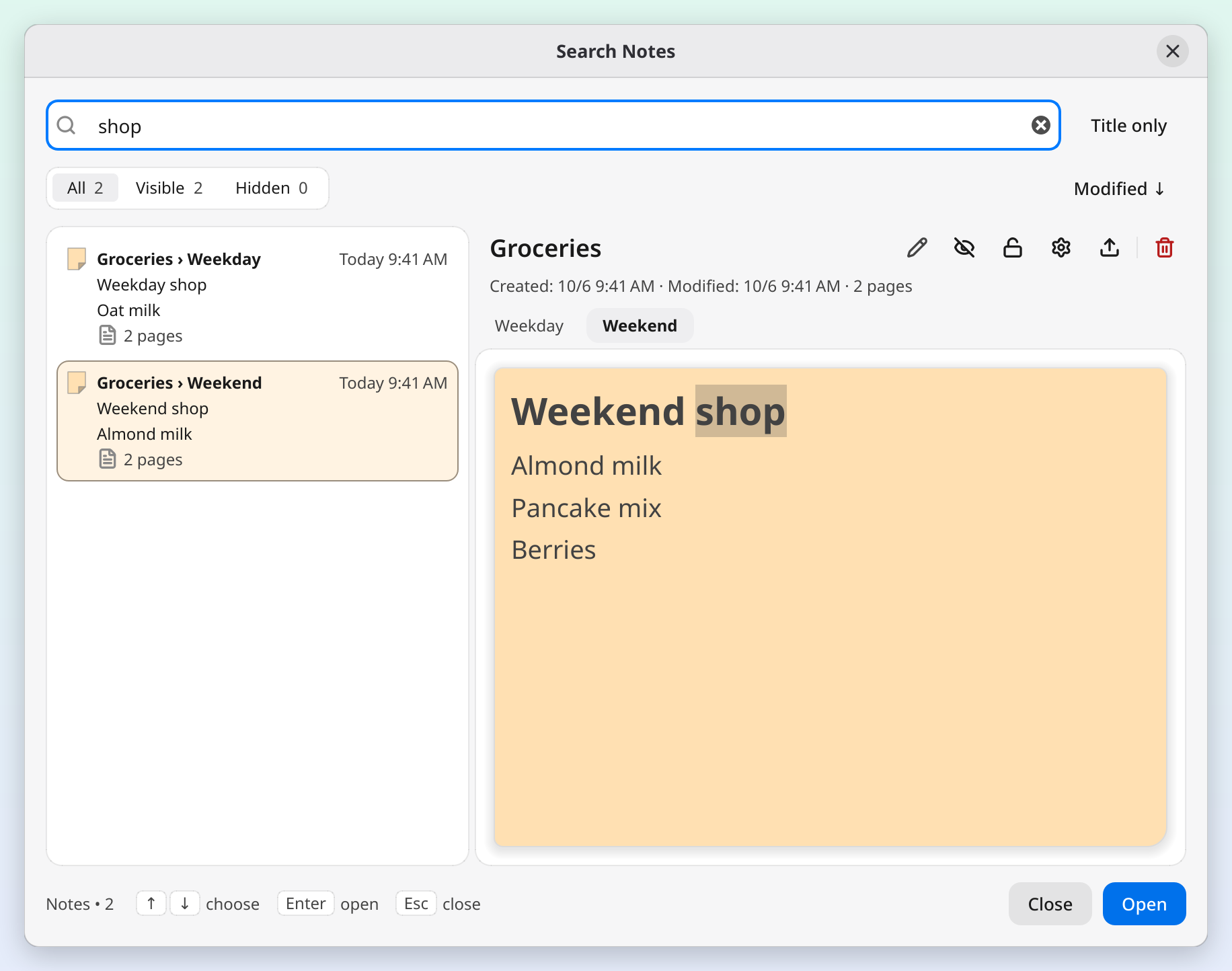
La vista previa
Selecciona una tarjeta y la parte derecha muestra la nota tal como es: sus colores, listas, casillas, código, imágenes y accesos directos a archivos. En una nota con pestañas, las pestañas que hay encima de la vista previa te permiten leer cada página. Lo que buscas aparece resaltado en la vista previa.
La vista previa es para leer. Puedes seleccionar y copiar texto en ella, pero no editar (para eso, abre la nota), y los enlaces que contiene no se abren.
Encima de la vista previa están el título de la nota, sus botones y una línea con cuándo se creó y se editó, sus páginas, su recordatorio y si está bloqueada (pon el cursor sobre la línea para ver las fechas completas).
- Título: haz clic en él, o en el lápiz, para cambiar el nombre de la nota. Intro guarda, Esc deshace el cambio, y hacer clic en cualquier otro sitio también guarda. El título de una nota bloqueada no se puede cambiar hasta que la desbloquees. Si el título es demasiado largo para caber, pon el cursor encima para leerlo entero.
- Ocultar / Mostrar: oculta la nota de tu escritorio, o devuelve una nota oculta. La nota sigue en la lista.
- Bloquear / Desbloquear: igual que el botón de bloqueo de la propia nota. Una nota bloqueada no se puede mover ni editar.
- Configuración de nota: abre la configuración de la nota junto a la búsqueda; la vista previa refleja cada cambio a medida que lo haces.
- Exportar: guarda solo esta nota como archivo de texto, Markdown o JSON, con el nombre de la nota.
- Eliminar: la misma eliminación que la del botón del encabezado de la nota (consulta más abajo).
Pon el cursor sobre un botón para ver su nombre. Bloquear se ilumina mientras la nota está bloqueada, y en macOS y Windows los botones iluminados, la pestaña con el foco y los contornos de foco de la búsqueda siguen el color de énfasis que hayas elegido para tu sistema. La búsqueda sigue abierta después de cada una de estas acciones, y la tarjeta conserva su sitio en la lista hasta que cambias la búsqueda, un filtro o el orden.
Abrir una nota
- Doble clic en una tarjeta
- Selecciona una tarjeta y pulsa Intro, o haz clic en Abrir
- Haz clic derecho en una tarjeta y elige Abrir
Puedes quedarte en el cuadro de búsqueda: pulsa Intro justo después de escribir y la búsqueda abre el primer resultado de lo que acabas de escribir, o elige antes otro con las flechas. Si hiciste clic en una pestaña de la vista previa, la nota se abre en esa pestaña.
La búsqueda se cierra y la nota pasa a primer plano. Una nota oculta se hace visible, una contraída se expande, y todas las apariciones de lo que buscas se resaltan en la nota para que las veas enseguida. El resaltado es solo una marca: nunca se guarda, y se borra en cuanto escribes, haces clic dentro de la nota, pulsas Esc, cambias de pestaña u ocultas la nota.
Eliminar una nota
- Selecciona una tarjeta y haz clic en el botón Eliminar, encima de la vista previa
- Haz clic en una tarjeta y pulsa Supr (la tecla funciona mientras la lista tiene el foco, no mientras escribes en el cuadro de búsqueda)
- Haz clic derecho en una tarjeta y elige Eliminar
Se aplican las mismas reglas de confirmación que en la propia nota, y la nota va a la papelera, desde donde puedes restaurarla. Una tarjeta que apunta a una de las pestañas de una nota elimina la nota entera. Las notas eliminadas están en la papelera, no en la búsqueda.
Atajos de teclado
| Atajo | Acción |
|---|---|
| Ctrl+Alt+S | Abrir la búsqueda (global) |
| Ctrl+F | Volver al cuadro de búsqueda |
| Flechas arriba/abajo, Re Pág/Av Pág | Moverse por la lista, incluso mientras escribes en el cuadro de búsqueda |
| Intro | Abrir la nota seleccionada (en el campo del título: guardar el nuevo título) |
| Supr | Mover la nota seleccionada a la papelera (haz clic antes en una tarjeta) |
| Esc | Cerrar la búsqueda (en el campo del título: primero deshace el cambio) |
| Ctrl+W | Cerrar la búsqueda |
En un Mac, ⌘F y ⌘W sustituyen a Ctrl+F y Ctrl+W, el atajo global es ⌃⌥S, y ⌘⌫ también elimina.
La parte inferior de la ventana de búsqueda muestra las flechas, Intro y Esc como pequeñas teclas, a modo de recordatorio. Se ocultan cuando la ventana es demasiado estrecha para ellas.
Buscar texto en una nota
En una nota, Ctrl+F (⌘F en un Mac) abre una barra de búsqueda para esa nota en lugar de la ventana Buscar notas: todas las coincidencias de la página en la que estás se iluminan, el recuento aparece al lado, e Intro / Shift+Intro las recorren. Al abrir una nota desde la búsqueda se cierra su barra de búsqueda. Consulta Atajos de teclado.
Conviene saber
- Tus notas aparecen en todos los escritorios virtuales y en las Actividades de KDE Plasma, así que abrir una nota desde la búsqueda funciona siempre. Consulta Escritorios virtuales.
- Una nota que supera el límite gratuito muestra la corona y se abre en solo lectura: aun así, puedes ocultarla, bloquearla, exportarla o eliminarla desde la búsqueda. Actualiza a Premium para que todas tus notas sigan siendo editables.
Consulta también
- Primeros pasos: visión general de las notas y del hub
- Atajos de teclado: Ctrl+Alt+S y otros atajos
- Recordatorios: pon recordatorios en las notas para no olvidarte de ellas
- Papelera y recuperación: restaura una nota que eliminaste desde la búsqueda
- Solución de problemas: ayuda con los problemas más comunes