Primeros pasos
BetterStickies pone notas adhesivas en tu escritorio, notas rápidas que ves de un vistazo sin abrir ninguna aplicación.
Para descargarla en Windows, un Mac o Linux, y más adelante para actualizarla o desinstalarla, consulta Instalar BetterStickies.
El primer arranque
La primera vez que abres BetterStickies, te recibe con una nota titulada Bienvenida, con el cursor listo en ella. La nota muestra lo que BetterStickies puede hacer más allá de una simple nota adhesiva, como una lista de tareas para probar: pegar una captura de pantalla, un enlace o código; soltar archivos, imágenes o clips de sonido; dar a cada nota su propio color, imagen y transparencia; mantener Ctrl (⌘ en un Mac) y girar la rueda para cambiar el tamaño del texto; añadir páginas; poner un recordatorio; buscar en todas las notas; y crear una nota nueva, con tu atajo de nota nueva donde funcione, o con el + del hub. Marca cada elemento a medida que avanzas. Es una nota normal, así que edítala, consérvala o elimínala cuando quieras.
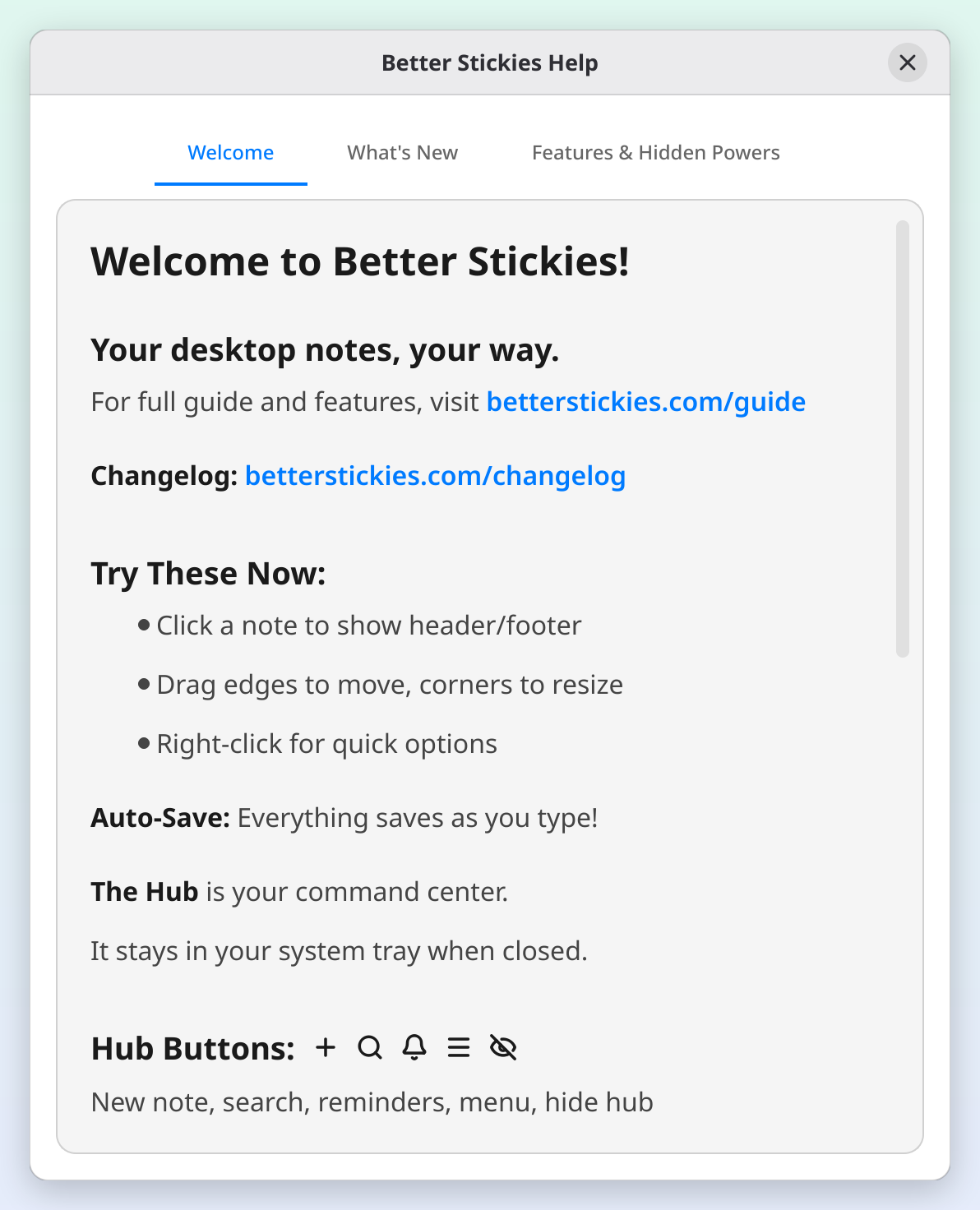
Tienes más consejos en Ayuda, en el Menú del hub (en un Mac, también en el menú Ayuda de la barra de menús). La Ayuda tiene tres pestañas: Bienvenida, Novedades (lo que ha cambiado en la versión que estás usando) y Funciones y trucos ocultos. No cuenta como nota.
El hub
En tu escritorio aparece una pequeña barra flotante. Ese es el hub, tu base para gestionar las notas.
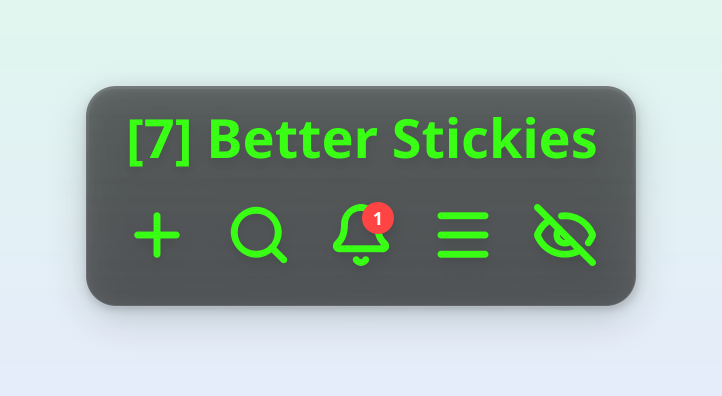
| Botón | Qué hace |
|---|---|
| + | Crear una nota nueva |
| Buscar | Encontrar cualquier nota escribiendo |
| Campana | Ver todos tus recordatorios |
| Menú | Configuración, exportar, papelera, ayuda, acerca de y más |
| Ocultar | Minimizar el hub a la bandeja del sistema |
Puedes arrastrar el hub a cualquier punto de la pantalla. Para recuperarlo después de ocultarlo, haz clic en el icono de BetterStickies de la bandeja del sistema, o simplemente vuelve a iniciar la aplicación: el arranque pasa el testigo a la copia que ya se está ejecutando y saca su hub a la vista.
Normalmente, ocultar el hub dura hasta que cierras la aplicación. Si prefieres que se quede apartado de forma permanente, activa Iniciar con el hub oculto en ☰ Menú → Configuración… → General, en la sección Inicio. La aplicación arrancará entonces directamente en la bandeja. Resulta más útil todavía junto con Abrir Better Stickies al iniciar sesión, el interruptor que tiene justo encima: activa los dos y la aplicación estará simplemente siempre ahí en segundo plano, recordatorios incluidos, sin que tengas que iniciarla. El interruptor de inicio de sesión refleja lo que tu sistema tiene configurado en ese momento, así que, si lo desactivas desde los ajustes de inicio de tu propio escritorio, la Configuración lo mostrará la próxima vez que la abras. (Todavía no está disponible en las versiones de Flatpak y Microsoft Store; ahí el interruptor aparece atenuado y su mensaje de ayuda lo indica.) Tus notas se siguen abriendo con normalidad; solo se oculta la barra del hub. La opción aparece atenuada si tu escritorio no tiene bandeja del sistema, ya que el icono de la bandeja sería la única forma cómoda de recuperar el hub. (Volver a iniciar la aplicación también trae el hub de vuelta, pero eso solo ayuda si se te ocurre probarlo.)
Crear una nota
Haz clic en el botón + del hub. Aparecerá una nota adhesiva nueva, lista para escribir.

También puedes pulsar Ctrl+Alt+N. Funciona incluso cuando BetterStickies no está en primer plano. En Windows funciona directamente; en Linux necesita una configuración inicial en los ajustes de teclado de tu propio escritorio (consulta Atajos globales en Linux). En un Mac es ⌃⌥N (Control-Opción-N) y también funciona directamente.
Las partes de una nota
Cada nota tiene tres zonas:
Encabezado
La barra superior. Muestra la fecha de creación, o un título personalizado si le pones uno. Haz doble clic en la fecha para escribir el tuyo. Pasa el cursor sobre una nota para que aparezcan los botones del encabezado:
- Contraer: reduce la nota a solo la barra de título
- Configuración: cambia la fuente, el color, el tamaño y el fondo de esta nota
- Eliminar: mueve la nota a la papelera
- Bloquear: bloquea la nota en su sitio y la deja en modo de solo lectura. Vuelve a hacer clic para desbloquearla
- Siempre visible: mantiene la nota por encima de las demás ventanas
- Ocultar: oculta esta nota (no se elimina, solo deja de verse)
Una corona en el encabezado significa que la nota es de solo lectura por ahora. Haz clic en ella para ver por qué y cómo volver a editarla.
Zona de contenido
Donde escribes. Puedes dar formato al texto, crear listas de tareas, pegar imágenes, soltar archivos y dividir una nota en pestañas.
Pie
La barra inferior. Sus botones están en cuatro pequeños grupos: títulos; negrita, cursiva y color de texto; listas (de casillas, con viñetas o numeradas) y alineación; recordatorios y añadir una página. Con el ancho habitual de una nota caben en una sola fila; cuando la nota es más estrecha, el pie ocupa dos, y cada grupo se mantiene siempre junto en una de ellas. Todos los botones tienen un atajo de teclado; los botones de lista y de color abren además un selector si los mantienes pulsados o haces clic en el ▾ de su esquina. Consulta Formato de texto y Atajos de teclado.
El tachado, el resaltado, los enlaces y los bloques de código están en la barra de herramientas de selección, que aparece encima del texto cuando lo seleccionas con el ratón. Consulta Formato de texto › Barra de herramientas de selección.
El pie se ve mientras trabajas en una nota y se aparta mientras escribes de verdad: como queda sobre la última línea, se retira en cuanto tecleas y vuelve enseguida al mover el ratón. Cambiar a otra ventana también lo oculta.
Mover y redimensionar
- Mover: arrastra la barra del encabezado o los bordes de la nota
- Redimensionar: arrastra cualquier esquina
- Contraer: haz doble clic en la barra del encabezado para reducir la nota a su barra de título; vuelve a hacer doble clic para expandirla
- Ampliar el texto: mantén Ctrl y gira la rueda del ratón
Ocultar y mostrar notas
A veces quieres las notas apartadas sin llegar a eliminarlas:
- Ocultar todas las notas: abre el Menú del hub y haz clic en Ocultar todas las notas
- Mostrar todas las notas: esa misma opción del menú cambia a Mostrar todas las notas con el número de notas ocultas
- Ocultar una sola nota: haz clic en el botón Ocultar del encabezado de esa nota
- Encontrar una nota oculta: usa la búsqueda y elige Ocultas para ver solo tus notas ocultas. Abrir una nota desde la búsqueda vuelve a hacerla visible
Por dónde seguir
| Para aprender sobre | Lee |
|---|---|
| Negrita, títulos, listas de tareas, bloques de código, enlaces | Formato de texto |
| Dividir una nota en varias páginas | Pestañas en las notas |
| Pegar capturas, código, páginas web y Markdown | Pegar contenido |
| Colores, fuentes, fondos y ajuste a cuadrícula | Personalizar tus notas |
| Recibir un aviso sobre una nota | Recordatorios |
| Volver a encontrar una nota | Búsqueda |
| Restaurar algo que eliminaste | Papelera y recuperación |
| Todos los atajos de teclado | Atajos de teclado |
| Qué incluye la versión gratuita | Gratis y Premium |
Dos cosas que conviene saber pronto
- Pasa el cursor para obtener ayuda. La mayoría de los botones, ajustes y opciones tienen mensajes de ayuda, incluidos los botones del hub, los del encabezado de la nota y la fecha del encabezado. Si no sabes qué hace algo, pon el cursor encima.
- El menú contextual se adapta. Haz clic derecho dentro de una nota para cortar, copiar, pegar, deshacer, rehacer e Insertar enlace…, además de opciones extra según lo que haya bajo el cursor. Haz clic derecho en un enlace para ver opciones de enlace, o en una imagen para cambiar su tamaño.
Bandeja del sistema
BetterStickies vive en la bandeja del sistema (los iconos pequeños que hay junto al reloj). Al hacer clic en el icono se muestra u oculta el hub, y con doble clic siempre aparece. Haz clic derecho para mostrar u ocultar el hub, crear una nota, mostrar u ocultar todas las notas, abrir la búsqueda o la configuración, o salir. La parte superior de ese menú enumera las cinco notas que editaste más recientemente, con las ocultas marcadas "(oculta)"; haz clic en una para traer esa nota al frente, aunque estuviera oculta o contraída. El resto de tus notas están a una búsqueda de distancia, en Buscar notas. Mientras una ventana como Configuración o Buscar notas está abierta, las opciones que abren otra ventana aparecen atenuadas hasta que la cierras.
En un Mac no hay icono en la bandeja: haz clic en el icono del Dock para recuperar el hub o apartarlo, y haz clic derecho en él para abrir el mismo menú, con tus cinco notas más recientes arriba.
Si has activado Iniciar con el hub oculto (consulta El hub más arriba), el icono de la bandeja es la forma de llegar al hub en cada sesión, aunque volver a iniciar la aplicación también sirve y saca el hub a la vista sin abrir una segunda copia.
Guardado automático
Todo se guarda mientras escribes. No hace falta ningún botón de guardar. BetterStickies mantiene además copias de seguridad automáticas por si algo va mal. Consulta Copias de seguridad de tus notas.
Acerca de y actualizaciones
Abre Menú > Acerca de desde el hub para ver tu versión, buscar actualizaciones, encontrar enlaces de la comunidad (Discord, Reddit, GitHub), apoyar el desarrollo o abrir Licencias de terceros para leer las licencias de los componentes que incluye la aplicación.
Consulta también
- Instalar BetterStickies: descarga, actualiza y desinstala en Windows, Mac y Linux
- Pestañas en las notas: varias páginas dentro de una sola nota
- Pegar contenido: qué ocurre cuando pulsas Ctrl+V
- Buscar notas: encuentra cualquier nota y salta a ella
- Recordatorios: pon recordatorios para no olvidar lo que hay en tus notas
- Idiomas: cambia el idioma de la aplicación
- Gratis y Premium: qué incluye cada versión
- Copias de seguridad de tus notas: copias automáticas, copias manuales y sincronización
- Solución de problemas: ayuda con los problemas más comunes