Formato de texto
BetterStickies admite texto enriquecido: puedes dar estilo a tus notas con títulos, texto en negrita, listas de tareas, fragmentos de código, enlaces y más.
Formato básico
Selecciona un texto y pulsa el atajo, o haz clic en el botón, si lo hay:
| Estilo | Atajo | Botón | Qué hace |
|---|---|---|---|
| Negrita | Ctrl+B | Pie | Pone el texto en negrita |
| Cursiva | Ctrl+I | Pie | Pone el texto en cursiva |
| Subrayado | Ctrl+U | Ninguno (solo con el teclado) | Traza una línea bajo el texto |
| Tachado | Ctrl+Shift+X | Barra de herramientas de selección | Traza una línea sobre el texto |
Los cuatro funcionan como interruptores. Vuelve a pulsar el atajo para quitar el formato. Puedes combinarlos (negrita + cursiva, etc.).
Si no hay nada seleccionado, el formato se aplica a lo que escribas a continuación.
Barra de herramientas de selección
Selecciona texto con el ratón (arrastrando sobre él, con doble clic en una palabra, con triple clic en una línea o con Shift+clic para ampliar una selección) y aparece una pequeña barra de herramientas justo encima, dentro de la nota. Contiene cuatro herramientas:
| Botón | Atajo | Qué hace |
|---|---|---|
| Tachado | Ctrl+Shift+X | Traza una línea sobre el texto seleccionado, o la quita |
| Resaltar | Ctrl+Shift+L | Resalta la selección con el color que muestra la barra del botón. Mantenlo pulsado, haz clic derecho en él o haz clic en el ▾ de su esquina para elegir otro color o Sin resaltado (consulta Resaltado) |
| Enlace | Ctrl+K | Abre Insertar enlace con el texto seleccionado como texto del enlace |
| Bloque de código | Ctrl+M | Convierte las líneas seleccionadas en un bloque de código, o las devuelve a texto normal |
Pasa el cursor sobre un botón para ver su nombre y su atajo. La barra sigue visible mientras usas sus herramientas, así que puedes tachar una línea y resaltarla de una vez. Desaparece cuando haces clic en otro sitio, escribes, pulsas Escape, cambias la selección o pasas a otra ventana; vuelve a seleccionar con el ratón para que reaparezca.
- Solo aparece con selecciones hechas con el ratón. Al seleccionar con el teclado (Shift+flechas, Ctrl+A) nunca aparece: cada herramienta conserva su atajo, y los atajos también funcionan sin nada seleccionado
- Para añadir un enlace sin nada seleccionado, pulsa Ctrl+K o haz clic derecho y elige Insertar enlace…
- Una nota muy estrecha (de menos de unos 190 px de ancho) no tiene sitio para ella; allí los atajos siguen funcionando
- Las notas bloqueadas no la muestran, ya que no se pueden editar
En un Mac, los atajos de resaltado y de bloque de código son ⇧⌘Y y ⇧⌘M.
Borrar formato
Selecciona un texto y pulsa Ctrl+\ para quitar todo el formato y devolverlo a la fuente, el tamaño y el color predeterminados de la nota. También puedes hacer clic derecho sobre el texto seleccionado y elegir Borrar formato en el menú.
Títulos
Usa Título y Subtítulo para crear encabezados que destaquen:
| Estilo | Atajo | Aspecto |
|---|---|---|
| Título | Ctrl+1 | Grande y en negrita |
| Subtítulo | Ctrl+2 | Mediano y en negrita |

Vuelve a pulsar el atajo para convertir un encabezado otra vez en texto normal. Título y Subtítulo son mutuamente excluyentes: una línea solo puede ser uno de los dos.
Listas
El botón de lista del pie crea listas de casillas, con viñetas o numeradas. Haz clic en él para aplicar el tipo que usaste la última vez (en una línea que ya es una casilla, el clic marca o desmarca la casilla); mantenlo pulsado, haz clic derecho en él o haz clic en el pequeño ▾ de su esquina para elegir otro tipo. El selector recuerda tu elección para todas las notas.
| Tipo de lista | Atajo | Notas |
|---|---|---|
| Casilla | Ctrl+T | En una línea con casilla, Ctrl+T marca o desmarca la casilla |
| Lista con viñetas | Ctrl+Shift+8 | Vuelve a pulsarlo en una línea con viñeta para quitarla |
| Lista numerada | Ctrl+Shift+7 | La numeración vuelve a empezar después de un párrafo normal |
En un Mac varias de estas teclas cambian: una casilla es ⇧⌘L, porque allí ⌘T añade una página, y las teclas de título, subtítulo, listas y bloque de código siguen las de Apple Notes. Consulta Atajos de teclado › En un Mac.
También puedes limitarte a escribir: - o * al principio de una línea crea una viñeta, 1. un elemento numerado y [] una casilla. Pulsa Retroceso justo después de la conversión para recuperar los caracteres que escribiste.
- Intro al final de un elemento añade el siguiente; en mitad de un elemento, el texto que hay después del cursor pasa a ser el elemento siguiente
- Intro en un elemento vacío termina la lista
- Tab / Shift+Tab aplican o quitan sangría a cualquier línea de lista; Retroceso justo al principio de un elemento con viñeta o numerado también le quita sangría
- Selecciona varias líneas para convertirlas todas a la vez. Con varias casillas seleccionadas, Ctrl+T las marca todas (o las desmarca todas si ya estaban todas marcadas)
- Copia líneas de una lista en una aplicación de texto sin formato (el Bloc de notas, una terminal, un cuadro de chat) y conservan sus viñetas y números, exactamente como los muestra la nota, con los elementos anidados sangrados
Listas de tareas
Pulsa Ctrl+T (o haz clic en el botón de lista mientras muestra una casilla) para añadir una casilla al principio de la línea actual.
- Marcarla: haz clic en la casilla (☐ → ☑). El texto queda tachado y el cursor pasa a la línea siguiente
- Desmarcarla: haz clic en la casilla marcada (☑ → ☐). Se quita el tachado
- Las tareas largas se ajustan bien: una tarea demasiado larga para una línea continúa alineada bajo su propio texto, en todos los niveles de anidamiento
- Las casillas y las demás listas no funcionan dentro de los bloques de código: allí, tanto el botón de lista como Ctrl+T no hacen nada, y un ☐ que forma parte de código pegado es solo texto

Listas anidadas
Pulsa Tab en una línea de lista para aplicarle sangría y crear un elemento anidado (hijo). Pulsa Shift+Tab para sacarlo de nuevo. Funciona igual con casillas, viñetas y elementos numerados.
Las listas numeradas anidadas cambian de estilo en cada nivel, como en los procesadores de texto: 1. en el nivel superior, a. un nivel más adentro, i. en el siguiente, y de nuevo 1.. Las listas anidadas que ya tienes en tus notas, y las que pegas, también pasan de 1. a esta numeración; una lista pegada con sus propias letras o números romanos los conserva.
Puedes seleccionar varias líneas de lista y pulsar Tab o Shift+Tab para aplicarles o quitarles la sangría a todas a la vez.

Consejos
- Pulsa Intro en una línea con casilla para crear otra casilla en la línea siguiente (en mitad de una tarea, el resto del texto pasa a ser una tarea nueva)
- Pulsa Intro en una línea con casilla vacía para salir de la lista y volver al texto normal
- La sangría se detiene si fuera a dejar menos del 30 % del ancho de la nota para el texto
Bloques de código
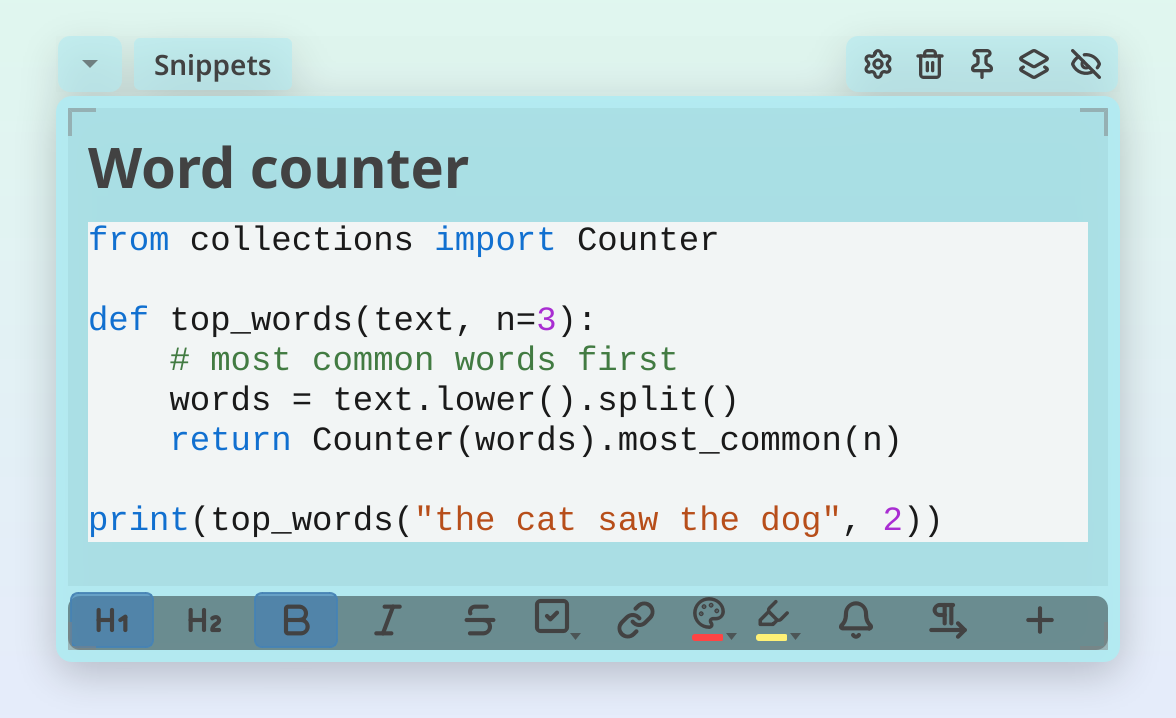
Pulsa Ctrl+M, o selecciona texto con el ratón y haz clic en Bloque de código en la barra de herramientas de selección, para convertir el texto seleccionado (o la línea actual) en un bloque de código. Los bloques de código usan una fuente monoespaciada sobre un tono del color de tu nota que separa el código del texto: más claro que la nota bajo texto oscuro y más oscuro bajo texto claro (en las notas blancas y en las amarillas y naranjas más pálidas, incluido el amarillo predeterminado, un tono más claro no se vería, así que el tono es algo más oscuro; en una nota negra es algo más claro). El texto del código usa el color de texto de la nota. Los bloques de código son ideales para fragmentos de código, órdenes de terminal o cualquier cosa que deba parecer código. Cambia el color de la nota o el color del texto y todos los bloques de código lo siguen. En una nota con imagen de fondo, los bloques de código se colocan en cambio sobre un panel gris neutro (gris claro bajo texto oscuro, gris oscuro bajo texto claro), para que el código siga leyéndose bien sobre la imagen. El tema oscuro o claro de la aplicación no cambia los bloques de código.
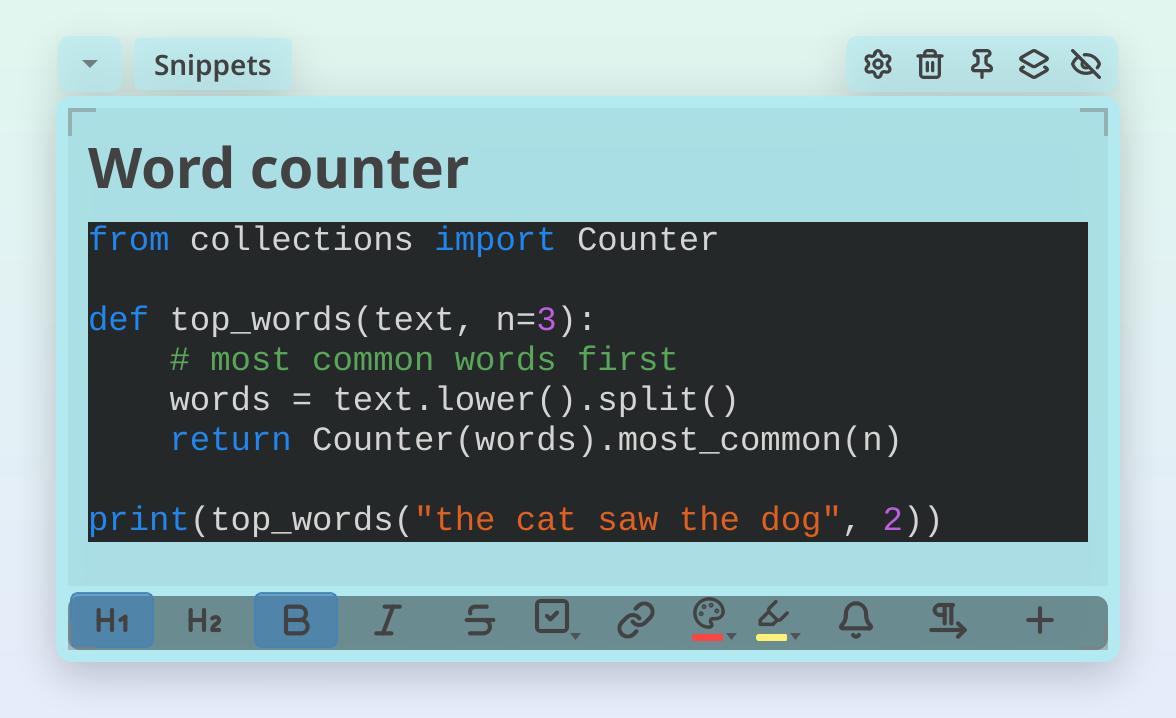
Vuelve a pulsar Ctrl+M (o vuelve a hacer clic en Bloque de código) para devolverlo a texto normal.
Código en color
Dentro de un bloque de código, los comentarios, las cadenas, los números y las palabras clave se muestran cada uno en su color, elegido para que se lea bien sobre el fondo del bloque. No hay nada que configurar: los bloques de código se colorean en cuanto se muestra la nota, incluido el código que pegaste antes de que existiera esta función. Los colores solo están en pantalla, así que copiar el código, exportar la nota o guardarla no cambia nada. Cuando BetterStickies reconoce el lenguaje (Python, JavaScript y TypeScript, shell y PowerShell, SQL, JSON, YAML, HTML y XML, CSS, Go, Rust, Java, C y C++), sigue las reglas de ese lenguaje; si no, colorea lo que tienen en común todos los lenguajes, lo que incluye las palabras clave de Kotlin, Swift, Dart, PHP, Ruby, Lua y los Dockerfiles. Un bloque de código que contiene frases normales en lugar de código, como una sección de un archivo Markdown pegado, se queda sin colorear, para que las palabras corrientes y los apóstrofos no se pinten como código; escribe algo de código en un bloque corto de este tipo y los colores vuelven.
Detección automática de código
Cuando pegas texto de varias líneas que parece código (muchos corchetes, puntos y comas, palabras clave como import o SELECT), o algo que es claramente configuración o una orden de terminal (un archivo de ajustes con dos o más encabezados [section], una lista de ajustes al estilo .env o un par de líneas de órdenes con opciones o tuberías), BetterStickies le da formato de bloque de código automáticamente. Si acierta mal, basta con pulsar Ctrl+M para devolverlo a texto normal.
Salir de un bloque de código
Pulsa Retroceso en una línea vacía dentro de un bloque de código para salir de él y volver al formato normal.
Pegar texto con formato
Cuando pegas contenido de correos, páginas web o documentos, BetterStickies conserva el formato que importa (negrita, cursiva, enlaces, listas, resaltados, títulos) mientras adapta las fuentes y los colores a tu nota. El código y el Markdown pegados también se reconocen automáticamente.
Pulsa Ctrl+Shift+V para pegar como texto sin formato, saltándote todo el formato y la detección. Consulta Pegar contenido para ver todo lo que BetterStickies reconoce y cómo cambiarlo.
Enlaces
Insertar un enlace
Selecciona las palabras que quieres enlazar y haz clic en Enlace en la barra de herramientas de selección, o pulsa Ctrl+K. Sin nada seleccionado, pulsa Ctrl+K o haz clic derecho donde debe ir el enlace y elige Insertar enlace…. También puedes limitarte a pegar una URL: BetterStickies la convierte automáticamente en un enlace clicable con un icono.
- Los enlaces web muestran un icono de globo terráqueo
- Los enlaces a archivos muestran un icono acorde al tipo de archivo (documento, imagen, música, archivo comprimido y más). Se dibujan en el color de texto de tu nota sobre un fondo gris suave, con el icono ligeramente atenuado para que se lea como parte del enlace sin competir con el nombre
Haz clic en cualquier enlace para abrirlo: los enlaces web se abren en tu navegador y los enlaces a archivos en tu gestor de archivos.
Editar o quitar un enlace
Haz clic derecho en un enlace para:
- Abrir enlace: ábrelo en tu navegador o en tu gestor de archivos
- Copiar dirección del enlace: copia la URL al portapapeles
- Renombrar enlace…: cambia el texto que se muestra
- Quitar Enlace: quita el formato de enlace (el texto se queda)
Accesos directos a archivos
Arrastra un archivo desde tu gestor de archivos hasta una nota para crear un acceso directo clicable. BetterStickies reconoce el tipo de archivo y muestra un icono acorde junto al nombre del archivo, ambos en el color de texto de tu nota. También puedes arrastrar los accesos directos hacia fuera para copiar archivos. Consulta Accesos directos a archivos para verlo en detalle.
Imágenes y capturas de pantalla
Pega una captura de pantalla (Ctrl+V) o arrastra una imagen a una nota. Puedes elegir entre la visualización insertada y el modo enlace en Menú > Configuración… > Notas, en Imágenes pegadas. Pasa el cursor sobre los enlaces a imágenes o PDF para ver una vista previa en miniatura. Consulta Imágenes y capturas de pantalla para conocer los modos de visualización, los tamaños y más.
Color del texto
Haz clic en el botón de color del pie (o pulsa Ctrl+Shift+C) para aplicar el último color que usaste al texto seleccionado, o a lo que escribas a continuación. La barra que hay bajo el botón muestra ese color, y el botón se ilumina mientras el texto donde está el cursor, o lo que vas a escribir, ya tiene ese color; en ese caso, al hacer clic se vuelve a quitar el color, igual que funciona el botón Título. El texto que tiene otro color simplemente cambia de color. Mantén pulsado el botón, haz clic derecho en él o haz clic en el ▾ de su esquina para elegir uno de doce colores predefinidos, que pasa a ser el color recordado; Color predeterminado, en ese mismo selector, devuelve el texto al color predeterminado de la nota. El selector marca con un contorno el color que aplicará un clic normal, y el mensaje de ayuda del botón lo nombra. El botón nunca cambia el color de los enlaces ni de los bloques de código (el texto del código usa siempre el color de texto de la nota), y Color predeterminado nunca borra el color de un enlace.
Para acceder al selector de color completo (una cuadrícula de muestras, tus colores recientes y cualquier color personalizado por valor hexadecimal), usa los botones de color de Configuración de nota. Consulta Personalizar tus notas.
Resaltado
Selecciona texto con el ratón y haz clic en el botón de resaltado de la barra de herramientas de selección, o pulsa Ctrl+Shift+L, para resaltar el texto seleccionado con el color que muestra la barra del botón. Sin nada seleccionado, Ctrl+Shift+L resalta lo que escribas a continuación. Mantenlo pulsado, haz clic derecho o haz clic en el ▾ para elegir uno de seis colores de resaltado (amarillo, verde, rosa, azul, naranja, morado); Sin resaltado quita un resaltado. El botón se ilumina mientras el texto seleccionado tiene ese color de resaltado; en ese caso, al hacer clic se vuelve a quitar el resaltado, como con el botón Título (sin nada seleccionado, Ctrl+Shift+L hace lo mismo con el texto donde está el cursor). El texto con otro color de resaltado simplemente pasa al de la barra. El texto resaltado se muestra siempre en una tinta oscura para que siga siendo legible sobre cualquier color de nota, salvo que ya le hubieras dado un color propio. Pulsar Intro termina un resaltado con el que empezaste a escribir, igual que la negrita. Los bloques de código no admiten resaltado.
Para elegir un color, un tipo de lista, Color predeterminado o Sin resaltado hace falta el ratón: los atajos de teclado repiten tu última elección.
Alineación
Haz clic en el botón de alineación del pie (o pulsa Ctrl+E) para llevar la línea en la que estás al centro, luego a la derecha y luego de vuelta. Selecciona antes varias líneas para alinearlas todas a la vez. El icono del botón muestra dónde está la línea ahora, y su mensaje de ayuda indica adónde la llevará el siguiente clic.
- Las imágenes, los accesos directos a archivos y los clips de sonido se mueven con su línea, así que una imagen en su propia línea se puede centrar de la misma forma
- Las listas, las casillas, los títulos y los subtítulos también se pueden alinear, e Intro lleva la alineación a la línea siguiente
- En una línea de derecha a izquierda, el botón alterna entre la derecha (donde la línea está normalmente) y el centro
- Los bloques de código siempre se quedan a la izquierda: dentro de uno, el botón aparece atenuado
- Borrar formato no toca la alineación
En un Mac, el atajo es ⌘E.
Texto de derecha a izquierda
Cada nota tiene una Dirección del texto, que se elige en la Configuración de la nota (el icono de engranaje del encabezado):
| Dirección del texto | Qué hace |
|---|---|
| Automática | Cada línea sigue su propio idioma: las líneas en árabe y hebreo se colocan a la derecha, y todo lo demás a la izquierda |
| De derecha a izquierda | Todas las líneas van de derecha a izquierda, incluidas las líneas en inglés |
| De izquierda a derecha | Todas las líneas van de izquierda a derecha, incluidas las líneas en árabe y hebreo |
Pulsa Ctrl+Shift+R para cambiar la nota entre De derecha a izquierda y De izquierda a derecha. Cambiar la dirección no cuenta como una edición, así que Ctrl+Z nunca la revierte.
Las notas nuevas empiezan en Automática, y si lo primero que escribes en una nota nueva está en árabe o hebreo, la nota pasa sola a De derecha a izquierda. Para que todas las notas nuevas empiecen en una dirección, elígela en Dirección del texto, en Menú > Configuración…, sección Texto de la pestaña Notas.
Los bloques de código siempre van de izquierda a derecha, porque el código se lee así en cualquier idioma.
Tamaño del texto
Mantén Ctrl y gira la rueda del ratón para ampliar o reducir el texto. El rango va de 8 pt a 72 pt. Los encabezados escalan de forma proporcional: si amplías, los títulos y los subtítulos se mantienen más grandes que el texto normal.
También puedes fijar un tamaño de fuente concreto en la Configuración de la nota (el icono de engranaje del encabezado).
Consulta también
- Atajos de teclado: lista completa de atajos de formato
- Idiomas: idiomas de derecha a izquierda y escritura en árabe o hebreo
- Pegar contenido: qué ocurre cuando pulsas Ctrl+V
- Imágenes y capturas de pantalla: pega imágenes y capturas en las notas
- Accesos directos a archivos: arrastra archivos a las notas como accesos directos clicables
- Primeros pasos: visión general de las notas y del hub