Dostosowywanie notatek
Każda notatka w BetterStickies może wyglądać inaczej: zmieniaj kolory, czcionki, tła i wiele innych rzeczy, tak aby pasowały do tego, jak pracujesz.
Przyciski w nagłówku notatki odpowiadają za szybkie rzeczy: Zablokuj, Zawsze na wierzchu i Zwiń. Co robi każdy z nich, opisują Pierwsze kroki. Wszystko poniżej znajdziesz w ustawieniach notatki.
Ustawienia notatki
Kliknij przycisk Ustawienia (ikona koła zębatego) w nagłówku dowolnej notatki, aby otworzyć jej ustawienia. Okno otwiera się obok notatki i ma trzy sekcje: Tekst, Tło i Rozmiar.
Każda zmiana pojawia się na notatce od razu i zostaje zachowana bez względu na to, jak zamkniesz okno: przyciskiem Zamknij, klawiszem Escape czy przyciskiem zamykania okna. W polu liczbowym albo w polu czcionki naciśnij Enter (lub kliknij gdzie indziej), aby zatwierdzić wpisaną wartość.

Tekst
- Krój czcionki: wybierz dowolną czcionkę zainstalowaną w systemie albo opcję Domyślna systemowa (pierwsza pozycja), aby używać czcionki interfejsu Twojego systemu operacyjnego. Czcionka, której nie ma na tym komputerze, nadal widnieje na liście pod własną nazwą i zostaje zachowana dokładnie tak, jak ją ustawiono
- Rozmiar czcionki: od 8 pt do 72 pt (możesz też powiększać widok skrótem Ctrl+kółko myszy)
- Kolor tekstu: kliknij przycisk koloru i wybierz barwę. To domyślny kolor notatki, którym rysowane są też jej skróty do plików i ich ikony; aby zmienić kolor tylko części tekstu albo ją wyróżnić, użyj przycisków koloru i wyróżnienia w stopce (zobacz Formatowanie tekstu)
- Interlinia: ustaw, ile miejsca dzieli kolejne wiersze (100%–200%)
- Kierunek tekstu: Automatyczny (każdy wiersz przyjmuje kierunek swojego języka), Od lewej do prawej lub Od prawej do lewej. Zobacz Formatowanie tekstu
Kolor notatki
W sekcji Tło kliknij przycisk Kolor tła, aby zmienić kolor notatki. Możesz wybrać jeden z gotowych kolorów albo dowolny własny.
Wybieranie koloru
Każdy przycisk koloru w ustawieniach notatki (i w ustawieniach aplikacji) otwiera ten sam próbnik kolorów:
- Siatka 40 kolorów: barwy neutralne na górze, a pod nimi osiem rodzin kolorów, od jasnych po głębokie. Kliknij, aby zaznaczyć, albo kliknij dwukrotnie, aby wybrać i zamknąć za jednym razem.
- Ostatnie: kolory wybrane wcześniej w tej sesji pojawiają się we własnym rzędzie, od najnowszego.
- Własny kolor: skorzystaj z kwadratu kolorów i suwaka odcienia albo wpisz lub wklej w pole wartość szesnastkową, na przykład
#1e88e5(ze znakiem#lub bez). Błędna wartość obrysowuje pole zamiast cokolwiek zmieniać.
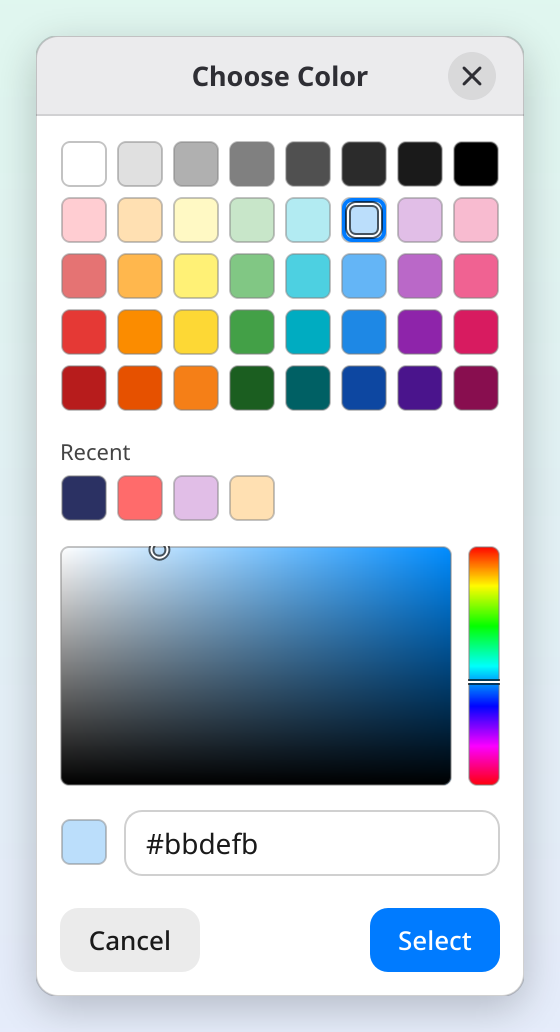
Próbnik obsłużysz też w całości z klawiatury: klawisz Tab przenosi między siatką, rzędem ostatnich kolorów, kwadratem kolorów, suwakiem odcienia i polem wartości szesnastkowej. Strzałki poruszają się w obrębie każdego z nich, Space wybiera próbkę, a Enter wybiera i zamyka.
Naciśnij Wybierz, aby zastosować swój wybór, albo Anuluj (lub Esc), aby zachować dotychczasowy kolor.
Nieprzezroczystość tła
Suwakiem w sekcji Tło ustawiasz, na ile notatka jest przezroczysta (1%–100%). Notatka zmienia się na bieżąco podczas przeciągania, więc od razu widzisz efekt.
Rozmiar
Ustaw dokładną Szerokość i Wysokość notatki albo zaznacz Zachowuj proporcje, aby zmiana jednej wartości zmieniała też drugą. Rozmiar zmienisz też, przeciągając dowolny narożnik.
Gdy notatka jest zwinięta, sekcja Rozmiar jest wyszarzona. Aby zmienić rozmiar, najpierw rozwiń notatkę.
Obrazy tła
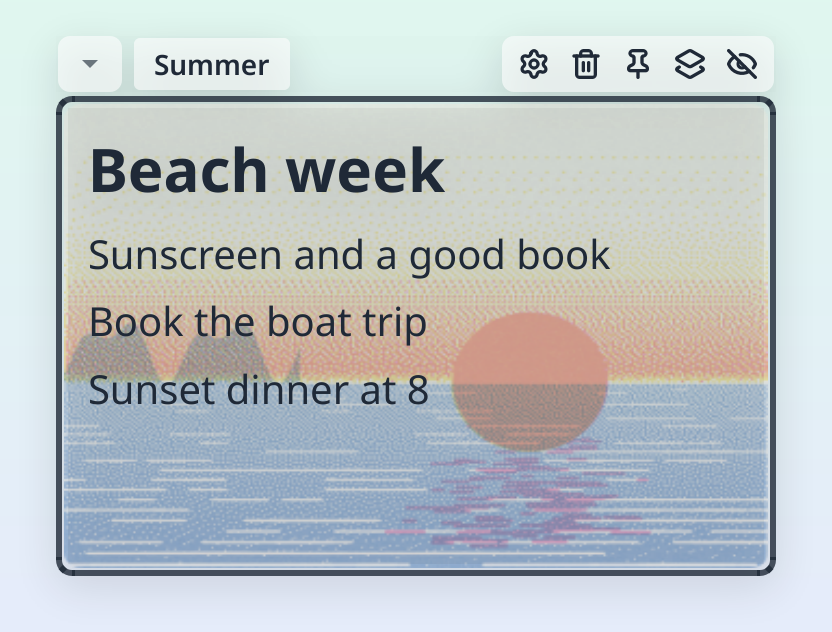
Jako tło notatki możesz ustawić zdjęcie, deseń albo GIF.
Ustawianie tła
W sekcji Tło ustawień notatki znajduje się pole z napisem Upuść tutaj obraz tła. Można z niego skorzystać na trzy sposoby:
- Przeciągnij plik obrazu na to pole (albo w dowolne miejsce okna ustawień notatki)
- Kliknij pole, aby wybrać obraz
- Kliknij Wybierz obraz… pod nim
Po ustawieniu tła pole pokazuje nazwę pliku obrazu. Najedź na nie kursorem, aby zobaczyć pełną ścieżkę.
Obsługiwane formaty
| Format | Uwagi |
|---|---|
| PNG, JPG, BMP, WebP | Standardowe formaty obrazów |
| SVG | Wektor, pozostaje ostry w każdym rozmiarze |
| GIF | Animowany, odtwarzany w pętli |
| ICO, TIFF | Również obsługiwane |
Przeciągnięcie obrazu z folderu udostępnionego na innym komputerze nie ustawi go jako tła. Najpierw skopiuj obraz na swój komputer.
Dopasowanie tła
Suwakiem Nieprzezroczystość tła zmieszasz obraz z kolorem notatki. Przy niższej wartości tekst łatwiej czyta się na niespokojnych obrazach.
Usuwanie tła
W ustawieniach notatki kliknij Usuń obraz, aby wrócić do jednolitego koloru tła.
Tytuł notatki
Domyślnie notatki pokazują w nagłówku datę utworzenia. Aby ustawić własny tytuł:
- Kliknij dwukrotnie datę w nagłówku
- Wpisz tytuł (do 50 znaków)
- Naciśnij Enter, aby zapisać
Tytuł pojawia się w wynikach wyszukiwania i ułatwia odnajdywanie notatek.
Zablokowanej notatki (ani takiej, którą limit wersji bezpłatnej przełączył w tryb tylko do odczytu, oznaczonej koroną) nie da się przemianować. Nagłówek w ogóle nie zaproponuje edycji. Odblokuj notatkę, aby znów zmienić jej nazwę. Jeśli to limit wersji bezpłatnej przełączył ją w tryb tylko do odczytu, usuń kilka notatek lub kart, aby odzyskać edycję, albo przejdź na Premium, dzięki czemu notatki i karty przestaną wliczać się do limitu.
Ustawienia domyślne nowych notatek
Zmiany w ustawieniach notatki dotyczą tylko tej jednej notatki. Aby zmienić wartości domyślne dla wszystkich nowych notatek:
- Otwórz Menu > Ustawienia w Centrum
- Przejdź na kartę Notatki
- Dostosuj sekcje Tekst, Tło i Okno, a potem kliknij Zastosuj
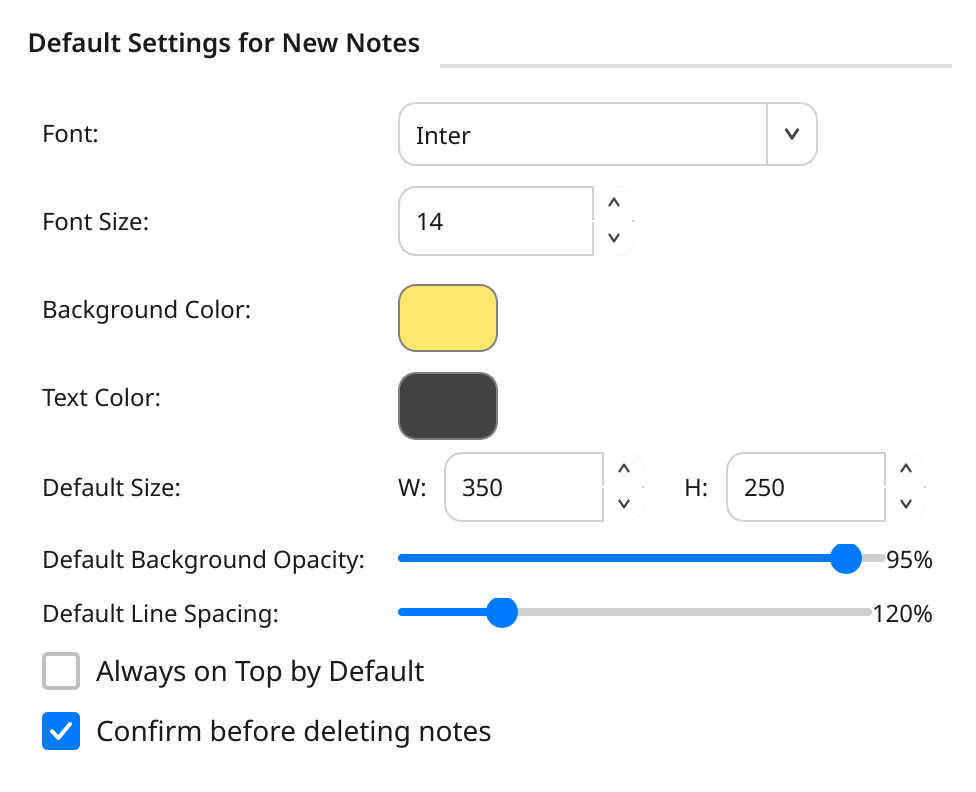
Sekcje Tekst i Tło mają te same wiersze w tej samej kolejności co ustawienia notatki, więc to, czego nauczysz się w jednym miejscu, działa i w drugim. Możesz ustawić domyślnie:
- Krój i rozmiar czcionki, kolor tekstu, interlinię
- Kierunek tekstu: Automatyczny, Od lewej do prawej lub Od prawej do lewej dla każdej nowej notatki
- Kolor tła i nieprzezroczystość tła
- Rozmiar: szerokość i wysokość, z jaką startują nowe notatki
- Zawsze na wierzchu: czy nowe notatki mają unosić się nad innymi oknami
Istniejących notatek to nie zmienia, dotyczy tylko notatek utworzonych po zmianie ustawień domyślnych.
Sekcja Wszystkie notatki na dole tej samej karty działa inaczej: jej ustawienia dotyczą każdej notatki, starej i nowej.
- Potwierdzaj przed usunięciem notatek: pytaj, zanim notatka lub karta trafi do kosza. Notatki z aktywnym przypomnieniem pytają zawsze
- Rozmieszczanie: Dowolne rozmieszczenie lub Przyciągaj do siatki (zobacz Przyciąganie do siatki niżej)
- Wklejone obrazy: pokazuj wklejone obrazy jako Osadzone w notatce, w wybranym Rozmiarze obrazów, albo jako Link do pliku
Nie wiesz, co robi dana opcja? Najedź kursorem na nagłówek sekcji w ustawieniach, a wyskakująca podpowiedź wyjaśni, na co ona wpływa.
Motyw ciemny i jasny
Okna i menu podążają za motywem systemu. Aby zmienić go ręcznie:
- Otwórz Menu > Ustawienia w Centrum
- Na karcie Ogólne znajdź opcję Motyw w sekcji Wygląd
- Wybierz Ciemny, Jasny lub Automatyczny (systemowy), a potem kliknij Zastosuj
Opcja Automatyczny (systemowy) podąża za ustawieniem systemu. Same notatki zachowują własne kolory niezależnie od motywu.
W systemach macOS i Windows okna używają też koloru akcentu wybranego w systemie (dla głównego przycisku, pól wyboru, zaznaczonych elementów i obwódek fokusu), w razie potrzeby nieco przyciemnionego lub rozjaśnionego, żeby tekst pozostał czytelny. W Linuksie zostaje niebieski kolor aplikacji. Jeśli zmienisz kolor akcentu, zamknij i ponownie otwórz okno, aby go zobaczyć. Przyciski notatki podświetlają się natomiast odcieniem koloru tekstu tej notatki.
Przyciąganie do siatki
Jeśli lubisz mieć notatki równo poukładane, włącz przyciąganie do siatki:
- Otwórz Menu > Ustawienia w Centrum
- Na karcie Notatki znajdź opcję Rozmieszczanie w sekcji Wszystkie notatki
- Przełącz z Dowolne rozmieszczenie na Przyciągaj do siatki, a potem kliknij Zastosuj
Po włączeniu notatki wskakują w siatkę, gdy je przeciągasz. W trakcie przeciągania pojawia się delikatna siatka pomocnicza, która ułatwia równanie notatek (możesz ją wyłączyć opcją Pokazuj siatkę podczas przeciągania). Każda notatka traktuje własny rozmiar jako komórkę siatki, więc notatki różnej wielkości nadal układają się równo.
Poświata pod kursorem
Najedź na notatkę, a otoczy ją miękka poświata w kolorze jej własnego tekstu. To drobiazg, dzięki któremu notatka pod kursorem od razu rzuca się w oczy. Działa zawsze i nie wymaga żadnych ustawień.
Zobacz też
- Formatowanie tekstu: pogrubienie, nagłówki, listy kontrolne, bloki kodu i więcej
- Karty notatki: kolory, czcionki i tła obejmują wszystkie strony notatki
- Pulpity wirtualne: przypinaj notatki na wszystkich pulpitach
- Obrazy i zrzuty ekranu: wklejaj do notatek obrazy i zrzuty ekranu
- Języki: zmień język aplikacji
- Pierwsze kroki: przegląd notatek i Centrum
- Skróty klawiaturowe: wszystkie skróty, w tym powiększanie skrótem Ctrl+kółko myszy