Pierwsze kroki
BetterStickies umieszcza karteczki na twoim pulpicie, krótkie notatki, które widzisz od razu, bez otwierania osobnej aplikacji.
Pierwsze uruchomienie
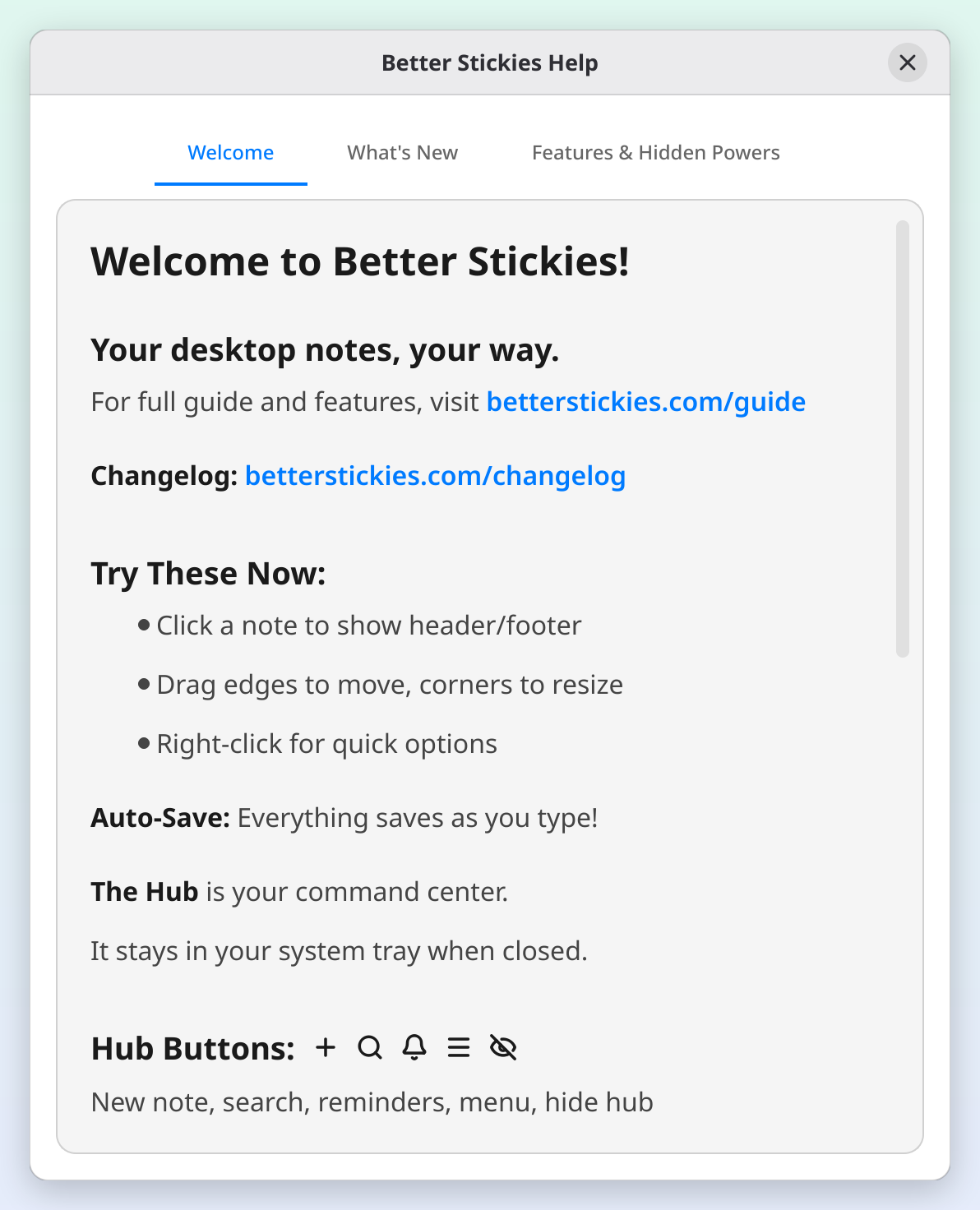
Przy pierwszym otwarciu BetterStickies pojawia się okno Pomocy z krótkim wprowadzeniem (Powitanie, Nowości oraz Funkcje i ukryte możliwości; karta Nowości pokazuje, co się zmieniło w wersji, której używasz), a razem z nim jedna pusta notatka gotowa do pisania. Okno Pomocy nie liczy się jako notatka. Możesz je otworzyć ponownie w dowolnej chwili z Menu > Pomoc w Centrum.
Centrum
Na pulpicie pojawia się mały pływający pasek. To Centrum, miejsce, z którego zarządzasz notatkami.
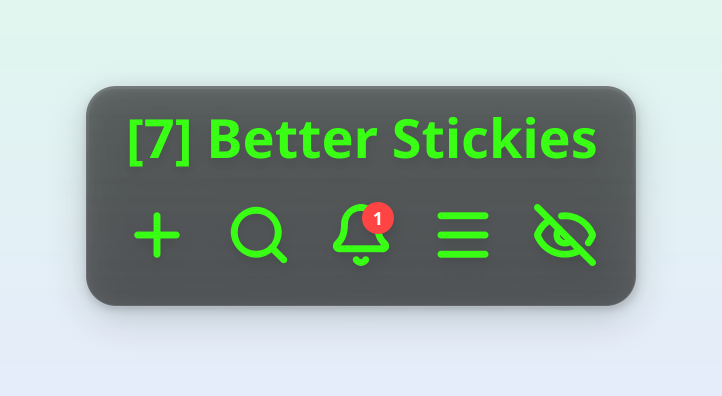
| Przycisk | Do czego służy |
|---|---|
| + | Tworzy nową notatkę |
| Szukaj | Znajduje dowolną notatkę po wpisanym tekście |
| Dzwonek | Pokazuje wszystkie przypomnienia |
| Menu | Ustawienia, eksport, kosz, pomoc, informacje o programie i nie tylko |
| Ukryj | Zwija Centrum do zasobnika systemowego |
Centrum możesz przeciągnąć w dowolne miejsce na ekranie. Aby przywrócić je po ukryciu, kliknij ikonę BetterStickies w zasobniku systemowym albo po prostu uruchom aplikację jeszcze raz: uruchomienie przekazuje sterowanie już działającej kopii i przywołuje jej Centrum.
Ukrycie Centrum działa zwykle do zamknięcia aplikacji. Jeśli wolisz, żeby zostało schowane na stałe, włącz opcję Uruchamiaj z ukrytym Centrum w ☰ Menu → Ustawienia → Ogólne, w sekcji Uruchamianie. Aplikacja będzie się wtedy uruchamiać od razu do zasobnika. Ma to największy sens w połączeniu z opcją Uruchamiaj Better Stickies po zalogowaniu, czyli polem wyboru tuż nad nią: zaznacz oba, a aplikacja zawsze będzie po prostu czekać w tle, razem z przypomnieniami, bez potrzeby uruchamiania jej ręcznie. Pole wyboru logowania pokazuje, co jest aktualnie ustawione w systemie, więc jeśli zamiast tego wyłączysz autostart w ustawieniach uruchamiania swojego środowiska, Ustawienia pokażą to przy następnym otwarciu. (Ta opcja nie jest jeszcze dostępna w wersji Flatpak ani w wersji ze sklepu Microsoft Store; tam pole wyboru jest wyszarzone, a jego podpowiedź wyjaśnia dlaczego.) Notatki nadal otwierają się normalnie, ukryty jest tylko pasek Centrum. Opcja jest wyszarzona, jeśli twoje środowisko nie ma zasobnika systemowego, bo ikona w zasobniku byłaby jedynym prostym sposobem na przywrócenie Centrum. (Ponowne uruchomienie aplikacji również przywraca Centrum, ale pomaga tylko wtedy, gdy wpadniesz na pomysł, żeby spróbować.)
Tworzenie notatki
Kliknij przycisk + w Centrum. Pojawi się nowa karteczka, gotowa do pisania.

Możesz też nacisnąć Ctrl+Alt+N. Działa to nawet wtedy, gdy BetterStickies nie jest aktywnym oknem. W systemie Windows działa od razu, a w Linuksie wymaga jednorazowej konfiguracji w ustawieniach klawiatury twojego środowiska graficznego (zobacz Skróty globalne w Linuksie). W wersji na Maca (jeszcze niewydanej) będzie to ⌃⌥N (Control-Option-N) i również zadziała od razu.
Elementy notatki
Każda notatka ma trzy obszary:
Nagłówek
Pasek u góry. Pokazuje datę utworzenia albo własny tytuł, jeśli go ustawisz. Kliknij dwukrotnie datę, aby wpisać własny. Najedź kursorem na notatkę, aby odsłonić przyciski nagłówka:
- Zwiń: zmniejsza notatkę do samego paska tytułu
- Ustawienia: zmienia czcionkę, kolor, rozmiar i tło tej notatki
- Usuń: przenosi notatkę do kosza
- Zablokuj: blokuje notatkę w miejscu i ustawia ją tylko do odczytu. Kliknij go ponownie, aby ją odblokować
- Zawsze na wierzchu: utrzymuje notatkę nad innymi oknami
- Ukryj: ukrywa tę notatkę (nie jest usunięta, tylko niewidoczna)
Korona w nagłówku oznacza, że notatka jest na razie tylko do odczytu. Kliknij ją, aby sprawdzić dlaczego i jak przywrócić edycję.
Obszar treści
Miejsce, w którym piszesz. Możesz formatować tekst, tworzyć listy kontrolne, wklejać obrazy, upuszczać pliki i dzielić notatkę na karty (zobacz Karty notatki).
Stopka
Pasek na dole. Jego przyciski są ułożone w małe grupy: tytuły; pogrubienie, kursywa i przekreślenie; kolor tekstu i wyróżnienie; listy (z polami wyboru, punktowane lub numerowane) i wyrównanie; linki; przypomnienia i dodawanie strony. Gdy notatka jest za wąska na jeden rząd, stopka zajmuje dwa, a każda grupa zawsze trzyma się razem w jednym z nich. Każdy przycisk ma swój skrót klawiaturowy; przyciski listy, koloru i wyróżnienia otwierają też okienko wyboru, gdy je przytrzymasz albo klikniesz ▾ w ich rogu. Zobacz Formatowanie tekstu i Skróty klawiaturowe.
Stopka jest widoczna, gdy pracujesz w notatce, i schodzi z drogi, kiedy naprawdę piszesz: leży nad ostatnim wierszem, więc znika, gdy tylko zaczniesz pisać, i wraca od razu po ruszeniu myszą. Kliknięcie w inne okno też ją ukrywa.
Przenoszenie i zmiana rozmiaru
- Przenoszenie: przeciągnij pasek nagłówka albo krawędzie notatki
- Zmiana rozmiaru: przeciągnij dowolny róg
- Zwijanie: kliknij dwukrotnie pasek nagłówka, aby zmniejszyć notatkę do paska tytułu; kliknij dwukrotnie ponownie, aby ją rozwinąć
- Powiększanie tekstu: przytrzymaj Ctrl i przewiń kółkiem myszy
Ukrywanie i pokazywanie notatek
Czasem notatki mają zejść z oczu, ale nie zostać usunięte:
- Ukryj wszystkie notatki: otwórz Menu w Centrum i kliknij Ukryj wszystkie notatki
- Pokaż wszystkie notatki: ta sama pozycja menu zmienia się w Pokaż wszystkie notatki wraz z liczbą ukrytych
- Ukryj jedną notatkę: kliknij przycisk Ukryj w nagłówku tej notatki
- Znajdź ukrytą notatkę: użyj funkcji Wyszukiwanie notatek i wybierz Ukryte, aby wyświetlić tylko ukryte notatki. Otwarcie notatki z wyników sprawia, że znów staje się widoczna
Co dalej
| Chcesz poznać | Przeczytaj |
|---|---|
| Pogrubienie, nagłówki, listy kontrolne, bloki kodu, linki | Formatowanie tekstu |
| Podział jednej notatki na kilka stron | Karty notatki |
| Wklejanie zrzutów ekranu, kodu, stron WWW i Markdown | Wklejanie treści |
| Kolory, czcionki, tła i przyciąganie do siatki | Dostosowywanie notatek |
| Powiadomienia o notatce | Przypomnienia |
| Ponowne znalezienie notatki | Wyszukiwanie notatek |
| Odzyskanie czegoś, co usunięto | Kosz i odzyskiwanie |
| Wszystkie skróty klawiaturowe | Skróty klawiaturowe |
| Co obejmuje wersja bezpłatna | Wersja bezpłatna i Premium |
Dwie rzeczy, które warto poznać na start
- Najedź kursorem, a dostaniesz podpowiedź. Większość przycisków, ustawień i opcji ma podpowiedzi, w tym przyciski Centrum, przyciski w nagłówku notatki i data w nagłówku. Jeśli nie wiesz, do czego coś służy, najedź na to kursorem.
- Menu podręczne dopasowuje się do sytuacji. Kliknij prawym przyciskiem myszy w notatce, aby wyciąć, kopiować, wkleić, cofnąć i ponowić, a do tego dostajesz dodatkowe opcje dla tego, co znajduje się pod kursorem. Kliknij prawym przyciskiem link, aby zobaczyć opcje linku, albo obraz, aby zmienić jego rozmiar.
Zasobnik systemowy
BetterStickies mieszka w zasobniku systemowym (małe ikony obok zegara). Kliknięcie ikony przełącza Centrum, a dwukrotne kliknięcie zawsze je przywołuje. Kliknij ją prawym przyciskiem, aby pokazać lub ukryć Centrum, utworzyć notatkę, pokazać lub ukryć wszystkie notatki, otworzyć wyszukiwanie albo ustawienia lub zamknąć aplikację.
Jeśli włączono opcję Uruchamiaj z ukrytym Centrum (zobacz Centrum powyżej), to właśnie ikona w zasobniku jest drogą do Centrum w każdej sesji. Ponowne uruchomienie aplikacji też działa i przywołuje Centrum bez otwierania drugiej kopii.
Automatyczne zapisywanie
Wszystko zapisuje się w trakcie pisania. Przycisk zapisu nie jest potrzebny. BetterStickies tworzy też automatyczne kopie zapasowe na wypadek, gdyby coś poszło nie tak. Zobacz Kopie zapasowe notatek.
O programie i aktualizacje
Otwórz Menu > O programie w Centrum, aby zobaczyć swoją wersję, sprawdzić aktualizacje, znaleźć linki do społeczności (Discord, Reddit, GitHub), wesprzeć rozwój aplikacji albo otworzyć Licencje innych firm i przeczytać licencje komponentów, z których korzysta aplikacja.
Zobacz też
- Karty notatki: kilka stron w jednej notatce
- Wklejanie treści: co się dzieje po naciśnięciu Ctrl+V
- Wyszukiwanie notatek: znajdź dowolną notatkę i przejdź do niej
- Przypomnienia: ustaw przypomnienia, żeby nie zapomnieć o tym, co masz na notatkach
- Języki: zmień język aplikacji
- Wersja bezpłatna i Premium: co zawiera każda z wersji
- Kopie zapasowe notatek: automatyczne kopie zapasowe, ręczne kopie i synchronizacja
- Rozwiązywanie problemów: pomoc w typowych problemach