Formatowanie tekstu
BetterStickies obsługuje tekst sformatowany: notatkom możesz nadać styl nagłówkami, pogrubieniem, listami kontrolnymi, fragmentami kodu, linkami i nie tylko.
Podstawowe formatowanie
Zaznacz tekst i naciśnij skrót (albo kliknij przycisk w stopce, jeśli dany styl go ma):
| Styl | Skrót | Działanie |
|---|---|---|
| Pogrubienie | Ctrl+B | Pogrubia tekst |
| Kursywa | Ctrl+I | Zapisuje tekst kursywą |
| Podkreślenie | Ctrl+U | Podkreśla tekst linią (tylko z klawiatury: w stopce nie ma dla niego przycisku) |
| Przekreślenie | Ctrl+Shift+X | Przekreśla tekst linią |
Wszystkie cztery są przełącznikami. Naciśnij skrót ponownie, aby usunąć formatowanie. Można je łączyć (pogrubienie + kursywa i tak dalej).
Jeśli nic nie jest zaznaczone, formatowanie obejmie to, co napiszesz dalej.
Czyszczenie formatowania
Zaznacz tekst i naciśnij Ctrl+\, aby usunąć całe formatowanie i przywrócić domyślną czcionkę, rozmiar i kolor notatki. Możesz też kliknąć zaznaczony tekst prawym przyciskiem myszy i wybrać z menu Wyczyść formatowanie.
Nagłówki
Użyj opcji Tytuł i Podtytuł, aby tworzyć nagłówki, które się wyróżniają:
| Styl | Skrót | Wygląd |
|---|---|---|
| Tytuł | Ctrl+1 | Duży i pogrubiony |
| Podtytuł | Ctrl+2 | Średni i pogrubiony |

Naciśnij skrót ponownie, aby zamienić nagłówek z powrotem w zwykły tekst. Tytuł i podtytuł wykluczają się wzajemnie: wiersz może być tylko jednym albo drugim.
Listy
Przycisk listy w stopce tworzy listy z polami wyboru, punktowane lub numerowane. Kliknij go, aby zastosować ostatnio użyty typ (w wierszu, który już ma pole wyboru, kliknięcie zamiast tego zaznacza lub odznacza pole); przytrzymaj go, kliknij go prawym przyciskiem albo kliknij małe ▾ w jego rogu, aby wybrać inny typ. Twój wybór jest zapamiętywany dla wszystkich notatek.
| Typ listy | Skrót | Uwagi |
|---|---|---|
| Pole wyboru | Ctrl+T | W wierszu z polem wyboru Ctrl+T zaznacza lub odznacza pole |
| Lista punktowana | Ctrl+Shift+8 | Naciśnij ponownie w wierszu z punktorem, aby go usunąć |
| Lista numerowana | Ctrl+Shift+7 | Numeracja zaczyna się od nowa po zwykłym akapicie |
Na Macu (wersja na Maca nie została jeszcze wydana) kilka z tych skrótów jest innych: pole wyboru to ⇧⌘L, bo ⌘T dodaje tam stronę, a skróty tytułu, podtytułu, list i bloku kodu są takie jak w Notatkach Apple. Zobacz Skróty klawiaturowe › Na Macu.
Możesz też po prostu pisać: - lub * na początku wiersza tworzy punktor, 1. pozycję numerowaną, a [] pole wyboru. Naciśnij Backspace tuż po zamianie, aby odzyskać wpisane znaki.
- Enter na końcu pozycji dodaje kolejną; w środku pozycji tekst za kursorem staje się następną pozycją
- Enter w pustej pozycji kończy listę
- Tab / Shift+Tab zwiększają i zmniejszają wcięcie dowolnego wiersza listy; Backspace na samym początku pozycji punktowanej lub numerowanej również zmniejsza jej wcięcie
- Zaznacz kilka wierszy, aby zamienić je wszystkie naraz. Gdy zaznaczonych jest kilka pól wyboru, Ctrl+T zaznacza je wszystkie (albo wszystkie odznacza, jeśli każde jest już zaznaczone)
- Skopiuj wiersze listy do aplikacji na zwykły tekst (Notatnik, terminal, okno czatu), a zachowają punktory i numery dokładnie takie, jak w notatce, z wcięciem pozycji zagnieżdżonych
Listy kontrolne
Naciśnij Ctrl+T (albo kliknij przycisk listy, gdy pokazuje pole wyboru), aby dodać pole wyboru na początku bieżącego wiersza.
- Odhaczenie zadania: kliknij pole wyboru (☐ → ☑). Tekst zostaje przekreślony, a kursor przechodzi do następnego wiersza
- Cofnięcie odhaczenia: kliknij zaznaczone pole (☑ → ☐). Przekreślenie znika
- Długie zadania ładnie się zawijają: zadanie, które nie mieści się w jednym wierszu, biegnie dalej wyrównane pod własnym tekstem, na każdym poziomie zagnieżdżenia
- Pola wyboru i inne listy nie działają w blokach kodu: przycisk listy i Ctrl+T nic tam nie robią, a ☐ będące częścią wklejonego kodu to po prostu tekst

Listy zagnieżdżone
Naciśnij Tab w wierszu listy, aby zwiększyć jego wcięcie i utworzyć pozycję podrzędną. Naciśnij Shift+Tab, aby cofnąć wcięcie. Działa to tak samo dla pól wyboru, punktorów i pozycji numerowanych.
Zagnieżdżone listy numerowane zmieniają styl na każdym poziomie, tak jak w edytorach tekstu: 1. na najwyższym poziomie, a. poziom niżej, i. na kolejnym, a potem znowu 1.. Zagnieżdżone listy, które już masz w notatkach, oraz wklejane listy zagnieżdżone również przechodzą z 1. na tę numerację; lista wklejona z własnymi literami lub cyframi rzymskimi je zachowuje.
Możesz zaznaczyć kilka wierszy listy i nacisnąć Tab lub Shift+Tab, aby zwiększyć albo zmniejszyć wcięcie ich wszystkich naraz.

Wskazówki
- Naciśnięcie Enter w wierszu z polem wyboru tworzy kolejne pole wyboru w następnym wierszu (w środku zadania reszta tekstu staje się nowym zadaniem)
- Naciśnięcie Enter w pustym wierszu z polem wyboru kończy listę kontrolną i wraca do zwykłego tekstu
- Wcięcie zatrzymuje się, gdy na tekst zostałoby mniej niż 30% szerokości notatki
Bloki kodu
Naciśnij Ctrl+M, aby zamienić zaznaczony tekst (lub bieżący wiersz) w blok kodu. Bloki kodu używają czcionki o stałej szerokości na podbarwionym tle dopasowanym do motywu: świetnie sprawdzają się przy fragmentach kodu, poleceniach terminala i wszystkim, co ma wyglądać jak kod.
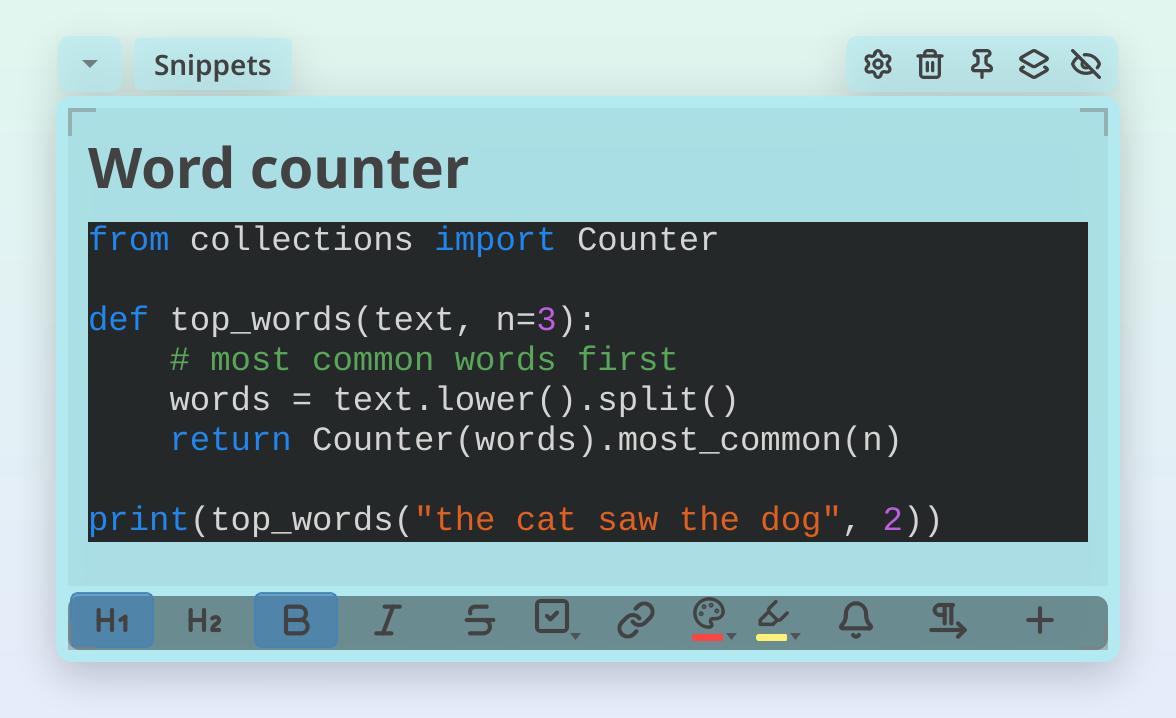
Naciśnij Ctrl+M ponownie, aby zamienić go z powrotem w zwykły tekst.
Kolorowanie kodu
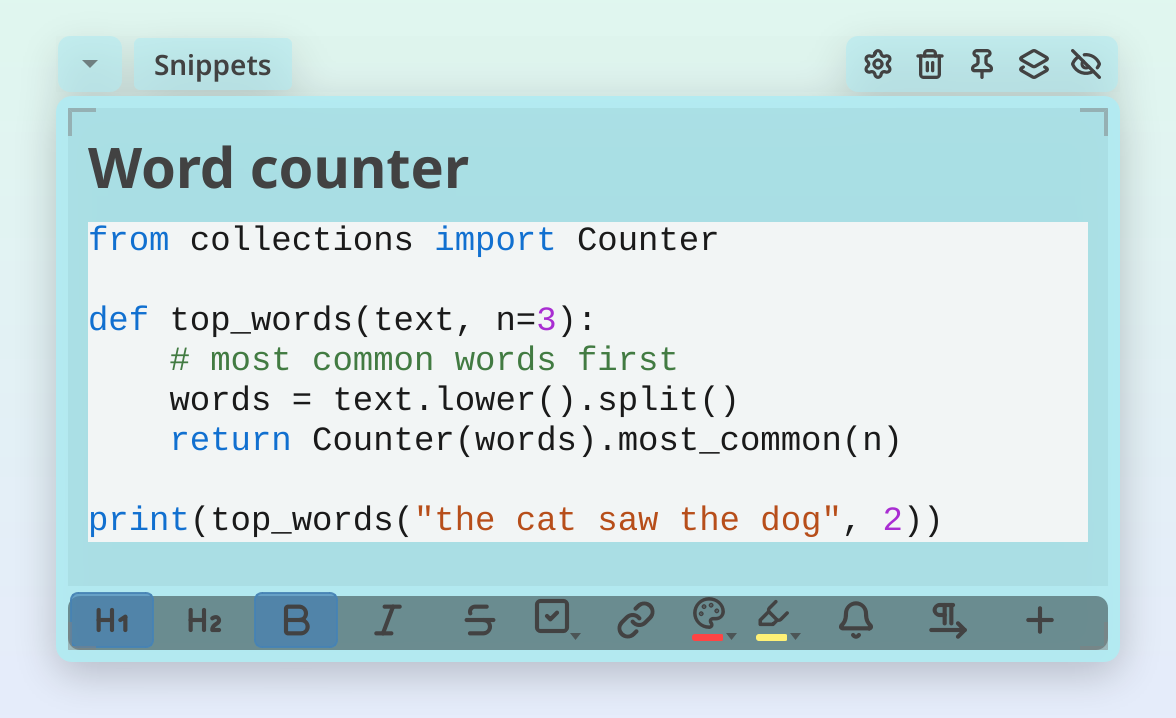
W bloku kodu komentarze, ciągi znaków, liczby i słowa kluczowe są wyświetlane we własnych kolorach, dobranych tak, aby pozostały czytelne na tle bloku kodu. Niczego nie trzeba konfigurować: każdy blok kodu jest kolorowany, gdy tylko notatka się pojawi, także kod wklejony, zanim ta funkcja powstała. Kolory istnieją tylko na ekranie, więc kopiowanie kodu, eksport notatki ani jej zapis niczego nie zmieniają. Gdy BetterStickies rozpozna język (Python, JavaScript i TypeScript, shell i PowerShell, SQL, JSON, YAML, HTML i XML, CSS, Go, Rust, Java, C i C++), stosuje reguły tego języka; w przeciwnym razie koloruje to, co wspólne dla wszystkich języków, w tym słowa kluczowe języków Kotlin, Swift, Dart, PHP, Ruby i Lua oraz plików Dockerfile.
Automatyczne wykrywanie kodu
Gdy wkleisz wielowierszowy tekst, który wygląda jak kod (dużo nawiasów, średników, słowa kluczowe w rodzaju import czy SELECT), albo coś, co ewidentnie jest konfiguracją lub poleceniem terminala (plik ustawień z co najmniej dwoma nagłówkami [section], lista ustawień w stylu .env albo kilka wierszy poleceń z flagami lub potokami), BetterStickies automatycznie sformatuje to jako blok kodu. Jeśli wykrywanie się pomyli, po prostu naciśnij Ctrl+M, aby wrócić do zwykłego tekstu.
Wyjście z bloku kodu
Naciśnij Backspace w pustym wierszu wewnątrz bloku kodu, aby go opuścić i wrócić do zwykłego formatowania.
Wklejanie tekstu sformatowanego
Gdy wklejasz treść z e-maili, stron internetowych albo dokumentów, BetterStickies zachowuje formatowanie, na którym zależy (pogrubienie, kursywę, linki, listy, wyróżnienia, nagłówki), a czcionki i kolory dopasowuje do notatki. Wklejony kod i Markdown też są rozpoznawane automatycznie.
Naciśnij Ctrl+Shift+V, aby wkleić jako zwykły tekst, z pominięciem całego formatowania i wykrywania. Wszystko, co BetterStickies rozpoznaje, i sposoby na obejście tego opisuje Wklejanie treści.
Linki
Wstawianie linku
Naciśnij Ctrl+K, aby wstawić link. Możesz też po prostu wkleić adres URL. BetterStickies automatycznie zamieni go w klikalny link z ikoną.
- Linki internetowe mają ikonę globusa
- Linki do plików mają ikonę pasującą do typu pliku (dokument, obraz, muzyka, archiwum i inne). Są rysowane kolorem tekstu notatki na delikatnym szarym tle, a ikona jest lekko przygaszona, żeby czytała się jako część linku i nie konkurowała z nazwą
Kliknij dowolny link, aby go otworzyć. Linki internetowe otwierają się w przeglądarce, a linki do plików w menedżerze plików.
Edytowanie i usuwanie linku
Kliknij link prawym przyciskiem myszy:
- Otwórz link: otwiera go w przeglądarce lub menedżerze plików
- Kopiuj adres linku: kopiuje adres URL do schowka
- Zmień nazwę linku: zmienia wyświetlany tekst
- Usuń link: usuwa formatowanie linku (tekst zostaje)
Skróty do plików
Przeciągnij plik z menedżera plików do notatki, aby utworzyć klikalny skrót. BetterStickies rozpoznaje typ pliku i pokazuje obok nazwy pliku pasującą ikonę, obie w kolorze tekstu notatki. Skróty możesz też przeciągać z powrotem na zewnątrz, aby kopiować pliki. Wszystkie szczegóły opisują Skróty do plików.
Obrazy i zrzuty ekranu
Wklej zrzut ekranu (Ctrl+V) albo przeciągnij obraz do notatki. W Menu > Ustawienia > Notatki, w opcji Wklejone obrazy, możesz wybrać wyświetlanie w treści notatki albo tryb linku. Najedź kursorem na link do obrazu lub pliku PDF, aby zobaczyć miniaturę. Tryby wyświetlania, rozmiary i więcej opisują Obrazy i zrzuty ekranu.
Kolor tekstu
Kliknij przycisk koloru w stopce (albo naciśnij Ctrl+Shift+C), aby zastosować ostatnio użyty kolor do zaznaczonego tekstu albo do tego, co napiszesz dalej. Pasek pod przyciskiem pokazuje ten kolor, a przycisk się podświetla, gdy tekst przy kursorze albo to, co zaraz napiszesz, ma już ten kolor; kliknięcie usuwa wtedy kolor, tak samo jak działa przycisk Tytuł. Tekst w innym kolorze po prostu dostaje nowy kolor. Przytrzymaj przycisk, kliknij go prawym przyciskiem albo kliknij ▾ w jego rogu, aby wybrać jeden z dwunastu gotowych kolorów, który stanie się zapamiętanym kolorem; opcja Kolor domyślny w tym samym okienku wyboru przywraca tekstowi domyślny kolor notatki. Okienko wyboru obrysowuje kolor, który zastosuje zwykłe kliknięcie, a podpowiedź przycisku podaje jego nazwę. Linki i bloki kodu zachowują własne kolory: przycisk nigdy ich nie przebarwia, a Kolor domyślny nigdy ich nie czyści.
Pełny wybór koloru (siatka próbek, ostatnio używane kolory i dowolny własny kolor podany szesnastkowo) kryje się pod przyciskami koloru w Ustawieniach notatki. Zobacz Dostosowywanie notatek.
Wyróżnienie
Kliknij przycisk wyróżnienia w stopce (albo naciśnij Ctrl+Shift+L), aby wyróżnić zaznaczony tekst albo to, co napiszesz dalej, kolorem widocznym na pasku przycisku. Przytrzymaj go, kliknij prawym przyciskiem albo kliknij ▾, aby wybrać jeden z sześciu kolorów wyróżnienia (żółty, zielony, różowy, niebieski, pomarańczowy, fioletowy); opcja Bez wyróżnienia usuwa wyróżnienie. Przycisk się podświetla, gdy kursor stoi na tekście z tym kolorem wyróżnienia albo gdy wyróżnienie jest ustawione dla tego, co zaraz napiszesz; kliknięcie usuwa wtedy wyróżnienie, tak jak przy przycisku Tytuł. Tekst z innym kolorem wyróżnienia po prostu zmienia go na ten z paska. Wyróżniony tekst jest zawsze pokazywany ciemnym atramentem, aby pozostał czytelny na notatce w dowolnym kolorze, chyba że wcześniej nadano mu własny kolor. Naciśnięcie Enter kończy wyróżnienie rozpoczęte w trakcie pisania, tak jak pogrubienie. Bloki kodu nie przyjmują wyróżnień.
Wybór koloru, typu listy, opcji Kolor domyślny lub Bez wyróżnienia wymaga myszy: skróty klawiaturowe powtarzają ostatni wybór.
Wyrównanie
Kliknij przycisk wyrównania w stopce (albo naciśnij Ctrl+E), aby przesunąć bieżący wiersz na środek, potem do prawej, a potem z powrotem. Aby wyrównać kilka wierszy naraz, najpierw je zaznacz. Ikona przycisku pokazuje, gdzie wiersz jest teraz, a jego podpowiedź mówi, gdzie przeniesie go następne kliknięcie.
- Obrazy, skróty do plików i klipy dźwiękowe przesuwają się razem ze swoim wierszem, więc obraz w osobnym wierszu można wyśrodkować tak samo
- Wyrównać można także listy, pola wyboru, tytuły i podtytuły, a Enter przenosi wyrównanie na następny wiersz
- W wierszu pisanym od prawej do lewej przycisk przełącza między prawą stroną (gdzie wiersz normalnie stoi) a środkiem
- Bloki kodu zawsze zostają przy lewej krawędzi: wewnątrz bloku kodu przycisk jest wyszarzony
- Wyczyść formatowanie nie zmienia wyrównania
Na Macu (wersja na Maca nie została jeszcze wydana) skrótem jest ⌘E.
Tekst pisany od prawej do lewej
Każda notatka ma Kierunek tekstu, który ustawiasz w Ustawieniach notatki (ikona koła zębatego w nagłówku):
| Kierunek tekstu | Działanie |
|---|---|
| Automatyczny | Każdy wiersz przyjmuje kierunek swojego języka: wiersze arabskie i hebrajskie stoją po prawej, wszystkie inne po lewej |
| Od prawej do lewej | Każdy wiersz biegnie od prawej do lewej, także wiersze po angielsku |
| Od lewej do prawej | Każdy wiersz biegnie od lewej do prawej, także wiersze arabskie i hebrajskie |
Naciśnij Ctrl+Shift+R, aby przełączyć notatkę między Od prawej do lewej a Od lewej do prawej. Zmiana kierunku nie liczy się jako edycja, więc Ctrl+Z nigdy jej nie cofa.
Nowe notatki zaczynają z ustawieniem Automatyczny, a jeśli pierwsze, co napiszesz w nowej notatce, jest po arabsku lub hebrajsku, notatka sama przełącza się na Od prawej do lewej. Aby każda nowa notatka zaczynała z jednym kierunkiem, wybierz go w opcji Kierunek tekstu w Menu > Ustawienia, w sekcji Tekst na karcie Notatki.
Bloki kodu zawsze biegną od lewej do prawej, bo tak czyta się kod w każdym języku.
Rozmiar tekstu
Przytrzymaj Ctrl i przewijaj kółkiem myszy, aby powiększać lub pomniejszać tekst. Zakres to od 8 pt do 72 pt. Nagłówki skalują się proporcjonalnie: po powiększeniu tytuły i podtytuły pozostają większe względem tekstu głównego.
Konkretny rozmiar czcionki możesz też ustawić w Ustawieniach notatki (ikona koła zębatego w nagłówku).
Zobacz też
- Skróty klawiaturowe: pełna lista skrótów do formatowania
- Języki: języki pisane od prawej do lewej i pisanie po arabsku lub hebrajsku
- Wklejanie treści: co się dzieje po naciśnięciu Ctrl+V
- Obrazy i zrzuty ekranu: wklejanie obrazów i zrzutów ekranu do notatek
- Skróty do plików: przeciąganie plików do notatek jako klikalnych skrótów
- Pierwsze kroki: przegląd notatek i Centrum