Karty notatki
Jedna notatka może pomieścić do trzech stron, przełączanych kartami u góry, dzięki czemu powiązane listy siedzą w jednym oknie, zamiast zaśmiecać pulpit trzema osobnymi notatkami.
Dodawanie strony
Nowe notatki mają na początku jedną stronę i żadnych kart. Aby dodać drugą stronę:
- Kliknij przycisk Dodaj stronę w stopce notatki albo
- Kliknij prawym przyciskiem myszy w dowolnym miejscu notatki i wybierz Dodaj stronę
U góry notatki, tuż pod nagłówkiem, pojawia się pasek kart, po jednej karcie na stronę. Gdy karty są już widoczne, przycisk + na końcu paska dodaje kolejne strony.
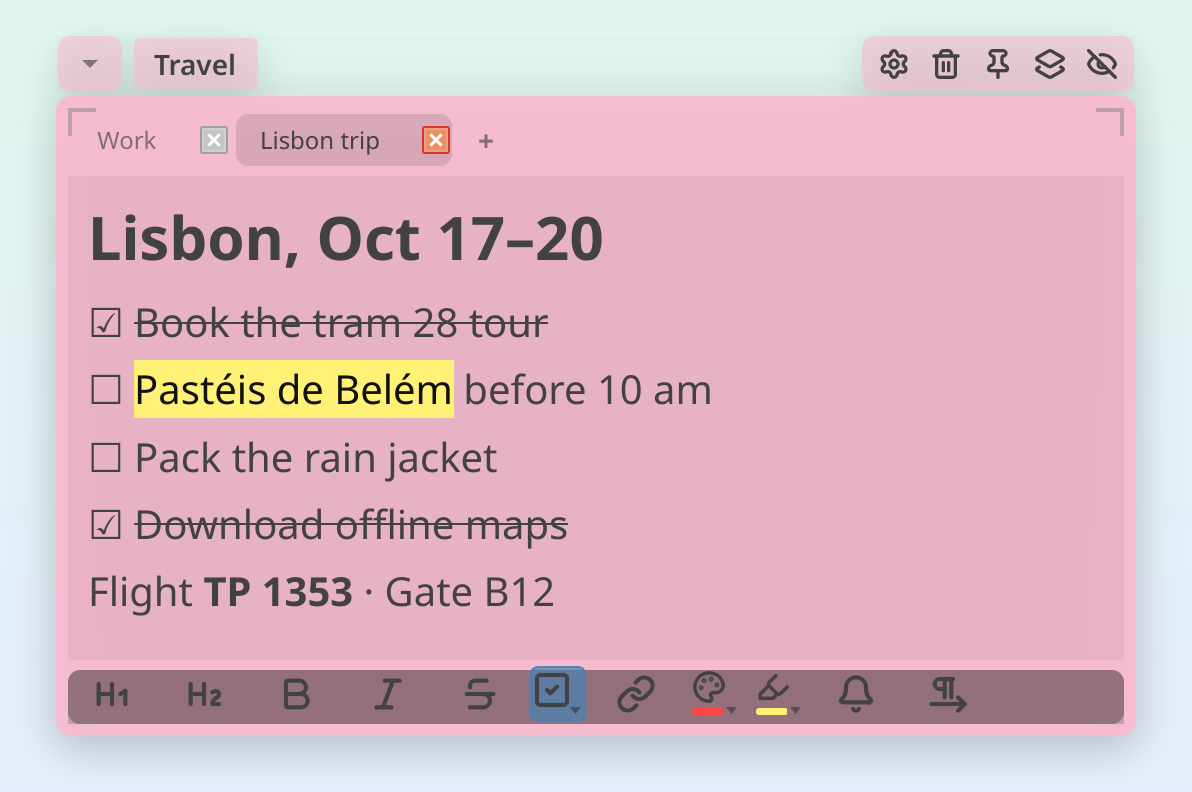
Każda notatka mieści do 3 stron. Po osiągnięciu limitu + znika z paska kart, a pozycja Dodaj stronę w menu podręcznym jest wyszarzona.
Przełączanie między stronami
Kliknij kartę. Każda strona pamięta własny tekst, pozycję przewijania i historię cofania, więc przełączanie w tę i z powrotem nigdy nie gubi miejsca, w którym pracujesz.
Zmiana nazwy karty
Kliknij dwukrotnie kartę, wpisz nową nazwę i naciśnij Enter. Naciśnij Escape, aby anulować.
Domyślnie nazwa karty pochodzi z pierwszego wiersza jej strony i zmienia się w trakcie pisania. Po zmianie nazwy zostaje ona na stałe. Aby wrócić do nazwy automatycznej, wyczyść tekst i naciśnij Enter.
Zmiana kolejności kart
Przeciągnij kartę w lewo lub w prawo, aby ją przenieść.
Zamykanie strony
Kliknij ✕ na karcie, aby usunąć tę stronę. BetterStickies najpierw prosi o potwierdzenie, a potem przenosi stronę do kosza, dokładnie tak jak przy usuwaniu notatki.
Możesz ją odzyskać przez Menu > Pokaż kosz. Przywrócona strona wraca jako osobna notatka (ze swoimi dawnymi kolorami i czcionką), a nie jako karta w notatce, z której pochodzi.
Strony, na których nic nie ma, zamykają się od razu, bez potwierdzenia i bez wpisu w koszu, chyba że nadano karcie nazwę. Nazwa liczy się jako coś wartego zachowania, jeszcze zanim cokolwiek napiszesz, więc nazwana strona najpierw pyta i trafia do kosza jak każda inna.
Notatka zawsze zachowuje co najmniej jedną stronę, więc ostatnia karta nie ma przycisku zamykania.
Usuwanie całej notatki
Usunięcie notatki (✕ w jej nagłówku) zabiera ze sobą wszystkie strony, a potwierdzenie podaje ich liczbę. Bierze pod uwagę wszystkie, nie tylko tę kartę, na której właśnie jesteś, więc notatka z pustą bieżącą kartą i tak zapyta, o ile na którejkolwiek innej stronie coś się znajduje. (Jeśli potwierdzenie wyłączono w Menu > Ustawienia, notatki trafiają do kosza od razu, jak zwykle. Notatka z przypomnieniem pyta zawsze.) Przywrócenie jej z kosza sprowadza z powrotem wszystkie strony naraz.
Skróty klawiaturowe
| Skrót | Działanie |
|---|---|
| Ctrl+PgDown | Następna strona |
| Ctrl+PgUp | Poprzednia strona |
| Ctrl+Shift+N | Dodanie strony do tej notatki |
Na Macu (wersja na Maca nie została jeszcze wydana) są to ⇧⌘] / ⇧⌘[ dla następnej i poprzedniej strony oraz ⌘T dla nowej strony. Zobacz Skróty klawiaturowe › Na Macu.
Następna i poprzednia strona zawijają się w koło, więc Ctrl+PgDown na ostatniej karcie wraca do pierwszej. W notatce z jedną stroną nie robią nic.
Wszystkie trzy można zmienić lub wyłączyć w sekcji Strony skrótów w aplikacji (Ustawienia → Ogólne → Konfiguruj skróty w aplikacji…). Zobacz Skróty klawiaturowe.
Notatki zablokowane i zwinięte
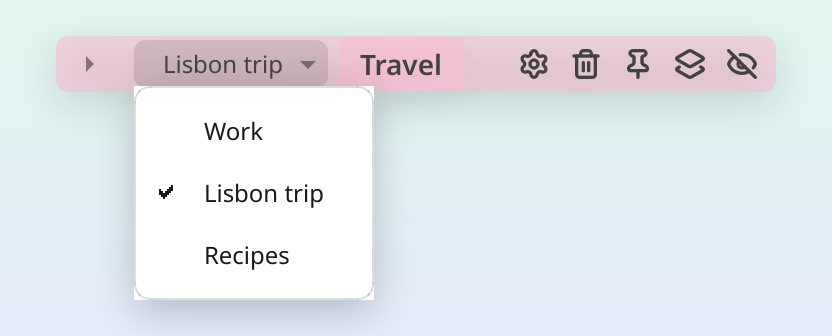
Gdy notatka jest zablokowana lub zwinięta, pasek kart zastępuje kompaktowy przełącznik stron w nagłówku notatki. Kliknij go, aby wybrać stronę z listy.
Zablokowane notatki są tylko do odczytu, więc możesz przeglądać ich strony, ale nie dodasz nowych ani nie zmienisz im nazw, nie zamkniesz ich i nie zmienisz ich kolejności.
Co jest wspólne dla wszystkich stron
Osobny dla każdej strony jest tylko tekst. Cała reszta należy do notatki jako całości:
| Należy do notatki | Należy do każdej strony |
|---|---|
| Kolor, czcionka, rozmiar i tło | Sam tekst |
| Pozycja, zawsze na wierzchu, blokada, zwinięcie | Nazwa karty |
| Przypomnienie | Pozycja przewijania i historia cofania |
Przypomnienie ustawione na notatce widać na każdej jej stronie, a tytuł notatki w wynikach wyszukiwania pochodzi z tej strony, która jest akurat otwarta.
Warto wiedzieć
- Notatki z kartami nie da się zwęzić tak mocno jak zwykłej notatki: pasek potrzebuje miejsca, żeby każda karta pozostała w zasięgu.
- Eksport notatek obejmuje wszystkie strony notatki, każdą pod własnym nagłówkiem.
- Wyszukiwanie notatek obejmuje każdą stronę, także te nigdy nieotwierane. Trafienie na drugiej lub trzeciej stronie otwiera notatkę na tej stronie, z wyróżnionymi dopasowaniami.
- Powrót do starszej wersji BetterStickies niszczy notatki z kartami: starsze wydania zachowują tylko tę stronę, która była otwarta. Jeśli planujesz zejść do starszej wersji, najpierw wyeksportuj notatki.
Wersja bezpłatna
Każda strona liczy się jako jedna notatka. Przy 4 notatkach w wersji bezpłatnej notatka z 3 kartami plus jedna zwykła notatka zużywa cały limit, tak samo jak cztery notatki jednostronicowe. Przejdź na Premium, aby mieć tyle notatek, ile potrzebujesz, a karty przestaną wliczać się do limitu. Pełny obraz daje strona Wersja bezpłatna i Premium.
Zobacz też
- Wersja bezpłatna i Premium: jak karty wliczają się do bezpłatnego limitu
- Pierwsze kroki: przegląd notatek i Centrum
- Dostosowywanie notatek: kolory, czcionki i tła dotyczą całej notatki
- Przypomnienia: jedno przypomnienie na notatkę, widoczne na każdej stronie
- Kosz i odzyskiwanie: przywróć zamkniętą stronę albo całą notatkę ze wszystkimi stronami