Przypomnienia
Ustaw przypomnienie na dowolnej notatce i otrzymaj powiadomienie, gdy nadejdzie jego termin, dzięki czemu nie zapomnisz o tym, co masz na karteczce.
Dodawanie przypomnienia
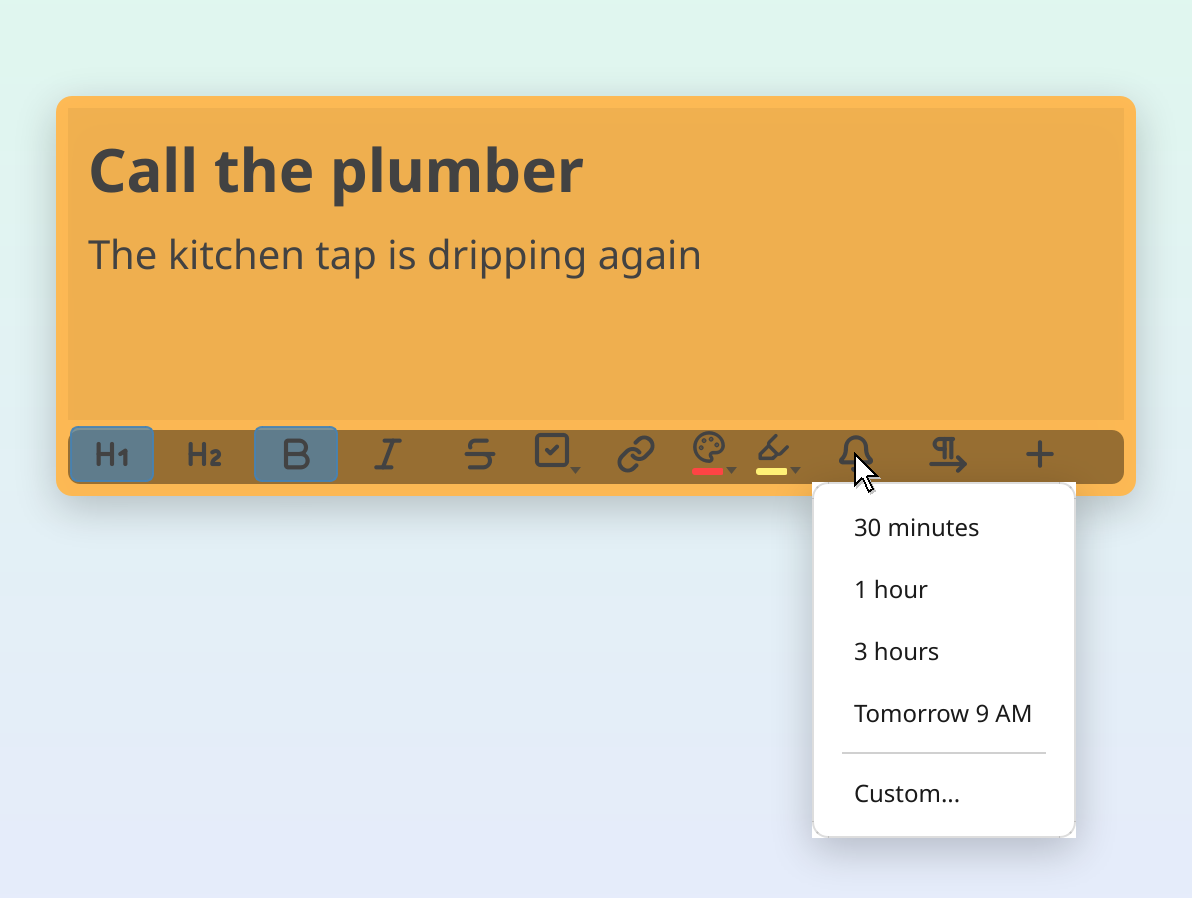
Kliknij ikonę dzwonka w stopce notatki, aby zobaczyć szybkie ustawienia, albo naciśnij Ctrl+R, aby od razu przejść do wyboru własnej daty i godziny.
Szybkie ustawienia (przycisk dzwonka)
Menu przycisku dzwonka oferuje:
- Za 30 minut: przypomnienie za pół godziny
- Za godzinę
- Za 3 godziny
- Jutro o 9:00
- Niestandardowe…: otwiera wybór daty i godziny dla dowolnego przyszłego terminu
Własna data i godzina
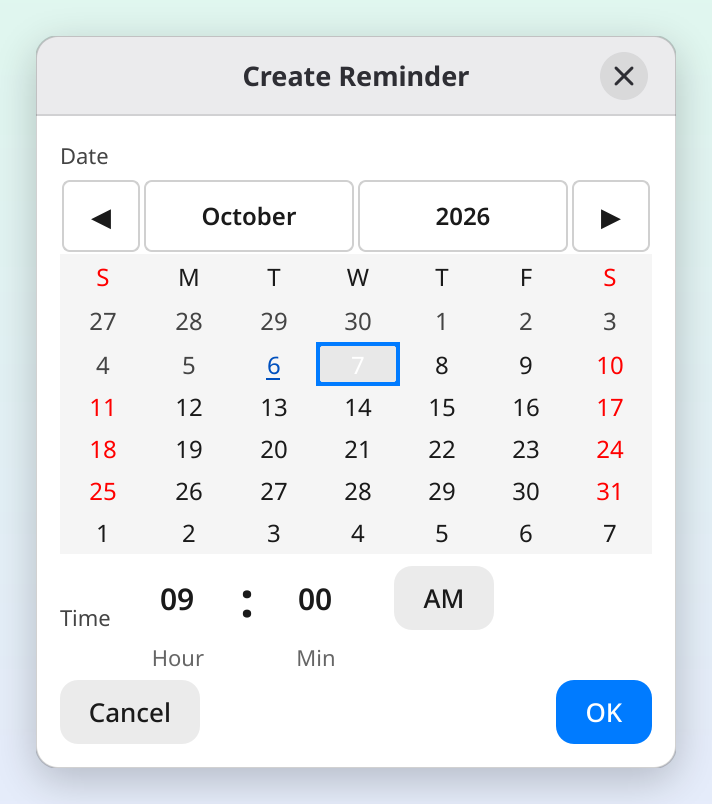
Wybranie opcji Niestandardowe… otwiera kalendarz i wybór godziny. Wskaż dowolną przyszłą datę, ustaw godzinę i kliknij OK.
Pasek przypomnienia
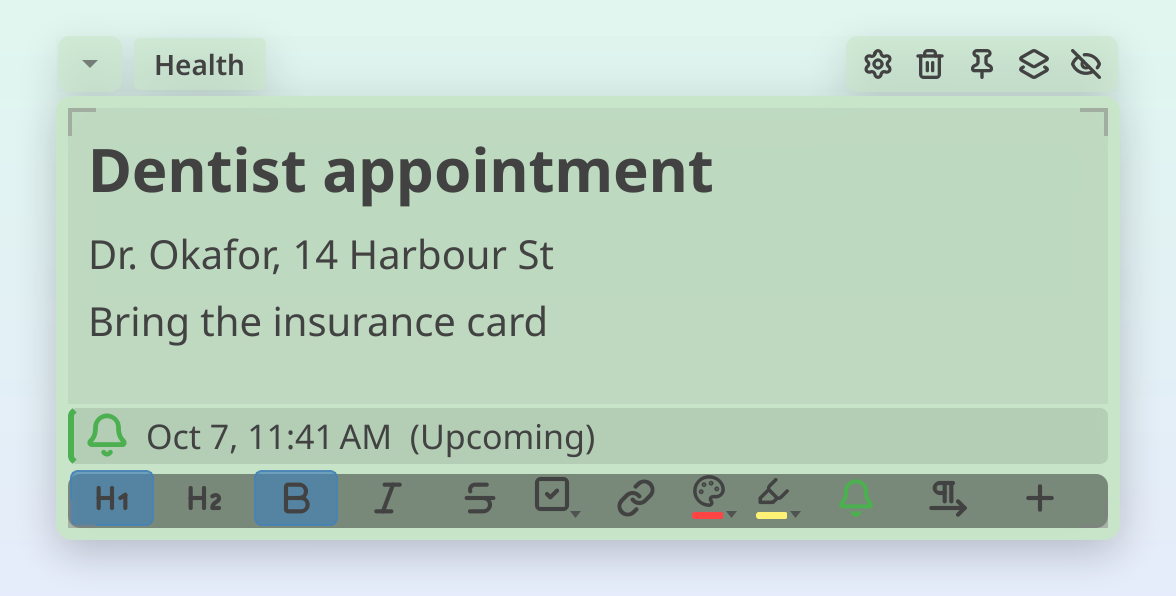
Po utworzeniu przypomnienia nad stopką notatki pojawia się wąski pasek z datą, godziną i stanem przypomnienia. Pasek ma zabarwione tło, a przy jego krawędzi początkowej (lewej, a w notatce od prawej do lewej prawej) kolorowy element, który pokazuje ten stan:
- Zielony: nadchodzące (za ponad 24 godziny)
- Pomarańczowy: termin wkrótce (w ciągu 24 godzin)
- Czerwony: zaległe
Pasek aktualizuje się sam z upływem czasu i pozostaje widoczny na każdej stronie notatki wielostronicowej. Kliknij go, aby wybrać Edytuj przypomnienie lub Usuń przypomnienie. Pasek jest niezależny od tekstu notatki: edytowanie, kopiowanie ani usuwanie tekstu nigdy nie wpływa na przypomnienie.
Stan przycisku dzwonka
Ikona dzwonka w stopce notatki zmienia kolor, dzięki czemu od razu widzisz stan przypomnienia:
| Kolor dzwonka | Znaczenie |
|---|---|
| Domyślny (taki jak tekst notatki) | Brak przypomnienia |
| Zielony | Nadchodzące przypomnienie |
| Pomarańczowy | Termin w ciągu 24 godzin |
| Czerwony | Zaległe |

Edytowanie przypomnienia
Kliknij ikonę dzwonka na notatce, która ma już przypomnienie. Zamiast menu tworzenia zobaczysz:
- Podsumowanie z datą i godziną bieżącego przypomnienia
- Edytuj przypomnienie…: otwiera wybór daty i godziny wypełniony bieżącymi wartościami
- Usuń przypomnienie: kasuje przypomnienie (pasek znika)
Przegląd przypomnień (Centrum)
Kliknij ikonę dzwonka w Centrum, aby zobaczyć w jednym miejscu wszystkie przypomnienia ze wszystkich notatek.
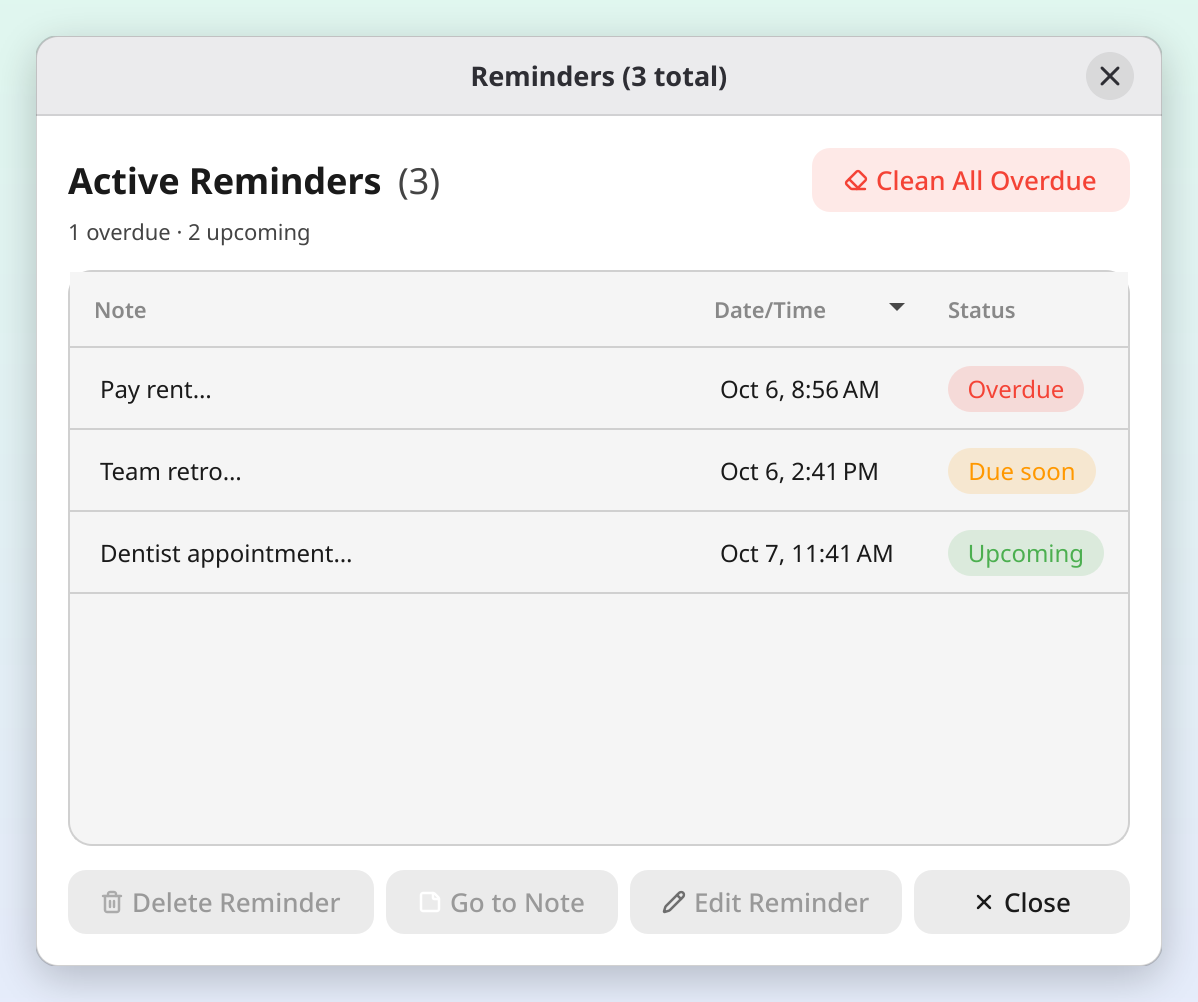
Każde przypomnienie to kafelek z jego notatką, taki jak kafelki w oknie Wyszukiwanie notatek:
- Kolor notatki, jej tytuł i pierwsze wiersze tekstu
- Kolorowa etykieta po prawej: Zaległe (czerwona), Wkrótce (pomarańczowa) lub Nadchodzące (zielona)
- Dzwonek oraz data i godzina terminu przypomnienia
Lista jest ułożona w kolejności czasu, więc zaległe przypomnienia zawsze są na górze. Liczba obok nagłówka Aktywne przypomnienia podaje, ile ich jest, a pod nią widać, ile jest zaległych i nadchodzących. Najedź kursorem na kafelek, aby przeczytać więcej z notatki, gdy kafelek nie mieści całości. Kliknij kafelek dwukrotnie albo zaznacz go i naciśnij Enter, aby przejść do jego notatki.
Działania
- Przejdź do notatki: otwiera notatkę i ustawia na niej fokus
- Edytuj przypomnienie: zmienia datę i godzinę
- Usuń przypomnienie: kasuje je na stałe. Zaznacz kilka kafelków (przytrzymaj Ctrl i klikaj albo użyj Shift+kliknięcie, aby zaznaczyć zakres), aby usunąć je razem
- Usuń wszystkie zaległe: kasuje naraz wszystkie zaległe przypomnienia (pojawia się u góry okna, gdy masz zaległe przypomnienia)
Znacznik zaległych
Gdy masz zaległe przypomnienia, ikona dzwonka w Centrum pokazuje czerwony znacznik z ich liczbą. Aktualizuje się on na bieżąco.
Powiadomienia
Gdy nadejdzie termin przypomnienia, BetterStickies pokazuje powiadomienie systemowe wraz z dźwiękiem. Kliknięcie powiadomienia przenosi Cię do notatki.
- Powiadomienie pojawia się raz, w momencie nadejścia terminu
- Przypomnienie pozostaje widoczne jako „zaległe”, dopóki go nie usuniesz
- Przy uruchomieniu, jeśli masz zaległe przypomnienia, BetterStickies pokazuje jedno zbiorcze powiadomienie (na przykład „Zaległe przypomnienia: 3”). Pojawia się ono przy każdym starcie aplikacji, więc nic Ci nie umknie. Kliknięcie powiadomienia otwiera przegląd przypomnień
Dźwięk powiadomienia
Dźwięk jest domyślnie włączony. Aby go wyłączyć, otwórz Menu > Ustawienia w Centrum i odznacz Włącz dźwięki powiadomień w sekcji Przypomnienia na karcie Ogólne. Przycisk Testuj dźwięk obok odtwarza dźwięk jeden raz.
Jedno przypomnienie na notatkę
Każda notatka obsługuje jedno aktywne przypomnienie. To upraszcza sprawę: Twoja karteczka jest przypomnieniem. Jeśli potrzebujesz drugiego przypomnienia, utwórz kolejną notatkę.
Aby zmienić termin istniejącego przypomnienia, kliknij dzwonek i wybierz Edytuj przypomnienie…, zamiast dodawać nowe.
Zobacz też
- Wyszukiwanie notatek: szybko znajdź notatki z przypomnieniami
- Karty notatki: jedno przypomnienie na notatkę, widoczne na każdej stronie
- Wersja bezpłatna i Premium: porównaj, co zawiera każda z wersji