Wklejanie treści
Naciśnij Ctrl+V, a BetterStickies rozpozna, co wklejasz (zrzut ekranu, kod, stronę internetową, link, plik Markdown), i sformatuje to pod Twoją notatkę.
Co jest rozpoznawane
Nie musisz mówić BetterStickies, co masz w schowku. Aplikacja sprawdza to w poniższej kolejności i wybiera pierwszą pasującą możliwość:
| Co skopiowano | Co trafia do notatki |
|---|---|
| Zrzut ekranu lub obraz | Sam obraz, dokładnie w miejscu kursora |
| Pliki lub foldery | Klikalne skróty z ikoną odpowiadającą typowi pliku |
| Kod | Blok kodu czcionką o stałej szerokości, na podbarwionym tle, z kolorowymi komentarzami, ciągami znaków, liczbami i słowami kluczowymi |
| Markdown | Prawdziwe formatowanie: nagłówki, pogrubienie, listy, pola wyboru, bloki kodu |
| Strona internetowa, e-mail lub dokument | Formatowanie, które ma znaczenie, dopasowane wyglądem do notatki |
| Adres internetowy | Klikalny link z ikoną globusa |
| Cokolwiek innego | Zwykły tekst czcionką i kolorem Twojej notatki |
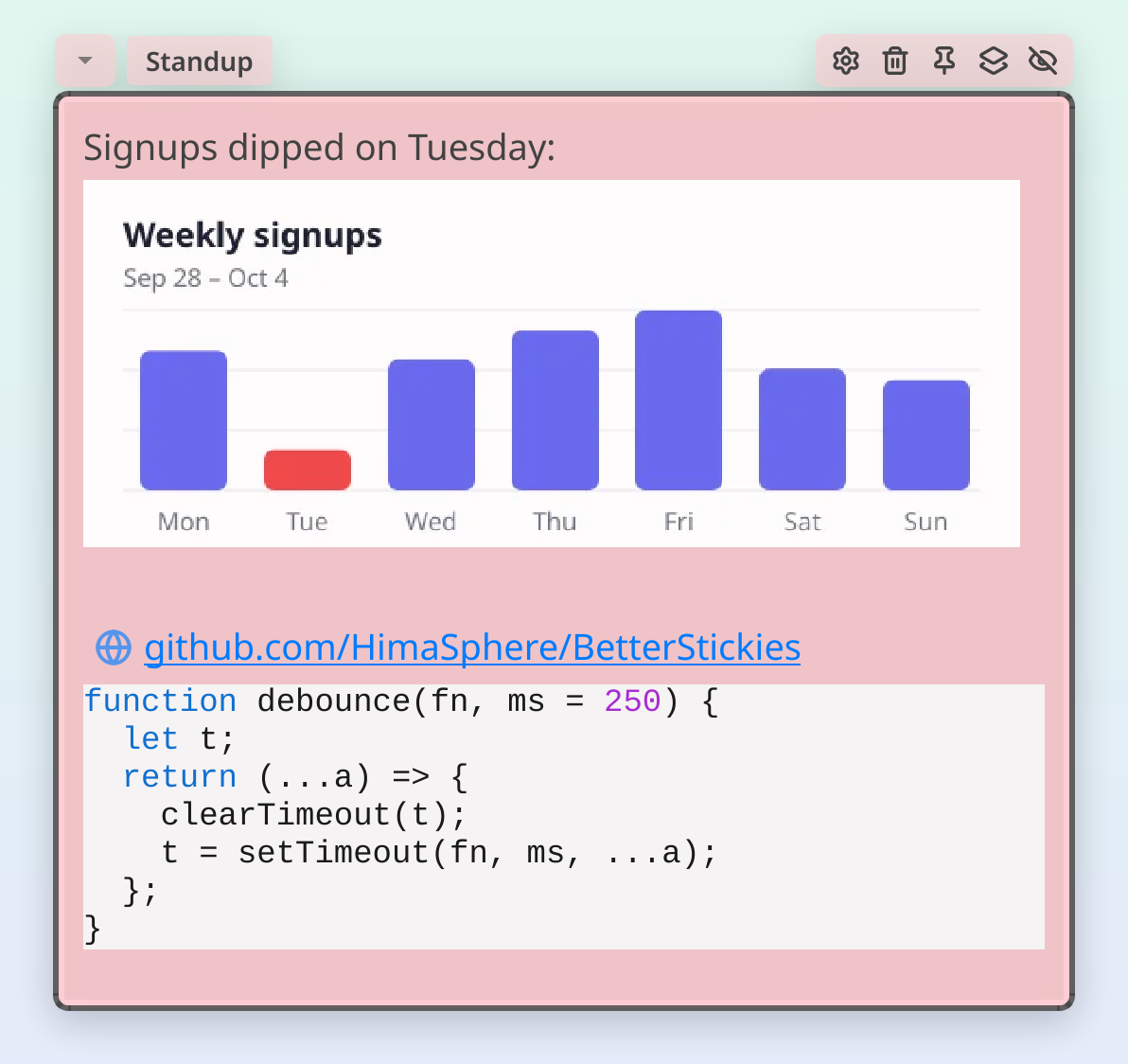
Na dole notatki na chwilę pojawia się mały komunikat z informacją, co wykryto i jak to zmienić. Pokazuje się raz na każdy rodzaj wklejenia w trakcie jednego uruchomienia aplikacji, więc nigdy nie zaczyna przeszkadzać.
Zrzuty ekranu i obrazy
Skopiuj dowolny obraz (zrzut ekranu, zdjęcie ze strony internetowej, plik z menedżera plików) i wklej go. Obraz pojawia się w treści notatki i jest zapisywany razem z notatkami, więc przetrwa ponowne uruchomienie.
Kliknij obraz w treści, aby zobaczyć go w pełnym rozmiarze. Tryby wyświetlania i rozmiary opisują Obrazy i zrzuty ekranu.
Pliki i foldery
Przeciągnij pliki z menedżera plików do notatki (albo skopiuj je i wklej), a każdy z nich stanie się klikalnym skrótem z ikoną pasującą do jego typu (dwa lub więcej trafiają każdy do osobnego wiersza). Kliknij skrót, aby otworzyć plik. Pliki dźwiękowe (MP3, WAV, FLAC, Ogg, Opus) stają się klipami, które odtwarzają się bezpośrednio w notatce. Zobacz Skróty do plików.
Kod
Wielowierszowy tekst, który wygląda jak kod (nawiasy, średniki, wcięcia, słowa kluczowe w rodzaju import czy SELECT), a także to, co ewidentnie jest konfiguracją albo poleceniami terminala (plik ustawień z co najmniej dwoma nagłówkami [section], lista ustawień w stylu .env albo kilka wierszy poleceń z flagami lub potokami), automatycznie staje się blokiem kodu: czcionka o stałej szerokości na podbarwionym tle.
Jeśli aplikacja się pomyli, naciśnij od razu Ctrl+Z albo zaznacz tekst i naciśnij Ctrl+M, aby zamienić go z powrotem w zwykły tekst. Ctrl+M działa też w drugą stronę: zaznacz dowolny tekst i naciśnij ten skrót, aby ręcznie zrobić z niego blok kodu. (Na Macu, gdy wersja na Maca będzie już dostępna, będzie to ⇧⌘M. Zobacz Skróty klawiaturowe › Na Macu.)
Wklejanie do istniejącego bloku kodu zawsze zachowuje tekst jako kod. Wykrywanie w ogóle się tam nie uruchamia.
Markdown
Wklej surowy Markdown (z pliku .md, z komentarza na GitHub albo z wiadomości na czacie), a zamieni się w prawdziwe formatowanie: nagłówki # stają się tytułami, - [ ] zamienia się w klikalne pole wyboru, bloki w ogrodzeniach stają się blokami kodu, a linki są klikalne.
Tekst sformatowany z sieci
Treść skopiowana ze stron internetowych, e-maili i dokumentów zachowuje formatowanie, które niesie znaczenie (pogrubienie, kursywę, linki, listy, wyróżnienia i nagłówki), a jednocześnie dopasowuje się do notatki:
-
Listy punktowane i numerowane stają się listami samej notatki, więc Tab i Shift+Tab je zagnieżdżają, a przycisk listy je rozpoznaje. Zagnieżdżone listy numerowane
1.,2.przejmują numerację notatki według poziomu (a.o poziom głębiej,i.na kolejnym); lista z własnymi literami lub cyframi rzymskimi je zachowuje -
Czcionki i rozmiary są pomijane, więc tekst przejmuje czcionkę notatki i podąża za nią również przy późniejszych zmianach. Tekst o stałej szerokości znaków pozostaje taki, jaki był
-
Duże, pogrubione nagłówki stają się formatowaniem Tytuł lub Podtytuł
-
Świadomie użyte kolory (czerwony, niebieski, granatowy) są zachowywane; tekst niemal czarny i niemal biały przejmuje kolor tekstu notatki, aby pozostał czytelny na kolorowym tle
-
Wyróżnienia zachowują swój kolor; tekst na nich jest pokazywany ciemnym atramentem, aby pozostał czytelny na notatce w dowolnym kolorze, chyba że oryginalny tekst miał już własny kolor
-
Obrazy hostowane w sieci stają się klikalnymi symbolami zastępczymi: kliknij, aby otworzyć oryginał w przeglądarce
-
Piksele śledzące (niewidoczne obrazy, które raportują otwarcie wiadomości) są usuwane
Adresy internetowe
Wklej sam adres URL, a stanie się klikalnym linkiem z ikoną globusa. Kliknij go prawym przyciskiem myszy, aby zmienić jego nazwę, skopiować go lub usunąć.
Wklejanie jako zwykły tekst
Naciśnij Ctrl+Shift+V, aby pominąć wszystko powyższe i wkleić surowy, niesformatowany tekst w stylu Twojej notatki. Nic nie jest wykrywane, przekształcane ani zapowiadane.
Przechwytywanie schowka bez otwartej notatki
Naciśnij Ctrl+Alt+V w dowolnym miejscu w systemie (nawet gdy BetterStickies nie jest aktywną aplikacją), a pojawi się zupełnie nowa notatka z zawartością schowka. Wszystko powyżej nadal obowiązuje, a notatka dostaje tytuł na podstawie tego, co przechwycono. Działa to dla tekstu, treści sformatowanych i zrzutów ekranu.
Zobacz też
- Obrazy i zrzuty ekranu: tryby wyświetlania, rozmiary i podgląd w pełnym rozmiarze
- Formatowanie tekstu: bloki kodu, nagłówki, listy kontrolne i linki
- Skróty do plików: przeciągaj pliki do notatek jako klikalne skróty
- Skróty klawiaturowe: Ctrl+Shift+V, Ctrl+M, Ctrl+Alt+V i pozostałe
- Pierwsze kroki: przegląd notatek i Centrum