Języki
BetterStickies jest dostępny we wszystkich wymienionych niżej językach. Język możesz zmienić w dowolnym momencie bez utraty notatek.
Obsługiwane języki
| Język | Nazwa własna |
|---|---|
| Angielski | English |
| Arabski | العربية |
| Chiński (uproszczony) | 简体中文 |
| Francuski | Français |
| Niemiecki | Deutsch |
| Hindi | हिन्दी |
| Indonezyjski | Bahasa Indonesia |
| Japoński | 日本語 |
| Koreański | 한국어 |
| Polski | Polski |
| Portugalski | Português |
| Rosyjski | Русский |
| Hiszpański | Español |
Zmiana języka
- Otwórz Menu > Ustawienia w Centrum
- Na karcie Ogólne znajdź pole Język interfejsu w sekcji Wygląd
- Wybierz swój język i kliknij Zastosuj
- Uruchom ponownie BetterStickies, aby zmiana zadziałała w pełni
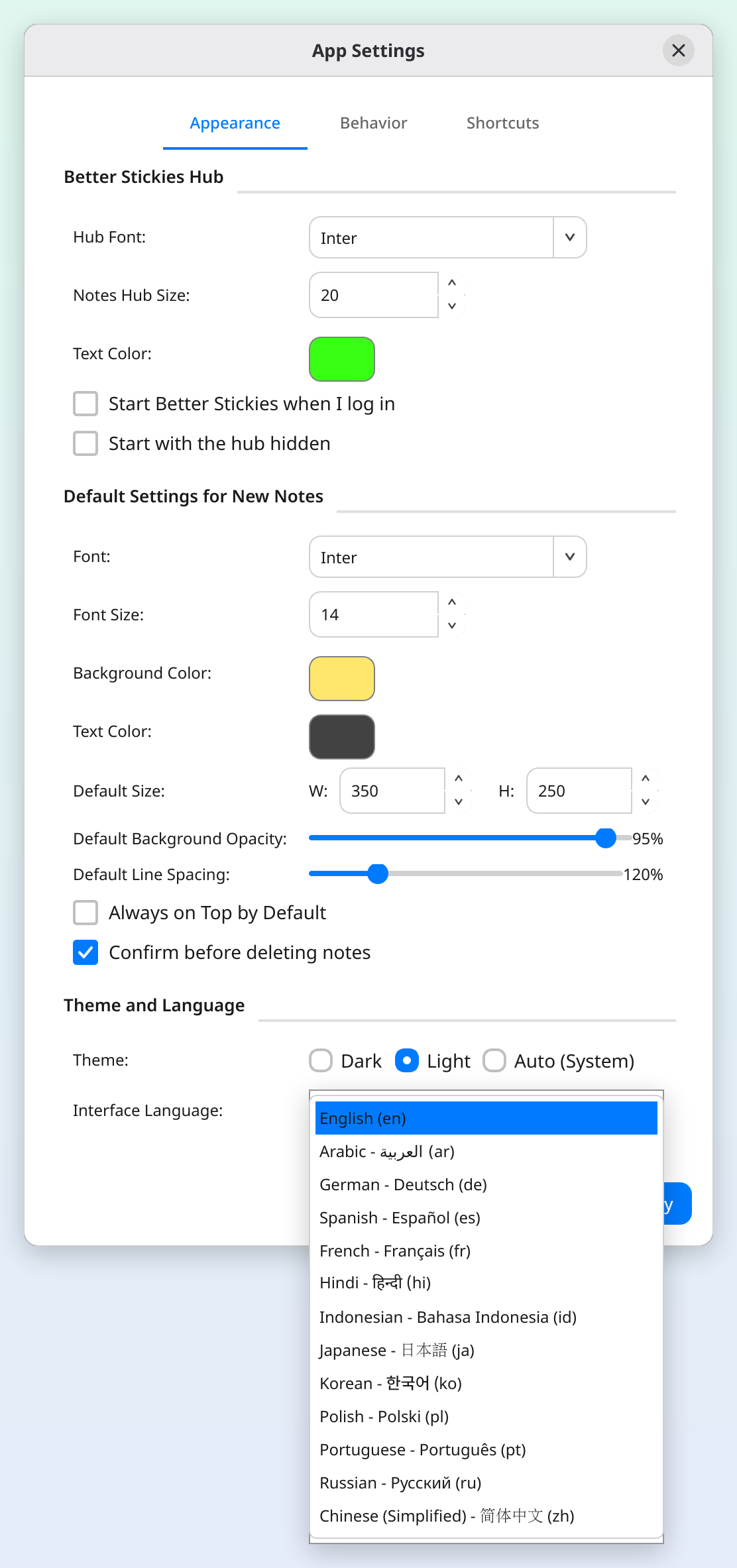
Wszystkie menu, przyciski, okna i podpowiedzi przełączą się na wybrany język. Treść notatek pozostaje dokładnie taka, jak ją napisano.
Języki pisane od prawej do lewej
Arabski jest językiem pisanym od prawej do lewej (RTL): jego wybór przełącza układ aplikacji na od prawej do lewej. Tekst, który wpisujesz w notatce (także po hebrajsku, persku i w urdu), ma własne ustawienie, niezależne od języka interfejsu.
Kierunek tekstu każdej notatki, ustawiany w jej Ustawieniach (ikona koła zębatego w nagłówku), to jedna z opcji:
- Automatyczny: każdy wiersz podąża za własnym językiem, więc w tej samej notatce wiersze po arabsku stoją po prawej, a po angielsku po lewej. Przydaje się, gdy piszesz w więcej niż jednym języku
- Od prawej do lewej: każdy wiersz biegnie od prawej do lewej
- Od lewej do prawej: każdy wiersz biegnie od lewej do prawej
Naciśnij Ctrl+Shift+R, aby przełączyć notatkę między Od prawej do lewej i Od lewej do prawej. Jeśli pierwsze, co napiszesz w nowej notatce, jest po arabsku lub po hebrajsku, notatka sama przełączy się na Od prawej do lewej. Aby każda nowa notatka zaczynała od prawej do lewej (albo od lewej do prawej), ustaw Kierunek tekstu w Menu > Ustawienia, w sekcji Tekst na karcie Notatki. Więcej w Formatowanie tekstu.
Wykrywanie automatyczne
Jeśli nie ustawisz języka ręcznie, BetterStickies spróbuje dopasować się do języka systemu. Jeśli język systemu należy do obsługiwanych, zostanie wybrany automatycznie przy pierwszym uruchomieniu.
CJK i metody wprowadzania
Metody wprowadzania znaków chińskich, japońskich i koreańskich są obsługiwane. BetterStickies współpracuje z metodą wprowadzania z Twojego systemu: pisz tak jak zwykle.
- ibus (domyślna w Ubuntu, Fedorze i większości systemów z GNOME) działa od razu w każdym formacie pakietu.
- fcitx5 (popularna w KDE) może nie działać od razu w gotowych pakietach: AppImage korzysta z niej tylko wtedy, gdy wersja Qt w systemie odpowiada tej dołączonej, a w pakiecie Snap nie jest obsługiwana w ogóle.
- Jeśli pisanie w CJK nie działa w notatce, spróbuj uruchomić BetterStickies ze zmienną środowiskową
QT_IM_MODULE=ibus: fcitx5 rozumie protokół ibus, więc może to przywrócić pisanie nawet w systemach z fcitx5.
Zobacz też
- Formatowanie tekstu: kierunek tekstu, wyrównanie i inne opcje formatowania
- Skróty klawiaturowe: Ctrl+Shift+R przełącza notatkę między kierunkiem od prawej do lewej i od lewej do prawej
- Pierwsze kroki: przegląd notatek i Centrum