Skróty globalne w Linuksie
Steruj BetterStickies skrótami klawiaturowymi z dowolnego miejsca, nawet gdy pracujesz w innej aplikacji. W Linuksie wymaga to krótkiej, jednorazowej konfiguracji w ustawieniach środowiska graficznego.
Używasz wersji ze Snapa albo z Flathuba? Skróty globalne nie są tam dostępne. Obie wersje działają w piaskownicy zabezpieczeń, która blokuje połączenie potrzebne poleceniom pomocniczym. AppImage i wersje natywne (bez piaskownicy) je obsługują, więc jeśli zależy ci na skrótach globalnych, przejdź na AppImage ze strony betterstickies.com.
Jak to działa
BetterStickies nasłuchuje poleceń w tle. Środowisko graficzne (KDE Plasma, GNOME i inne) obsługuje skrót klawiaturowy i przekazuje BetterStickies, co ma zrobić. Wystarczy, że połączysz jedno z drugim.
Dostępne polecenia
| Polecenie | Co robi |
|---|---|
| Utwórz notatkę | Otwiera nową, pustą notatkę |
| Wyszukiwanie | Otwiera okno Wyszukiwanie notatek, w którym znajdziesz dowolną notatkę, obejrzysz jej podgląd i ją otworzysz |
| Przełącz ukrywanie i pokazywanie | Ukrywa wszystkie notatki albo pokazuje je z powrotem |
| Szybkie przechwytywanie | Tworzy nową notatkę z zawartością schowka |
| Pokaż Centrum | Przywraca Centrum, gdy jest ukryte w zasobniku |
Zanim zaczniesz
- Upewnij się, że BetterStickies jest uruchomiony
- Otwórz w BetterStickies Menu > Ustawienia i na karcie Ogólne kliknij Konfiguruj skróty globalne…. Znajdziesz tam nazwy skrótów, do których możesz się odwołać
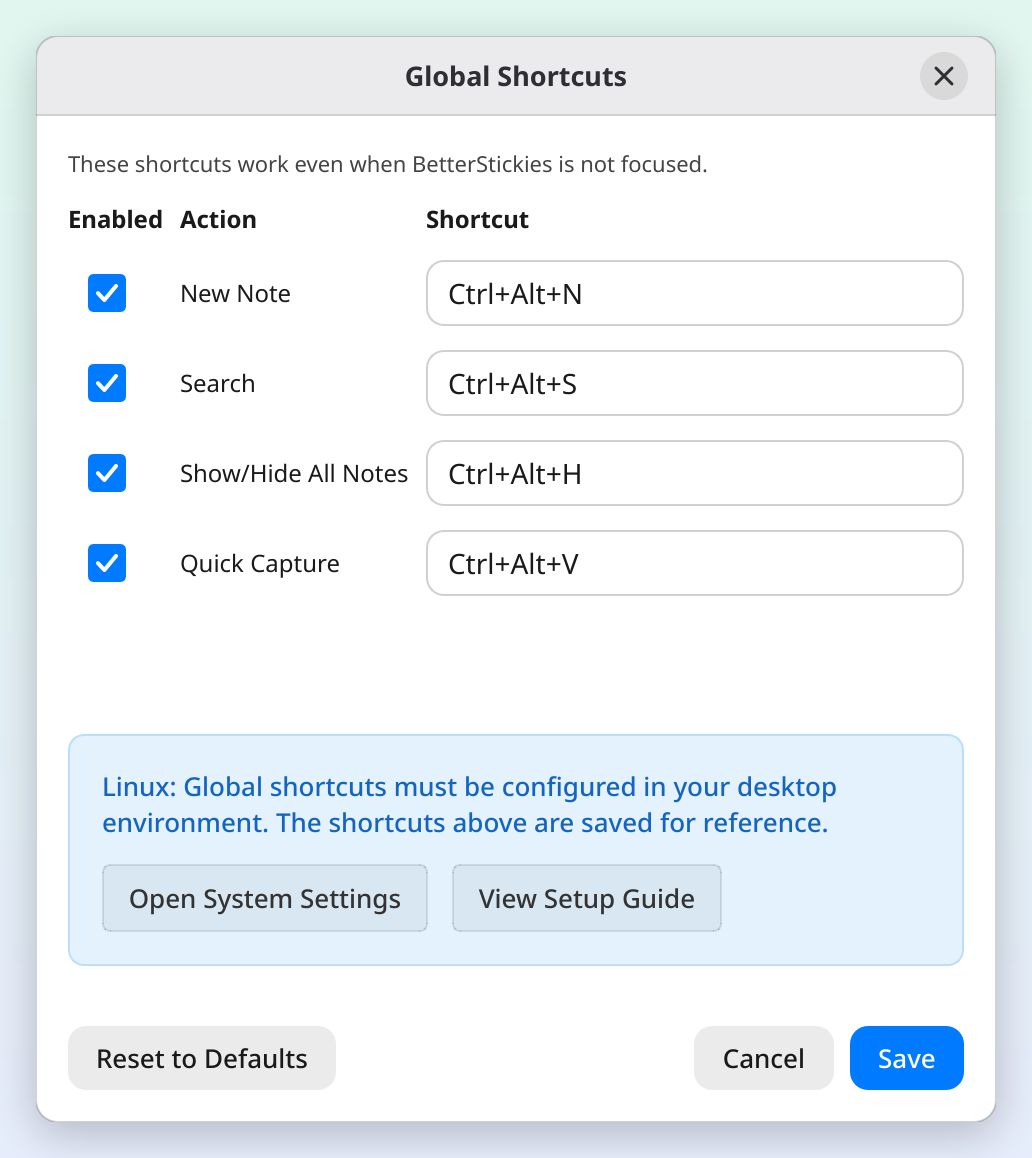
W tym oknie jest też przycisk Otwórz ustawienia systemowe, który przenosi cię prosto do ustawień skrótów twojego środowiska graficznego.
Konfiguracja w KDE Plasma
- Otwórz Ustawienia systemowe (albo kliknij Otwórz ustawienia systemowe w oknie BetterStickies)
- Przejdź do sekcji Skróty na pasku bocznym
- Kliknij Skróty własne
- Kliknij Edycja > Nowy > Skrót globalny > Polecenie/URL
Dla każdego skrótu, który chcesz dodać:
- Nadaj mu nazwę (np. „BetterStickies - utwórz notatkę”)
- Na karcie Wyzwalacz kliknij pole i naciśnij swoją kombinację klawiszy (np. Ctrl+Alt+N)
- Na karcie Działanie wpisz polecenie z tabeli poniżej
- Kliknij Zastosuj
Polecenia do użycia
| Działanie | Polecenie |
|---|---|
| Utwórz notatkę | ~/.config/BetterStickies/betterstickies-cmd.sh create-note |
| Wyszukiwanie | ~/.config/BetterStickies/betterstickies-cmd.sh search |
| Przełącz ukrywanie i pokazywanie | ~/.config/BetterStickies/betterstickies-cmd.sh toggle-hide-show |
| Szybkie przechwytywanie | ~/.config/BetterStickies/betterstickies-cmd.sh quick-capture |
| Pokaż Centrum | ~/.config/BetterStickies/betterstickies-cmd.sh show-hub |
Polecenia te korzystają ze ścieżki ~/.config/BetterStickies/, bo właśnie tam BetterStickies trzyma swoje pliki na większości systemów. Jeśli przeniesiono folder konfiguracji w inne miejsce, skrypt pomocniczy leży w tym folderze, w podfolderze BetterStickies/, więc dopasuj ścieżki.
Powtórz kroki 4–8 dla każdego skrótu, który chcesz skonfigurować. Nie musisz dodawać wszystkich. Wybierz te, z których faktycznie będziesz korzystać.
Konfiguracja w GNOME
GNOME domyślnie nie obsługuje własnych skrótów uruchamiających polecenia, ale możesz je dodać za pomocą rozszerzenia:
- Zainstaluj Menedżer rozszerzeń, jeśli go nie masz:
- Ubuntu/Debian:
sudo apt install gnome-shell-extension-manager - Fedora:
sudo dnf install gnome-extensions-app
- Ubuntu/Debian:
- Otwórz Menedżer rozszerzeń i wyszukaj „Custom Hot Keys”
- Zainstaluj i włącz rozszerzenie
- Dodaj skróty, używając tych samych poleceń z tabeli powyżej
Proponowane kombinacje klawiszy
To tylko propozycje. Ustaw to, co jest dla ciebie wygodne:
| Działanie | Proponowany skrót |
|---|---|
| Utwórz notatkę | Ctrl+Alt+N |
| Wyszukiwanie | Ctrl+Alt+S |
| Przełącz ukrywanie i pokazywanie | Ctrl+Alt+H |
| Szybkie przechwytywanie | Ctrl+Alt+V |
Rozwiązywanie problemów
Skróty nie działają
- Czy BetterStickies jest uruchomiony? Skróty działają tylko wtedy, gdy aplikacja jest otwarta (może być w zasobniku systemowym)
- Aby to sprawdzić, uruchom polecenie bezpośrednio w terminalu:
~/.config/BetterStickies/betterstickies-cmd.sh create-note - Jeśli zobaczysz „command not found”, uruchom BetterStickies ponownie: plik pomocniczy powstaje przy starcie aplikacji
Brakuje pliku pomocniczego
BetterStickies tworzy go automatycznie przy starcie w ~/.config/BetterStickies/betterstickies-cmd.sh i utrzymuje w aktualnej wersji. Jeśli twoja kopia jest starsza (na przykład polecenie takie jak show-hub odpowiada „Usage: …”), ponowne uruchomienie aplikacji również ją odświeży. Jeśli pliku nie ma, uruchom aplikację ponownie. Możesz to też sprawdzić, otwierając terminal i uruchamiając:
ls ~/.config/BetterStickies/betterstickies-cmd.sh
Jeśli używasz własnego folderu konfiguracji, zajrzyj do niego, do podfolderu BetterStickies/. A jeśli instalacja pochodzi ze Snap Store lub z Flathuba, skróty globalne nie są w tych wersjach z piaskownicą obsługiwane (zobacz uwagę na początku strony): w Snapie plik w ogóle nie powstaje, a wersja z Flathuba wprawdzie umieszcza kopię we własnym prywatnym folderze konfiguracji (~/.var/app/com.betterstickies.BetterStickies/config/BetterStickies/), ale uruchamianie jej spoza piaskownicy nie jest obsługiwane.
Szybkie przechwytywanie nic nie wkleja
Szybkie przechwytywanie bierze to, co akurat jest w schowku. Jeśli schowek jest pusty, powstaje po prostu pusta notatka.
Zobacz też
- Skróty klawiaturowe: pełna lista skrótów w aplikacji i globalnych
- Pierwsze kroki: przegląd aplikacji i podstawy obsługi
- Wyszukiwanie notatek: znajdź dowolną notatkę i przejdź do niej
- Rozwiązywanie problemów: pomoc przy najczęstszych problemach