Obrazy i zrzuty ekranu
Wklejaj zrzuty ekranu, przeciągaj zdjęcia i przeglądaj obrazy, wszystko bezpośrednio w notatkach.
Wklejanie zrzutu ekranu
Zrób zrzut ekranu (albo skopiuj do schowka dowolny obraz) i naciśnij Ctrl+V w notatce. Obraz pojawi się dokładnie w miejscu kursora.
Zrzuty ekranu zapisują się automatycznie w folderze danych, więc zostają na miejscu nawet po ponownym uruchomieniu.
Przeciąganie obrazów
Przeciągnij plik obrazu z menedżera plików do notatki. Działa to tak samo jak wklejanie. Obraz pojawi się w notatce.
Obsługiwane formaty: PNG, JPG, GIF, BMP, SVG, WebP, ICO i TIFF.
Notatka przechowuje własną kopię każdego obrazu, o dłuższym boku nie większym niż 3840 pikseli. Oryginalny plik nigdy nie jest zmieniany.
Gdy obraz się zapisuje
Wklejone i upuszczone obrazy pojawiają się w notatce od razu, nawet kilka dużych zdjęć naraz. Każdy najpierw wyświetla się jako jasnoszare pole o kształcie i rozmiarze obrazu, a chwilę później wypełnia się, gdy notatka zapisze jego kopię (duże zdjęcie z telefonu zajmuje około sekundy). Gdy obraz się wypełnia, nic się nie przesuwa, a w międzyczasie możesz dalej pisać, przewijać i korzystać z innych notatek.
- Kliknięcie obrazu, który jeszcze się nie wypełnił, nic nie robi. Kliknij go ponownie, gdy się pojawi.
- Ctrl+Z usuwa właśnie dodane obrazy, niezależnie od tego, czy zdążyły się wypełnić.
- W trybie Link skrót pojawia się od razu. Kliknięcie go przed zapisaniem obrazu nic nie robi.
- Jeśli zamkniesz aplikację, gdy obrazy jeszcze się zapisują, BetterStickies poczeka na nie przed zamknięciem, zwykle nie dłużej niż około 10 sekund. Obraz, który do tego czasu się nie zapisze, przy następnym otwarciu notatki wyświetli się jako opisana niżej mała ikona pustej strony.
- W rzadkich przypadkach, na przykład przy uszkodzonym zdjęciu albo pełnym dysku, obrazu nie da się zapisać. Notatka pokazuje wtedy w jego miejscu małą ikonę pustej strony (albo skrót, którego nie da się otworzyć). Usuń ją skrótem Ctrl+Z albo skasuj i spróbuj dodać obraz jeszcze raz.
Notatki z wieloma dużymi obrazami
Notatki pełne dużych zdjęć czy zrzutów ekranu działają płynnie, niezależnie od liczby obrazów.
- Otwieranie notatki (albo karty, której jeszcze nie oglądałeś): tekst pojawia się od razu. Każdy duży obraz najpierw wyświetla się jako takie samo jasnoszare pole, już w docelowym rozmiarze, i chwilę później się wypełnia. Nic się przy tym nie przesuwa. Mniejsze obrazy zwykle pojawiają się od razu.
- Zmiana rozmiaru notatki nigdy jej nie blokuje. Gdy zwężasz notatkę, obrazy od razu się zmniejszają i przez chwilę są lekko rozmyte, zanim się wyostrzą. Gdy ją poszerzasz, rosną chwilę po tym, jak przestaniesz przeciągać.
- Zmiana nieprzezroczystości tła działa tak samo: obraz przez chwilę wygląda jak dotąd, a potem się aktualizuje. Zmiana rozmiaru obrazu zachowuje się jak zmiana rozmiaru notatki: zmniejszenie działa od razu, powiększenie chwilę później.
Podczas wypełniania się obrazów możesz dalej pisać i przewijać.
Tryby wyświetlania
Możesz wybrać, jak obrazy pojawiają się w notatkach:
| Tryb | Co robi |
|---|---|
| Osadzone | Obraz widać bezpośrednio w notatce (domyślnie) |
| Link | Klikalny skrót do pliku obrazu |
Aby zmienić tryb, otwórz Menu > Ustawienia w Centrum, przejdź na kartę Notatki i w sekcji Wszystkie notatki wybierz Osadzone lub Link w polu Wklejone obrazy.
Rozmiary obrazów
W trybie osadzonym możesz decydować, jak duże są wyświetlane obrazy:
| Rozmiar | Szerokość |
|---|---|
| Pełna szerokość | Cała szerokość notatki (domyślnie) |
| Średni | Połowa szerokości notatki |
| Mały | Jedna czwarta szerokości notatki |
To są wartości maksymalne: mały obraz nigdy nie jest rozciągany ponad własną rozdzielczość, a obrazy same dopasowują się na nowo, gdy zmieniasz rozmiar notatki.
Domyślny rozmiar ustawisz w polu Rozmiar obrazów, tuż pod Wklejone obrazy w Menu > Ustawienia > Notatki (widać je tylko wtedy, gdy wybrano Osadzone). Możesz też kliknąć obraz w treści prawym przyciskiem myszy i zmienić rozmiar pojedynczo.
Powiększanie obrazu
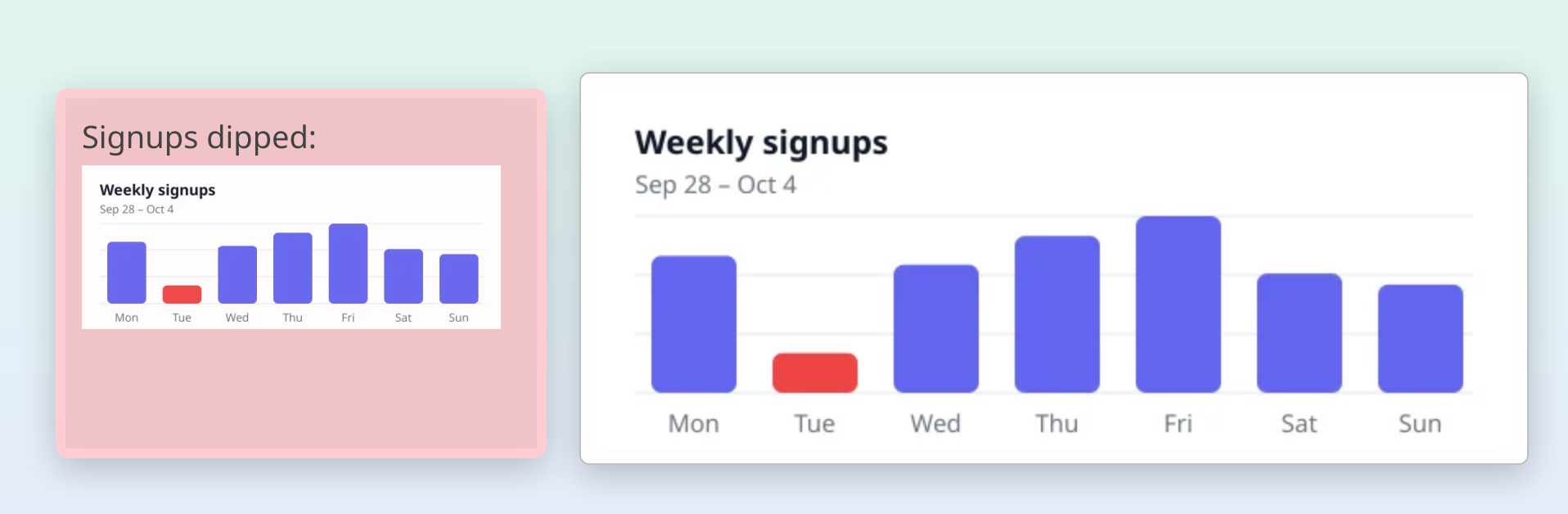
Kliknij dowolny obraz w treści, aby zobaczyć go w pełnym rozmiarze. Nad obrazami kursor zmienia się w dłoń, co pokazuje, że da się je kliknąć. Obraz otwiera się na środku ekranu (pomniejszony tylko wtedy, gdy jest większy niż ekran), dzięki czemu drobny tekst na zrzutach ekranu (kod, komunikaty o błędach, paragony) staje się czytelny bez powiększania notatki.
Zamkniesz go klawiszem Esc, Space lub Enter, kliknięciem w dowolnym miejscu albo przełączeniem się do innego okna.
Możesz też kliknąć obraz w treści prawym przyciskiem myszy i wybrać Otwórz obraz.
Podglądy obrazów
Najedź kursorem na link do obrazu lub na skrót do pliku PDF, aby zobaczyć miniaturę bez otwierania pliku. Podgląd pojawia się przy kursorze i znika, gdy odsuniesz mysz.
Działa to dla wszystkich formatów obrazów oraz plików PDF.
Zdjęcia z telefonu
Zdjęcia zrobione telefonem są automatycznie obracane do właściwej orientacji, gdy je wklejasz lub przeciągasz. Nie musisz poprawiać tego ręcznie.
Co się dzieje po usunięciu notatki
Gdy trwale usuwasz notatkę z kosza, wklejone do niej zrzuty ekranu również znikają z dysku. Obrazów przeciągniętych skądinąd to nie dotyczy, usuwane są tylko kopie utworzone przez BetterStickies.
Zobacz też
- Wklejanie treści: co się dzieje po naciśnięciu Ctrl+V
- Skróty do plików: przeciągaj pliki do notatek jako klikalne skróty
- Formatowanie tekstu: pogrubienie, nagłówki, listy kontrolne i więcej
- Pierwsze kroki: przegląd notatek i Centrum