言語
BetterStickies は以下に挙げるすべての言語で利用できます。ノートを失うことなく、いつでも言語を切り替えられます。
対応言語
| 言語 | 現地表記 |
|---|---|
| 英語 | English |
| アラビア語 | العربية |
| 中国語(簡体字) | 简体中文 |
| フランス語 | Français |
| ドイツ語 | Deutsch |
| ヒンディー語 | हिन्दी |
| インドネシア語 | Bahasa Indonesia |
| 日本語 | 日本語 |
| 韓国語 | 한국어 |
| ポーランド語 | Polski |
| ポルトガル語 | Português |
| ロシア語 | Русский |
| スペイン語 | Español |
言語を変更する
- ハブから メニュー > 設定… を開きます
- 一般 タブの 外観 セクションで 言語 を探します
- 言語を選んで 適用 をクリックします
- 変更を完全に反映させるため、BetterStickies を再起動します
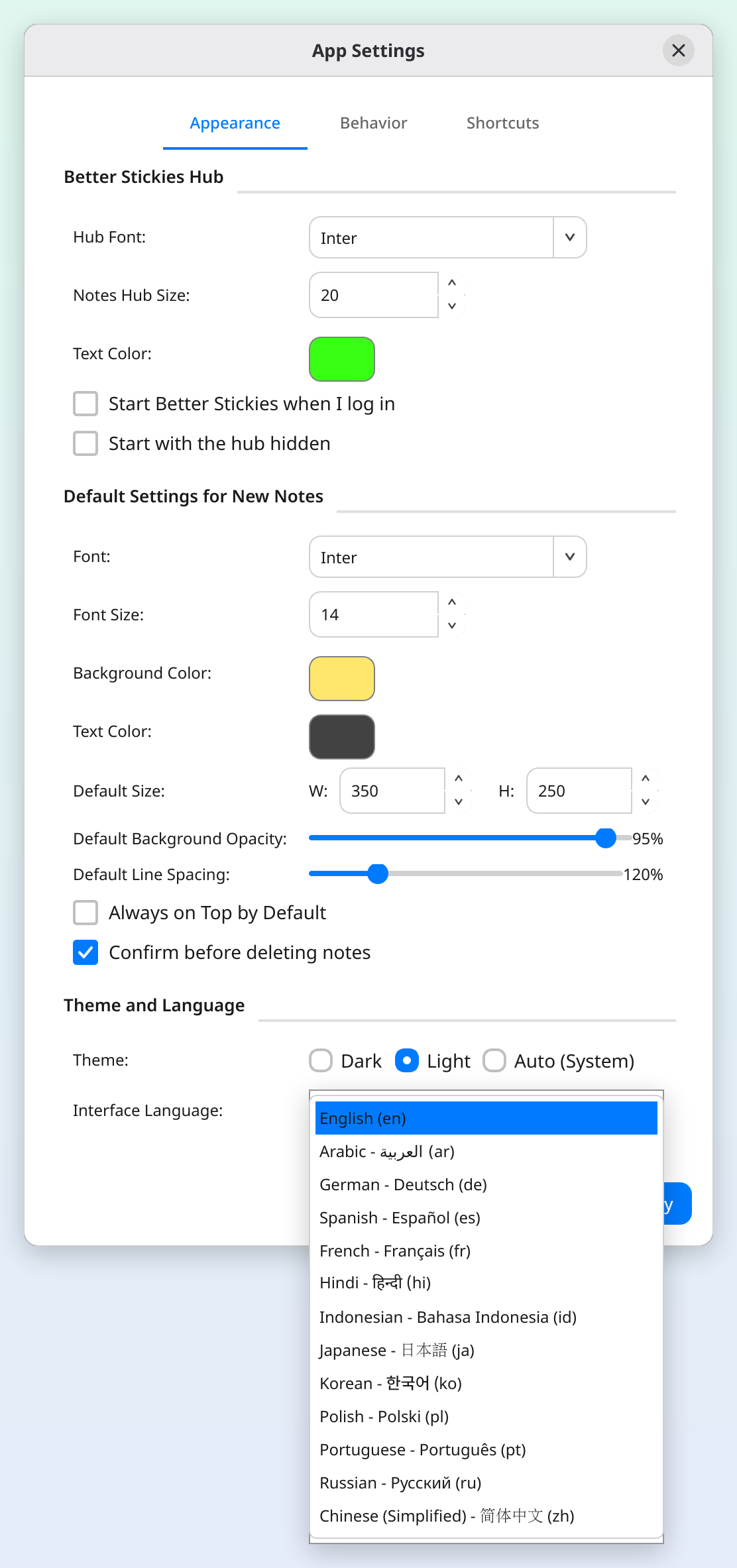
メニュー、ボタン、ダイアログ、ツールチップのすべてが、選んだ言語に切り替わります。ノートの内容は書いたままの状態で残ります。
右から左に書く言語
表示言語のうち、右から左に書く(RTL)言語はアラビア語です。これを選ぶと、アプリのレイアウトが右から左に切り替わります。ノートに 入力する テキスト(ヘブライ語、ペルシア語、ウルドゥー語も含みます)には、表示言語とは別に専用の設定があります。
各ノートの テキストの方向 は、ノートの 設定(ヘッダーの歯車アイコン)で次のいずれかを選びます。
- 自動: 各行がそれぞれの言語に従います。同じノートの中で、アラビア語の行は右に、英語の行は左に並びます。複数の言語で書く場合に便利です
- 右から左: すべての行が右から左になります
- 左から右: すべての行が左から右になります
Ctrl+Shift+R を押すと、ノートを 右から左 と 左から右 の間で切り替えられます。新しいノートに最初に入力した文字がアラビア語やヘブライ語なら、そのノートは自動的に 右から左 に切り替わります。すべての新しいノートを右から左(または左から右)で始めるには、メニュー > 設定… の ノート タブにある テキスト セクションで テキストの方向 を設定します。詳しくはテキストの書式設定を参照してください。
自動検出
手動で言語を設定しない場合、BetterStickies はシステムの言語に合わせようとします。システムの言語が対応している言語のいずれかであれば、初回起動時に自動的にその言語が選ばれます。
CJK と入力メソッド
中国語、日本語、韓国語の入力メソッドに対応しています。BetterStickies はシステムの入力メソッドと連携するので、いつもどおり入力するだけです。
- ibus(Ubuntu、Fedora、ほとんどの GNOME システムでの既定)は、どのパッケージ形式でもそのまま動作します。
- fcitx5(KDE でよく使われます)は、パッケージ版ではそのままでは動作しないことがあります。AppImage はシステムの Qt のバージョンが同梱のものと一致する場合にのみ使え、Snap ではまったく対応していません。
- ノートで CJK の入力ができない場合は、環境変数
QT_IM_MODULES=ibus(末尾に S が付いたもので、QT_IM_MODULEより優先されます)を付けて BetterStickies を起動してみてください。fcitx5 は ibus のプロトコルを理解するため、fcitx5 のシステムでも入力できるようになることがあります。IBus がインストールされていないシステムで Arch パッケージを使う場合は、IBUS_USE_PORTAL=1も設定してください。 - ネイティブ Wayland では、先にデスクトップの入力メソッドを選んでおく必要があります。KDE Plasma では、システム設定の 仮想キーボード で選びます。トラブルシューティングを参照してください。
関連ページ
- テキストの書式設定: テキストの方向、配置などの書式の選択肢
- キーボードショートカット: Ctrl+Shift+R でノートを右から左と左から右の間で切り替える
- はじめに: ノートとハブの概要