リマインダー
どのノートにもリマインダーを設定でき、期限になると通知が届きます。付箋メモに書いたことを忘れずに済みます。
リマインダーを追加する
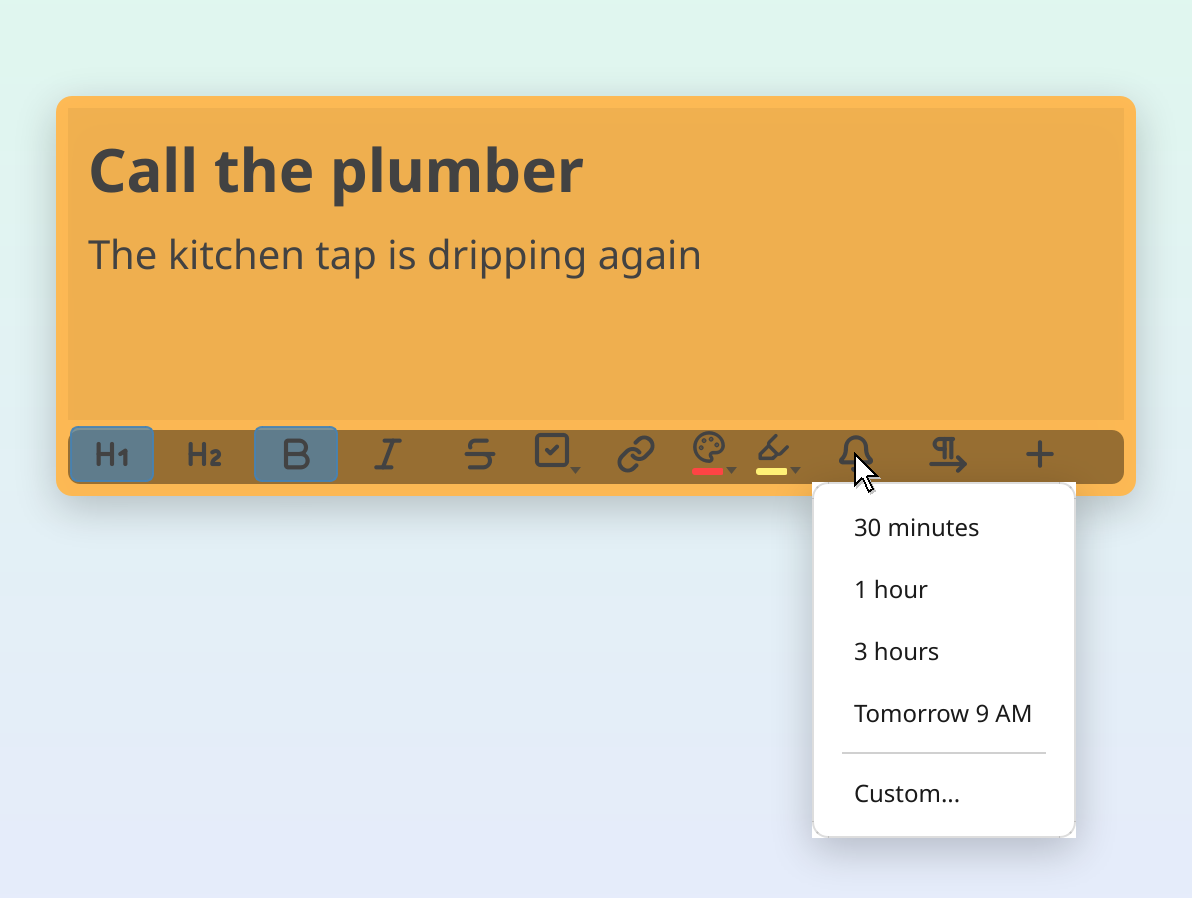
ノートのフッターにあるベルのアイコンをクリックすると手早いプリセットが表示されます。Ctrl+R を押すと、日時を自由に選ぶ画面に直接進みます。
手早いプリセット(ベルボタン)
ベルボタンのメニューには次の項目があります。
- 30分: 30分後に知らせる
- 1時間
- 3時間
- 明日 午前9時
- カスタム…: 任意の未来の日時を選ぶ画面を開きます
日時を自由に指定する
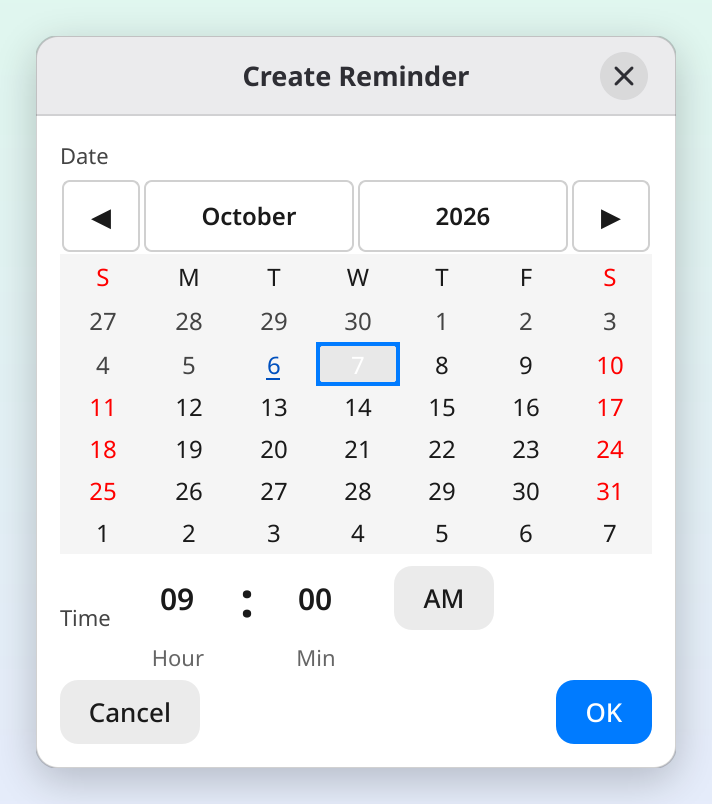
カスタム… を選ぶと、カレンダーと時刻の選択画面が開きます。日付を選び(月の名前の横にある矢印、または Page Up と Page Down で月を切り替えられます)、時刻を設定して リマインダーを追加 をクリックするか、Enter(Mac では Return)を押します。日付をダブルクリックしてもリマインダーを追加できます(シングルクリックで項目を開くように設定したデスクトップでは、クリックで日付が選ばれるだけで、ダブルクリックしても何も起きません。Enter を押してください)。時刻の表示は時計の設定に従います。お使いの言語と地域で24時間表記が使われていれば24時間表記、そうでなければその言語の午前・午後の表記になります。リマインダーを編集するときは、ボタンが 保存 になります。
すでに過ぎた時刻は選べません。時刻の欄が赤い枠で囲まれ、ウィンドウに「この時刻はすでに過ぎています。」と表示され、それより後の時刻を選ぶまでボタンは押せないままです。
リマインダーバー
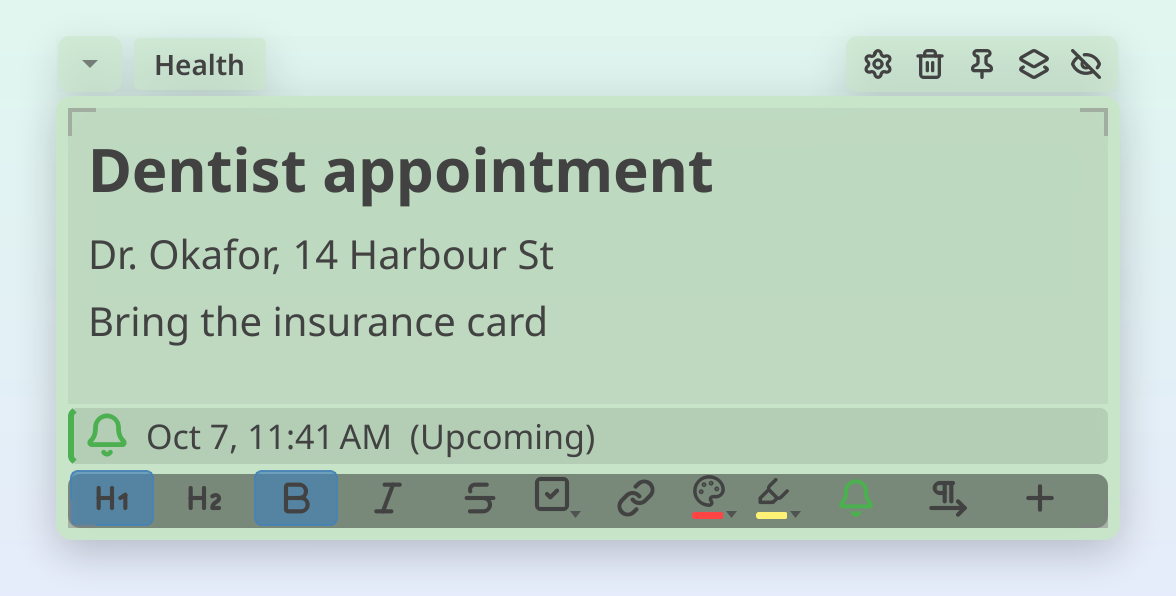
リマインダーを作成すると、ノートのフッターの上に細いバーが現れ、リマインダーの日付、時刻、状態を表示します。バーには薄く色の付いた背景があり、行の始まり側の端(左端、右から左のノートでは右端)に、状態を示す色付きの帯があります。
- 緑: 予定(24時間より先)
- オレンジ: もうすぐ(24時間以内)
- 赤: 期限超過
バーは時間の経過に合わせて自動的に更新され、複数ページのノートではすべてのページに表示され続けます。クリックするとリマインダーを 編集 または 削除 できます。バーはノートの本文とは切り離されているため、テキストの編集、コピー、削除がリマインダーに影響することはありません。
ベルボタンの状態
ノートのフッターのベルのアイコンは、リマインダーの状態がひと目で分かるよう色が変わります。
| ベルの色 | 意味 |
|---|---|
| 既定(ノートの文字色と同じ) | リマインダーなし |
| 緑 | 予定のリマインダー |
| オレンジ | 24時間以内 |
| 赤 | 期限超過 |

リマインダーを編集する
すでにリマインダーがあるノートで、ベルのアイコンをクリックします。作成メニューの代わりに、次の内容が表示されます。
- 現在のリマインダーの日付と時刻の要約
- リマインダーを編集…: 現在の値が入った状態で日時の選択画面を開きます
- リマインダーを削除: リマインダーを削除します(バーが消えます)
リマインダーの一覧(ハブ)
ハブのベルのアイコンをクリックすると、すべてのノートのリマインダーを1か所で確認できます。
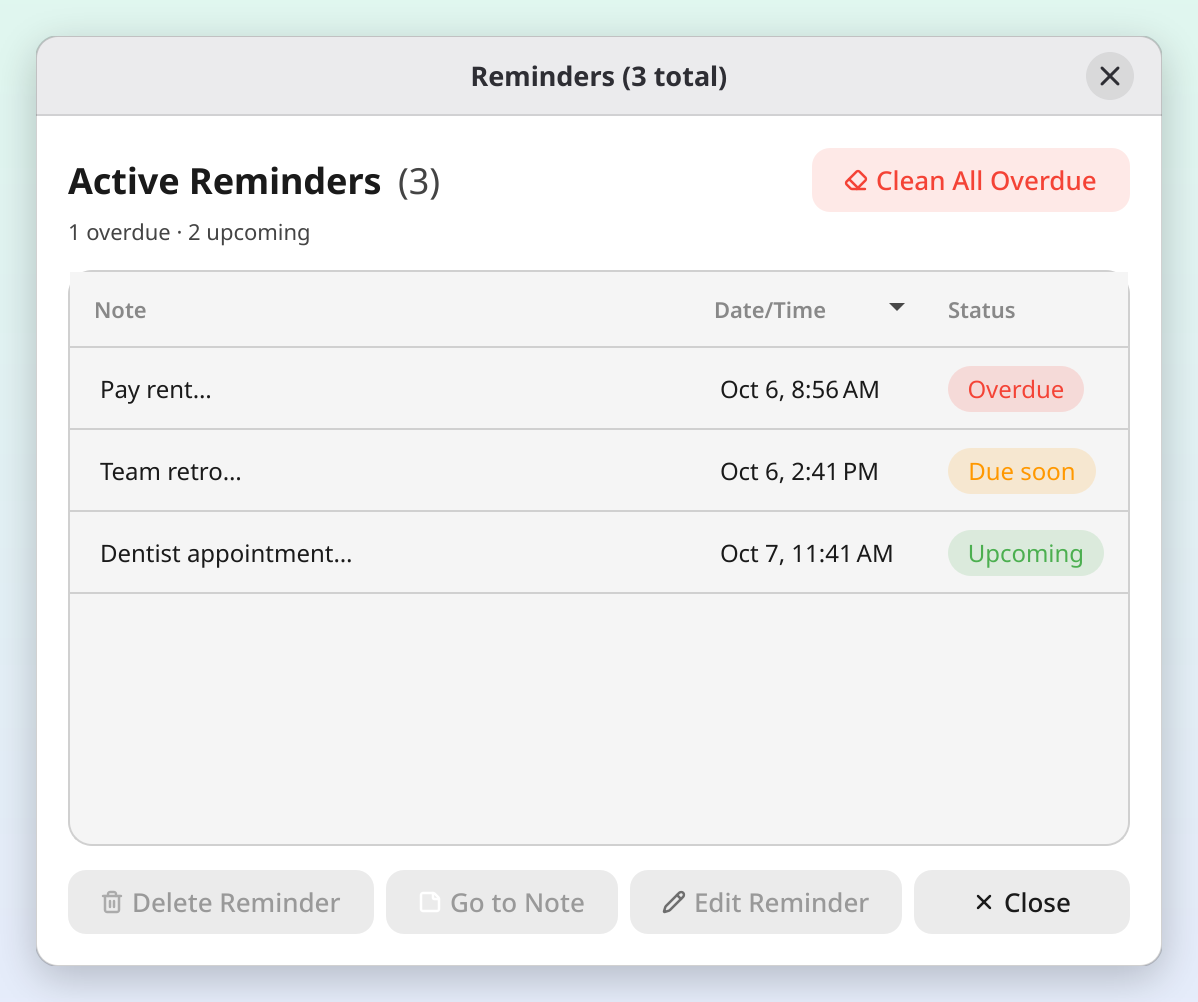
各リマインダーは、検索のカードと同じように、ノートを示すカードとして表示されます。
- ノートの色、タイトル、テキストの最初の数行
- 右側の色付きのラベル: 期限超過(赤)、もうすぐ(オレンジ)、予定(緑)
- ベルと、リマインダーの期限の日付と時刻
一覧は時刻の順に並ぶため、期限超過のリマインダーが常に先頭に来ます。アクティブなリマインダー の見出しの横の数字がリマインダーの件数を示し、その下に期限超過と予定の件数が表示されます。カードにノートの内容が収まりきらないときは、カーソルを合わせるともっと読めます。カードをダブルクリックするか、選択して Enter を押すと、そのノートに移動します。
操作
- ノートへ移動: ノートを開いて前面に出します
- リマインダーを編集…: 日時を変更します
- リマインダーを削除: 完全に取り除きます。複数のカードを選択すると(Ctrl を押しながらクリック、範囲選択は Shift+クリック)、まとめて削除できます
- すべての期限切れを削除: 期限切れのリマインダーをまとめて削除します(期限切れがあるときに、ウィンドウの上部に表示されます)
期限超過のバッジ
期限切れのリマインダーがあると、ハブのベルのアイコンに件数付きの赤いバッジが表示されます。これはリアルタイムに更新されます。
通知
リマインダーの期限が来ると、BetterStickies が音付きのシステム通知を表示します。通知をクリックするとそのノートに移動します。
- 通知はリマインダーの時刻が来たときに1回だけ鳴ります
- リマインダーは、取り除くまで「期限超過」として表示され続けます
- 起動時、期限切れのリマインダーがあると、BetterStickies はまとめて1つの通知を表示します(例:「期限切れのリマインダーが 3 件あります」)。見落とさないよう、アプリを起動するたびに表示されます。通知をクリックするとリマインダーの一覧が開きます
通知音
音は既定でオンです。オフにするには、ハブから メニュー > 設定… を開き、一般 タブの リマインダー セクションで サウンド通知を有効にする をオフにします。そのスイッチの隣の サウンド確認 を押すと、音が1回鳴ります。
1ノートにつき1つのリマインダー
各ノートが持てるリマインダーは1つです。こうすることで仕組みが単純に保たれます。付箋メモそのものがリマインダーだからです。2つ目が必要な場合は、別のノートを作ってください。
既存のリマインダーの時刻を変えるときは、新しく追加しようとするのではなく、ベルをクリックして リマインダーを編集… を選んでください。