はじめに
BetterStickies はデスクトップに付箋メモを置くアプリです。アプリを開かなくても、ひと目で確認できるメモを貼っておけます。
Windows、Mac、Linux 向けのダウンロードや、その後のアップデート、アンインストールについては、BetterStickies のインストールを参照してください。
初回起動
BetterStickies を初めて開くと、ようこそ というタイトルのノートが1つ表示され、すぐ入力できるようにカーソルが置かれています。このノートには、普通の付箋メモにとどまらない BetterStickies の機能が、試せるチェックリストとして並んでいます。スクリーンショット、リンク、コードを貼り付ける。ファイル、画像、サウンドクリップをドロップする。ノートごとに色、画像、透明度を設定する。Ctrl(Mac では ⌘)を押しながらスクロールして文字の大きさを変える。ページを追加する。リマインダーを設定する。すべてのノートを検索する。そして、新しいノートのショートカット(使える環境の場合)か、ハブの + で新しいノートを作る。試した項目から順にチェックを入れていきましょう。普通のノートなので、編集しても、残しておいても、いつ削除しても構いません。
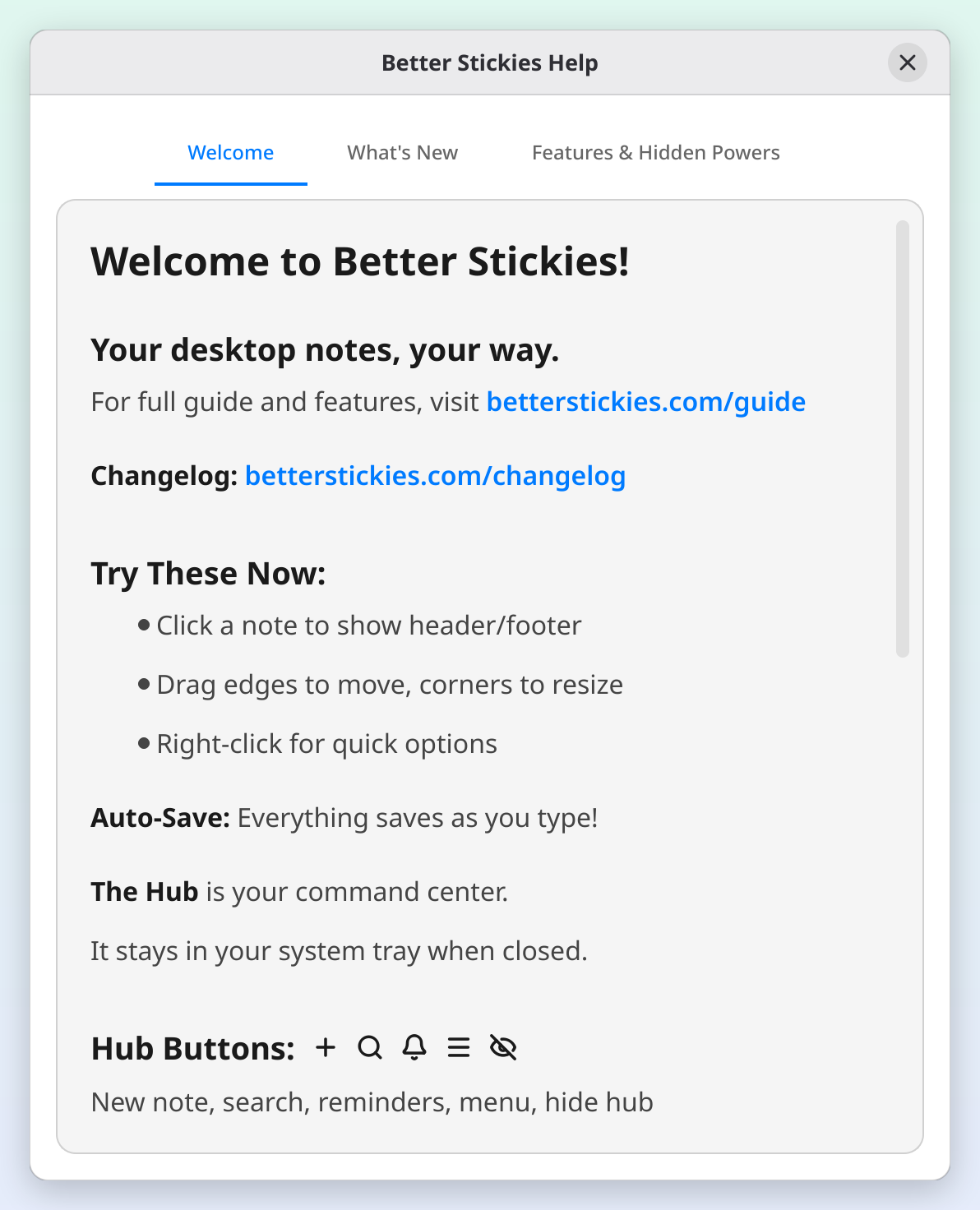
さらに詳しいヒントは、ハブの メニュー にある ヘルプ にあります(Mac では、メニューバーの ヘルプ メニューにもあります)。ヘルプには ようこそ、新機能(お使いのバージョンでの変更点)、機能と隠しワザ の3つのタブがあります。ヘルプはノートとして数えられません。
ハブ
デスクトップに小さなフローティングバーが現れます。これがハブで、ノートを管理するための拠点です。
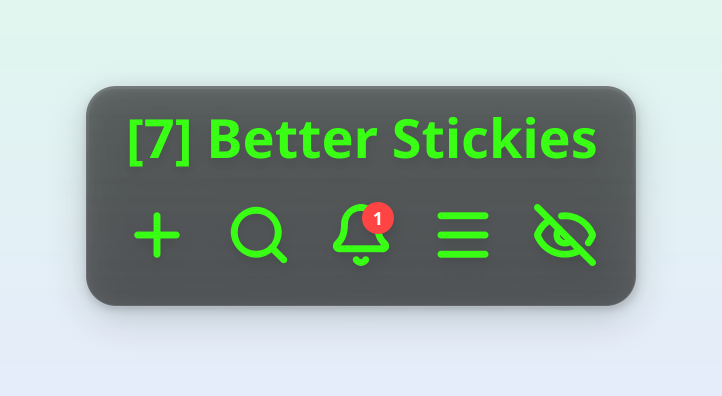
| ボタン | 機能 |
|---|---|
| + | 新しいノートを作成 |
| 検索 | 入力してノートを探す |
| ベル | リマインダーを一覧表示 |
| メニュー | 設定、エクスポート、ゴミ箱、ヘルプ、について、その他 |
| 非表示 | ハブをシステムトレイにしまう |
ハブは画面のどこにでもドラッグできます。非表示にしたあとで戻すには、システムトレイの BetterStickies アイコンをクリックしてください。アプリをもう一度起動するだけでも構いません。すでに動いているほうに引き継がれ、そのハブが表示されます。
通常、ハブを非表示にしても、それは終了するまでの間だけです。ずっと邪魔にならないようにしたい場合は、☰ メニュー → 設定… → 一般 の 起動 セクションで ハブを非表示で起動 をオンにします。するとアプリは起動と同時にトレイに入ります。すぐ上にあるスイッチ ログイン時に Better Stickies を起動 と組み合わせるととくに便利です。両方をオンにしておけば、自分で起動しなくても、アプリがリマインダーも含めて常にバックグラウンドに控えている状態になります。ログインのスイッチには、システムで現在どう設定されているかが表示されるため、デスクトップ側のスタートアップ設定でオフにした場合も、次に設定を開いたときにそれが反映されます。(Flatpak 版と Microsoft Store 版ではまだ利用できません。その場合はスイッチがグレー表示になり、ツールチップでその旨が示されます。)ノートはこれまでどおり開き、隠れるのはハブのバーだけです。デスクトップにシステムトレイがない場合、トレイアイコンがハブを戻す唯一の手軽な方法になってしまうため、この項目はグレー表示になります。(アプリをもう一度起動してもハブは戻りますが、それを思いつかなければ役に立ちません。)
ノートを作成する
ハブの + ボタンをクリックします。新しい付箋メモが現れ、すぐ入力できます。

Ctrl+Alt+N を押しても作成できます。これは BetterStickies がアクティブでなくても動作します。Windows ではそのまますぐ使えます。Linux ではデスクトップ側のキーボード設定で一度だけ設定が必要です(Linuxのグローバルショートカットを参照)。Mac では ⌃⌥N(Control-Option-N)で、こちらもそのまますぐ使えます。
ノートの各部
ノートには3つの領域があります。
ヘッダー
上部のバーです。作成日、またはタイトルを設定していればそのタイトルが表示されます。日付をダブルクリックすると自分でタイトルを入力できます。ノートにカーソルを合わせると、ヘッダーのボタンが現れます。
- 折りたたみ: ノートをタイトルバーだけの大きさに縮める
- 設定: このノートのフォント、色、サイズ、背景を変更する
- 削除: ノートをゴミ箱に移動する
- ロック: ノートを固定し、読み取り専用にする。もう一度クリックするとロックを解除できます
- 常に最前面: ノートを他のウィンドウより前に表示し続ける
- 非表示: このノートを隠す(削除ではなく、見えなくなるだけ)
ヘッダーに 王冠 が表示されている場合、そのノートは今は読み取り専用です。クリックすると、その理由と、編集できる状態に戻す方法が表示されます。
コンテンツ領域
入力する場所です。テキストの書式設定、チェックリストの作成、画像の貼り付け、ファイルのドロップができ、ノートをタブで分けることもできます。
フッター
下部のバーです。ボタンは4つの小さなグループにまとまっています。タイトル。太字、斜体、文字色。リスト(チェックボックス、箇条書き、番号付き)と配置。リマインダーとページの追加。通常のノートの幅なら1行に収まり、それより狭いときはフッターが2行になりますが、グループが2行に分かれることはありません。どのボタンにもキーボードショートカットがあります。リストと色のボタンは、長押しするか角の ▾ をクリックすると選択肢も開きます。テキストの書式設定とキーボードショートカットを参照してください。
取り消し線、ハイライト、リンク、コードブロックは 選択ツールバー にあります。マウスでテキストを選択すると、テキストの上に現れます。テキストの書式設定 › 選択ツールバーを参照してください。
フッターはノートで作業している間に表示され、実際に書いている間は邪魔をしません。最後の行の上に重なるため、入力を始めた瞬間に下がり、マウスを動かすとすぐ戻ります。他のウィンドウをクリックしたときも隠れます。
移動とサイズ変更
- 移動: ヘッダーバーかノートの端をドラッグ
- サイズ変更: 四隅のどこかをドラッグ
- 折りたたみ: ヘッダーバーをダブルクリックしてノートをタイトルバーだけに縮める。もう一度ダブルクリックで展開
- 文字の拡大縮小: Ctrl を押しながらマウスホイールをスクロール
ノートの非表示と表示
削除せずにノートをどかしておきたいときがあります。
- すべてのノートを非表示: ハブの メニュー を開いて すべてのノートを非表示 をクリック
- すべてのノートを表示: 同じ項目が、非表示の件数付きの すべてのノートを表示 に変わります
- 1つのノートを非表示: そのノートのヘッダーにある 非表示 ボタンをクリック
- 隠れたノートを探す: 検索を使い、非表示 を選ぶと、非表示のノートだけが一覧表示されます。検索からノートを開くと、再び表示されます
次に読むもの
| 知りたいこと | 参照先 |
|---|---|
| 太字、見出し、チェックリスト、コードブロック、リンク | テキストの書式設定 |
| 1つのノートを複数ページに分ける | ノートタブ |
| スクリーンショット、コード、ウェブページ、Markdown の貼り付け | コンテンツの貼り付け |
| 色、フォント、背景、グリッドへのスナップ | ノートのカスタマイズ |
| ノートについて通知を受け取る | リマインダー |
| ノートをもう一度見つける | 検索 |
| 削除したものを元に戻す | ゴミ箱と復元 |
| すべてのキーボードショートカット | キーボードショートカット |
| 無料版に含まれるもの | 無料版とプレミアム |
早めに知っておくとよい2つのこと
- カーソルを合わせるとヒントが出ます。 ハブのボタン、ノートのヘッダーのボタン、ノートのヘッダーにある日付をはじめ、ほとんどのボタン・設定・選択肢にツールチップがあります。何をするものか分からないときは、カーソルを合わせてみてください。
- 右クリックメニューは状況に合わせて変わります。 ノートの中で右クリックすると、切り取り、コピー、貼り付け、元に戻す、やり直し、リンクを挿入… に加えて、カーソルの下にあるものに応じた項目が出ます。リンクを右クリックすればリンクの操作、画像を右クリックすればサイズの変更ができます。
システムトレイ
BetterStickies はシステムトレイ(時計の近くにある小さなアイコン群)に常駐します。トレイアイコンをクリックするとハブの表示が切り替わり、ダブルクリックすると必ず表示されます。右クリックすると、ハブの表示・非表示、ノートの作成、すべてのノートの表示・非表示、検索や設定を開く、終了ができます。このメニューの上部には最近編集した5つのノートが並び、非表示のノートには「(非表示)」と表示されます。クリックすると、非表示や折りたたみの状態でも、そのノートが前面に出ます。ほかのノートは ノートを検索 からすぐに探せます。設定やノートを検索などのウィンドウが開いている間は、別のウィンドウを開く項目は、そのウィンドウを閉じるまでグレー表示になります。
Mac にはトレイアイコンがありません。Dock のアイコンをクリックするとハブを表示したりしまったりでき、右クリックすると同じメニューが、最近の5つのノートを上部に並べて開きます。
ハブを非表示で起動 をオンにしている場合(上の「ハブ」の節を参照)、毎回トレイアイコンからハブを呼び出すことになります。アプリをもう一度起動する方法でも構いません。2つ目が立ち上がることなく、ハブが表示されます。
自動保存
入力した内容はすべて自動的に保存されます。保存ボタンは必要ありません。BetterStickies は万一に備えて自動バックアップも保持します。ノートのバックアップを参照してください。
について・アップデート
ハブから メニュー > について を開くと、バージョンの確認、アップデートの確認、コミュニティのリンク(Discord、Reddit、GitHub)、開発の支援ができるほか、サードパーティのライセンス を開いて、アプリに含まれるコンポーネントのライセンスを読むこともできます。
関連ページ
- BetterStickies のインストール: Windows、Mac、Linux でのダウンロード、アップデート、アンインストール
- ノートタブ: 1つのノートの中に複数のページ
- コンテンツの貼り付け: Ctrl+V を押すと何が起きるか
- ノートを検索: 目的のノートを見つけて移動する
- リマインダー: ノートの内容を忘れないようリマインダーを設定する
- 言語: アプリの表示言語を切り替える
- 無料版とプレミアム: それぞれのバージョンに含まれるもの
- ノートのバックアップ: 自動バックアップ、手動でのバックアップ、同期
- トラブルシューティング: よくある問題の解決