画像とスクリーンショット
スクリーンショットの貼り付け、写真のドラッグ、画像のプレビューが、すべてノートの中で行えます。
スクリーンショットを貼り付ける
スクリーンショットを撮る(または画像をクリップボードにコピーする)して、ノートの中で Ctrl+V を押します。画像はカーソルのある位置にそのまま現れます。
スクリーンショットはデータフォルダーに自動的に保存されるため、再起動しても残ります。
画像をドラッグして入れる
ファイルマネージャーからノートに画像ファイルをドラッグします。貼り付けとまったく同じように動作し、画像がノートに現れます。
対応形式は PNG、JPG、GIF、BMP、SVG、WebP、ICO、TIFF です。
ノートは各画像のコピーを、長い辺が最大 3840 ピクセルの大きさで独自に保持します。元のファイルが変更されることはありません。
画像を保存している間
貼り付けたりドロップしたりした画像は、大きな写真を何枚も一度に入れた場合でも、すぐにノートに現れます。それぞれ最初は画像と同じ形と大きさの淡いグレーの枠として表示され、ノートがコピーを保存し終えると、少し遅れて中身が表示されます(スマートフォンで撮った大きな写真で約1秒)。表示されるときに何かが動くことはなく、その間も入力やスクロール、他のノートの操作を続けられます。
- まだ表示されていない画像をクリックしても、何も起きません。表示されてからもう一度クリックしてください。
- Ctrl+Z を押すと、表示が済んでいるかどうかにかかわらず、追加したばかりの画像が取り除かれます。
- リンク モードでは、ショートカットがすぐに現れます。画像の保存が終わる前にクリックしても、何も起きません。
- 画像の保存中にアプリを終了すると、BetterStickies は保存が終わるのを待ってから終了します。たいていは長くても10秒ほどです。それまでに保存できなかった画像は、次にノートを開いたとき、下で説明する小さな白紙のページのアイコンとして表示されます。
- 写真が壊れている、ディスクがいっぱいなど、まれに画像を保存できないことがあります。その場合、ノートの画像があった場所に小さな白紙のページのアイコン(または開けないショートカット)が表示されます。Ctrl+Z で取り除くか削除して、もう一度画像を追加してみてください。
大きな画像がたくさん入ったノート
大きな写真やスクリーンショットでいっぱいのノートも、画像がいくつあっても軽快に動作します。
- ノートを開く(または、まだ見ていないタブを開く)とき: テキストはすぐに表示されます。大きな画像はそれぞれ、最初は最終的な大きさの同じ淡いグレーの枠として表示され、少し遅れて中身が表示されます。そのときに何かが動くことはありません。小さな画像はたいてい、すぐに表示されます。
- ノートのサイズを変えても、固まることはありません。ノートを狭くすると、画像はすぐに縮み、少しの間ぼやけて見えたあとでくっきりします。広くすると、ドラッグを止めて少ししてから画像が大きくなります。
- 背景の不透明度を変える ときも同じです。画像は少しの間いまの見た目のままで、そのあと更新されます。画像のサイズを変える ときは、ノートのサイズを変えるときと同じように、小さくする変更はすぐに、大きくする変更は少し遅れて反映されます。
画像が表示されるまでの間も、入力やスクロールを続けられます。
表示モード
ノートでの画像の見え方を選べます。
| モード | 動作 |
|---|---|
| インライン | 画像がノートに直接表示されます(既定) |
| リンク | 画像ファイルへの、クリックできるショートカット |
モードを変えるには、ハブから メニュー > 設定… を開き、ノート タブの すべてのノート セクションにある 貼り付けた画像 で インライン か リンク を選んでください。
画像のサイズ
インラインモードでは、画像の表示の大きさを指定できます。
| サイズ | 幅 |
|---|---|
| 全幅 | ノートの幅いっぱい(既定) |
| 中(50%) | ノートの幅の半分 |
| 小(25%) | ノートの幅の4分の1 |
これらのサイズは上限です。小さな画像が元の解像度を超えて引き伸ばされることはなく、ノートの大きさを変えると画像も自動的に収まり直します。
既定のサイズは、メニュー > 設定… > ノート の 貼り付けた画像 のすぐ下にある 画像サイズ で設定します(インライン を選んでいるときだけ表示されます)。インライン画像を右クリックすれば、1つずつサイズを変えることもできます。
画像を拡大する
インライン画像をクリックすると原寸大で表示されます。画像の上ではマウスポインターが手の形に変わり、クリックできることが分かります。画像は画面の中央に開きます(画面より大きい場合のみ縮小されます)。スクリーンショットの中の小さな文字、コード、エラーメッセージ、レシートなどが、ノートのサイズを変えずに読めるようになります。
Esc、Space、Enter、どこかをクリック、またはウィンドウの切り替えで閉じられます。
インライン画像を右クリックして 画像を開く を選ぶこともできます。
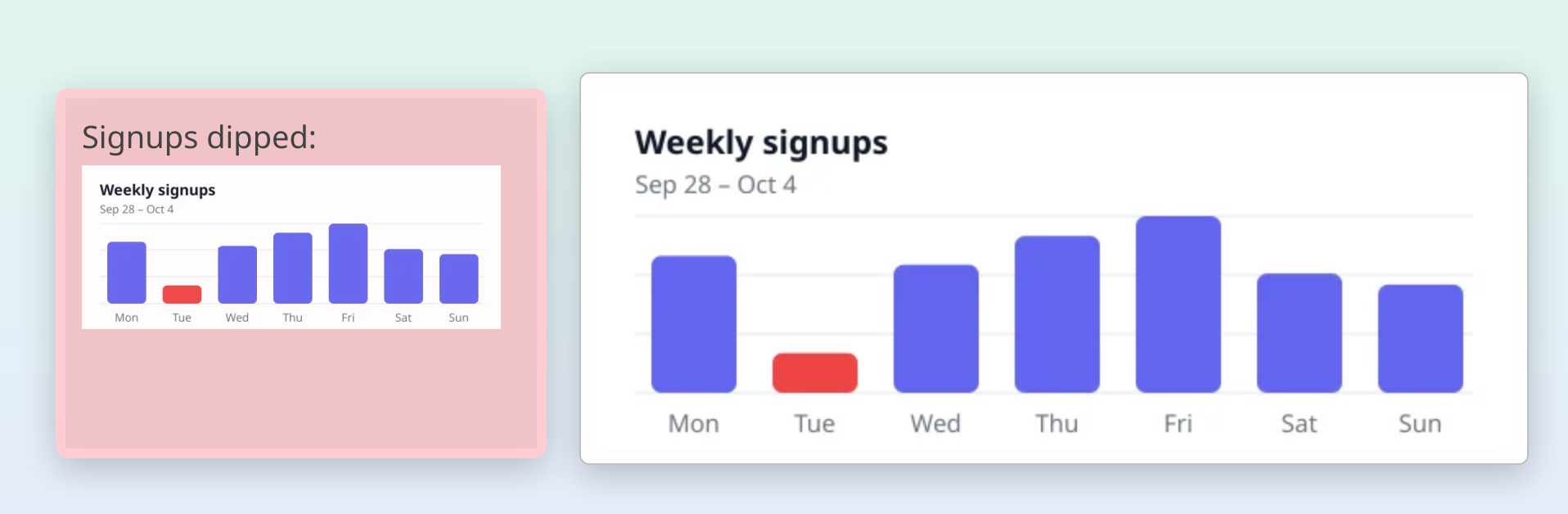
画像のプレビュー
画像のリンクや PDF のショートカットにカーソルを合わせると、ファイルを開かずにサムネイルのプレビューが見られます。プレビューはカーソルの近くに現れ、離れると消えます。
すべての画像形式と PDF で使えます。
スマートフォンの写真
スマートフォンで撮った写真は、貼り付けたりドラッグしたりしたときに、自動的に正しい向きに回転されます。手で直す必要はありません。
ノートを削除するとどうなるか
ゴミ箱からノートを完全に削除すると、そのノートに貼り付けられていたスクリーンショットもパソコンから消去されます。よそからドラッグして入れた画像は影響を受けません。消えるのは BetterStickies が作ったコピーだけです。
関連ページ
- コンテンツの貼り付け: Ctrl+V を押すと何が起きるか
- ファイルショートカット: ファイルをノートにドラッグしてクリックできるショートカットにする
- テキストの書式設定: 太字、見出し、チェックリストなど
- はじめに: ノートとハブの概要