ノートのカスタマイズ
BetterStickies のノートは1つ1つ違う見た目にできます。色、フォント、背景などを、自分の働き方に合わせて変更しましょう。
ノートのヘッダーのボタンは手早い操作を担当します。ロック、常に最前面、折りたたみ です。それぞれの働きははじめにを参照してください。以下の内容はすべてノート設定にあります。
ノート設定
どのノートでも、ヘッダーの 設定 ボタン(歯車アイコン)をクリックすると、そのノートの設定が開きます。ウィンドウはノートの横に開き、テキスト、背景、サイズ の3つのセクションがあります。
変更はすぐにノートに反映され、ウィンドウをどの方法で閉じても保たれます。閉じる、Escape、Ctrl+W(Mac では ⌘W)、ウィンドウの閉じるボタンのどれでも構いません。数値やフォントの入力欄では、Enter を押す(またはほかの場所をクリックする)と入力した内容が確定します。

テキスト
- フォントの種類: システムにインストールされている好きなフォントを選べます。システムのデフォルト(最初の項目)を選ぶと、オペレーティングシステム自身の UI フォントに従います。このパソコンにインストールされていないフォントも、その名前のまま一覧に表示され、設定したとおりに保たれます
- フォントサイズ: 8pt から 72pt(Ctrl+マウスホイール でも拡大縮小できます)
- テキスト色: 色ボタンをクリックして色を選びます。これはノートの既定の色で、ノートのファイルショートカットとそのアイコンの色にもなります。一部のテキストだけに色を付けるにはフッターの色ボタンを、ハイライトを付けるには、マウスでテキストを選択すると現れる選択ツールバーのハイライトボタンを使います(テキストの書式設定を参照)
- 行間: 行と行の間隔を調整します(100%〜200%)
- テキストの方向: 自動(行ごとに、その言語に合わせて方向が決まります)、左から右、右から左 から選びます。テキストの書式設定を参照してください
ノートの色
背景 セクションの 背景色 ボタンをクリックすると、ノートの色を変更できます。プリセットの色から選ぶことも、好きな色を指定することもできます。
色を選ぶ
ノート設定(およびアプリの設定)のすべての色ボタンは、同じ色選択ダイアログを開きます。
- 40色のグリッド: 上段に無彩色、その下に8つの色系統が淡い色から濃い色まで並びます。クリックで選択、ダブルクリックで選択して閉じる を一度に行えます。
- 最近使った色: このセッションで先に選んだ色が、新しいものから順に専用の行に並びます。
- 好きな色: 色の四角と色相スライダーを使うか、
#1e88e5のような16進の値を入力欄に入力・貼り付けします(#はあってもなくても構いません)。無効な値の場合は、何も変えずに入力欄が枠線で示されます。
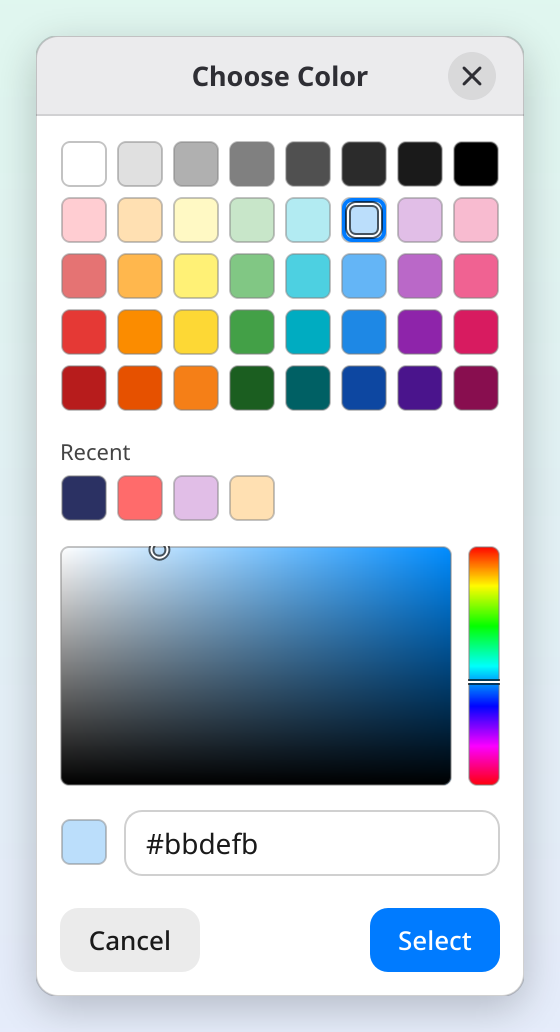
この色選択ダイアログはキーボードだけでも完結します。Tab でグリッド、最近使った色の行、色の四角、色相スライダー、16進の入力欄の間を移動し、矢印キーでそれぞれの中を移動、Space で色見本を選び、Enter で選んで閉じます。
選択 を押すと選んだ色が適用されます。キャンセル(または Escape)を押すと、元の色のままになります。
不透明度
背景 セクションのスライダーでノートの透明度を調整します(1%〜100%)。ドラッグに合わせてノートが更新されるため、仕上がりを正確に確認できます。
サイズ
ノートの 幅 と 高さ を正確に指定できます。縦横比を固定 をオンにすると、一方を変えたときにもう一方も変わります。四隅のどこかをドラッグしてサイズを変えることもできます。
ノートを折りたたんでいる間は、サイズのセクションはグレー表示になります。サイズを変えるには、先にノートを展開してください。
背景画像
写真、模様、GIF をノートの背景に設定できます。
背景を設定する
ノート設定の 背景 セクションには、ここに背景画像をドロップ と書かれたボックスがあります。使い方は3つあります。
- 画像ファイルをボックス(またはノート設定ウィンドウのどこか)にドラッグする
- ボックスをクリックして画像を選ぶ
- その下の 画像を選択… をクリックする
設定すると、ボックスに画像のファイル名が表示されます。カーソルを合わせると、完全なパスを確認できます。
対応形式
| 形式 | 備考 |
|---|---|
| PNG, JPG, BMP, WebP | 標準的な画像形式 |
| SVG | ベクター形式。どの大きさでも鮮明なまま |
| GIF | アニメーション。自動的にループします |
| ICO, TIFF | これらにも対応 |
別のコンピューターの共有フォルダーから画像をドラッグしても、背景には設定されません。先に画像を自分のコンピューターにコピーしてください。
背景を調整する
不透明度 スライダーで、画像とノートの色を混ぜ合わせます。不透明度を下げると、複雑な画像の上でも文字が読みやすくなります。
背景を取り除く
ノート設定で 画像を削除 をクリックすると、単色の背景に戻ります。
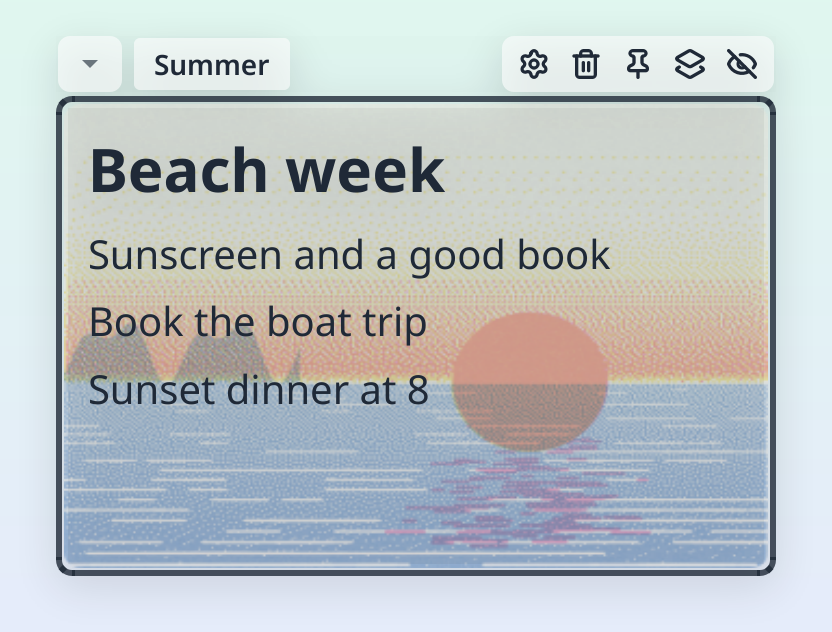
ノートのタイトル
既定では、ノートのヘッダーに作成日が表示されます。自分でタイトルを設定するには、次のようにします。
- ヘッダーの日付をダブルクリックします
- タイトルを入力します(50文字まで)
- Enter を押して保存します
タイトルは検索結果に表示され、ノートを見つけやすくします。
ロックしたノート(または無料版の制限で読み取り専用になり、王冠が表示されたノート)は名前を変更できません。ヘッダーに編集の操作が出なくなります。名前を変更できるようにするには、ノートのロックを解除してください。無料版の制限で読み取り専用になっている場合は、ノートかタブをいくつか減らして編集できる状態に戻すか、プレミアムにアップグレードして、ノートとタブが制限に数えられないようにしてください。
新しいノートの初期設定
ノート設定での変更は、そのノート1つにだけ影響します。これから作る すべての ノートの初期設定を変えるには、次のようにします。
- ハブから メニュー > 設定… を開きます
- ノート タブを開きます
- テキスト、背景、ウィンドウ のセクションを調整し、適用 をクリックします
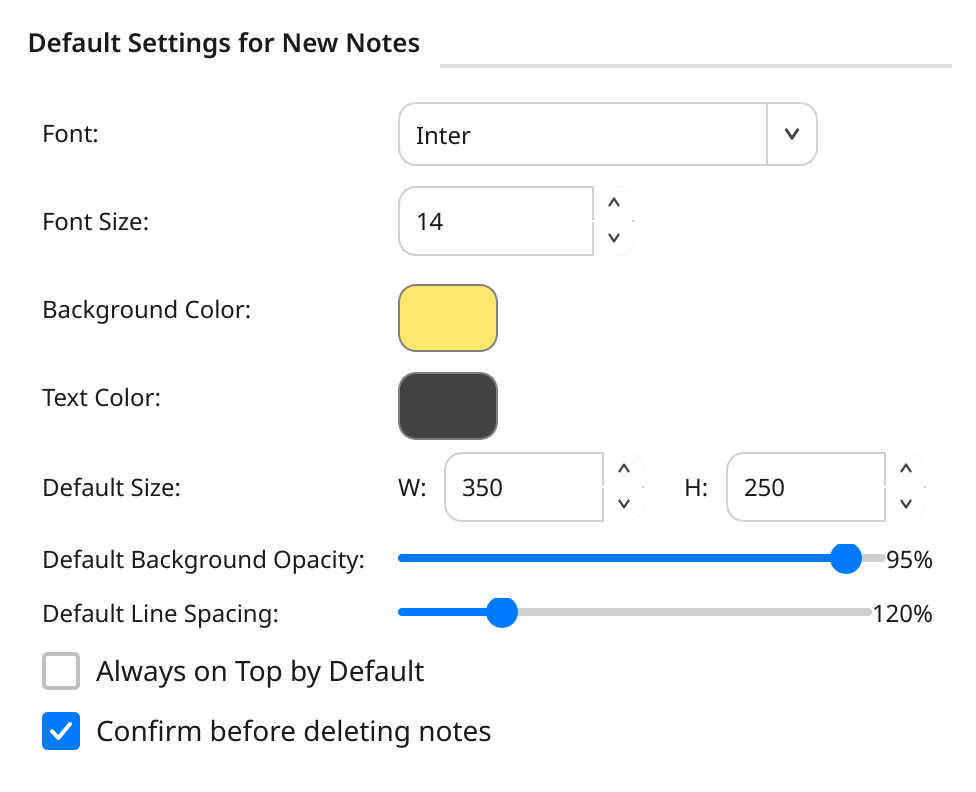
テキスト と 背景 のセクションには、ノート設定と同じ項目が同じ順序で並んでいるため、一方で覚えたことがもう一方でもそのまま使えます。次の項目に初期設定を設定できます。
- フォントの種類とサイズ、テキスト色、行間
- テキストの方向: すべての新しいノートを 自動、左から右、右から左 のどれにするか
- 背景色と不透明度
- サイズ: 新しいノートの最初の幅と高さ
- 常に最前面: 新しいノートを他のウィンドウの上に浮かせるかどうか
既存のノートには影響しません。影響するのは、初期設定を変えたあとに作るノートだけです。
同じタブの一番下にある すべてのノート セクションは仕組みが異なり、その設定は新旧を問わずすべてのノートに適用されます。
- 削除前に確認する: ノートやタブがゴミ箱に移る前に確認します。有効なリマインダーのあるノートでは、常に確認します
- 配置: 自由配置 または グリッドにスナップ(下のグリッドへのスナップを参照)
- 貼り付けた画像: 貼り付けた画像を、選んだ 画像サイズ でノートの中に インライン 表示するか、ファイルへの リンク にするか
設定の意味が分からないときは、設定のセクション見出しにカーソルを合わせてください。何に影響するかを説明するツールチップが表示されます。
ダークテーマとライトテーマ
ダイアログとメニューはシステムのテーマに従います。手動で変えるには、次のようにします。
- ハブから メニュー > 設定… を開きます
- 一般 タブの 外観 セクションで テーマ を探します
- ダーク、ライト、自動(システム) のいずれかをクリックし、適用 をクリックします
自動(システム) はシステムの設定に従います。ノート自体は、テーマにかかわらず自分の色を保ちます。
macOS と Windows では、ダイアログにもシステムで選んだアクセントカラーが使われます(メインのボタン、オンになっているスイッチ、チェックボックス、選択した項目、フォーカスリング)。文字が読みやすいよう、必要に応じて少し暗く、または明るく調整されます。Linux ではアプリの青のままです。アクセントカラーを変えた場合は、ウィンドウを閉じて開き直すと反映されます。ノートのボタンは、その代わりにノート自身の文字色を淡くした色で点灯します。
グリッドへのスナップ
ノートをきれいに整えたい場合は、グリッドへのスナップをオンにします。
- ハブから メニュー > 設定… を開きます
- ノート タブの すべてのノート セクションで 配置 を探します
- 自由配置 から グリッドにスナップ に切り替え、適用 をクリックします
有効にすると、ノートをドラッグしたときにグリッドに吸い付きます。ドラッグ中は薄いグリッドが重ねて表示され、位置合わせを助けます(ドラッグ中にグリッドオーバーレイを表示 でオフにできます)。各ノートは自分のサイズをグリッドの1マスとして使うため、大きさの違うノートでもきれいに揃います。Linux では、手を離して少したってからノートがグリッドに収まります。
ネイティブ Wayland の Linux(Wayland のデスクトップで使う Flathub 版は常にこれにあたります)では、Wayland がアプリに自分のウィンドウの配置を許さないため、グリッドへのスナップは使えず、その設定はグレー表示になります。常に最前面 もグレー表示になりますが、KDE Plasma では引き続き使えます(ただし Snap 版や、KDE のウィンドウマネージャーへのアクセス権がない Flathub 版では使えません)。ほかに何が変わるか、どう切り替えるかはネイティブ Waylandを参照してください。
ホバー時の光
ノートにカーソルを合わせると、そのノート自身の文字色でふちがやわらかく光ります。カーソルの下にあるノートが見分けやすくなる、ちょっとした演出です。常に有効で、設定は必要ありません。
関連ページ
- テキストの書式設定: 太字、見出し、チェックリスト、コードブロックなど
- ノートタブ: 色、フォント、背景はノートの全ページに適用されます
- 仮想デスクトップ: すべてのワークスペースにノートを固定する
- 画像とスクリーンショット: 画像やスクリーンショットをノートに貼り付ける
- 言語: アプリの表示言語を切り替える
- はじめに: ノートとハブの概要
- キーボードショートカット: Ctrl+マウスホイールの拡大縮小を含むすべてのショートカット