ノートを検索
検索は、ノートを見渡すためのブラウザーです。入力するだけでどのノートも見つかり、デスクトップに出さなくてもプレビューで読めて、その場で非表示、ロック、名前の変更、エクスポート、削除ができます。
検索を開く
- ハブの 検索アイコン をクリックする
- ハブにフォーカスがあるときに Ctrl+F を押す(ノートの中では、Ctrl+F はそのノート内のテキストを検索します。下記を参照)
- どこからでも Ctrl+Alt+S を押す(グローバルショートカット。Mac では ⌃⌥S)
- トレイメニュー(Mac では Dock メニュー)で ノートを検索 を選ぶ
検索は毎回まっさらな状態で開きます。検索ボックスは空で、すべてのノートが、最近編集したものから順に並びます。

ノートを見つける
検索ボックス(何も入力していないときは ノートを検索 と表示されています)に入力します。一覧は入力に合わせて更新されるため、Enter を押す必要はありません。
- 既定: ノートの本文とタイトルの両方を検索します
- タイトルのみ: 検索ボックスの横にある タイトルのみ ボタンをクリックすると、ノートのタイトルだけを検索します(オンの間はボタンが点灯したままです。もう一度クリックするとオフになります)
タイトル(タイトルがない場合は1行目)に検索語を含むノートが先頭に来ます。そのため、ノートの名前を入力すれば、同じ言葉を含むほかのノートのほうが最近編集されていても、そのノートが一番上に表示されます。
すべて、表示中、非表示
検索ボックスの下にある3つに分かれたスイッチで、一覧に表示するノートを選びます。
- すべて: すべてのノート(検索は必ずここから始まります)
- 表示中: 画面に出ているノートだけ
- 非表示: 非表示にしたノートだけ。非表示のノートを探して読むには、検索がいちばんの近道です
それぞれの名前の横には、入力した内容で何件の結果が表示されるかが出ます(たとえば すべて 4)。ウィンドウの下部に出る件数は、選んだ側の件数と一致します。
並べ替え
フィルターの隣にある 並べ替え ボタンには、現在の順序が表示されます(たとえば 更新日 ↓)。更新日、作成日、タイトル から選び、同じものをもう一度選ぶと順序が反転します。更新日と作成日は新しいものから、タイトルは A から順に並びます。タイトルで並べ替えると、タイトルのないノートが古いものから新しいものの順に先頭に並びます。
検索している間は、どの順序を選んでも、タイトル(または1行目)が一致したノートが一番上に残ります。
一覧
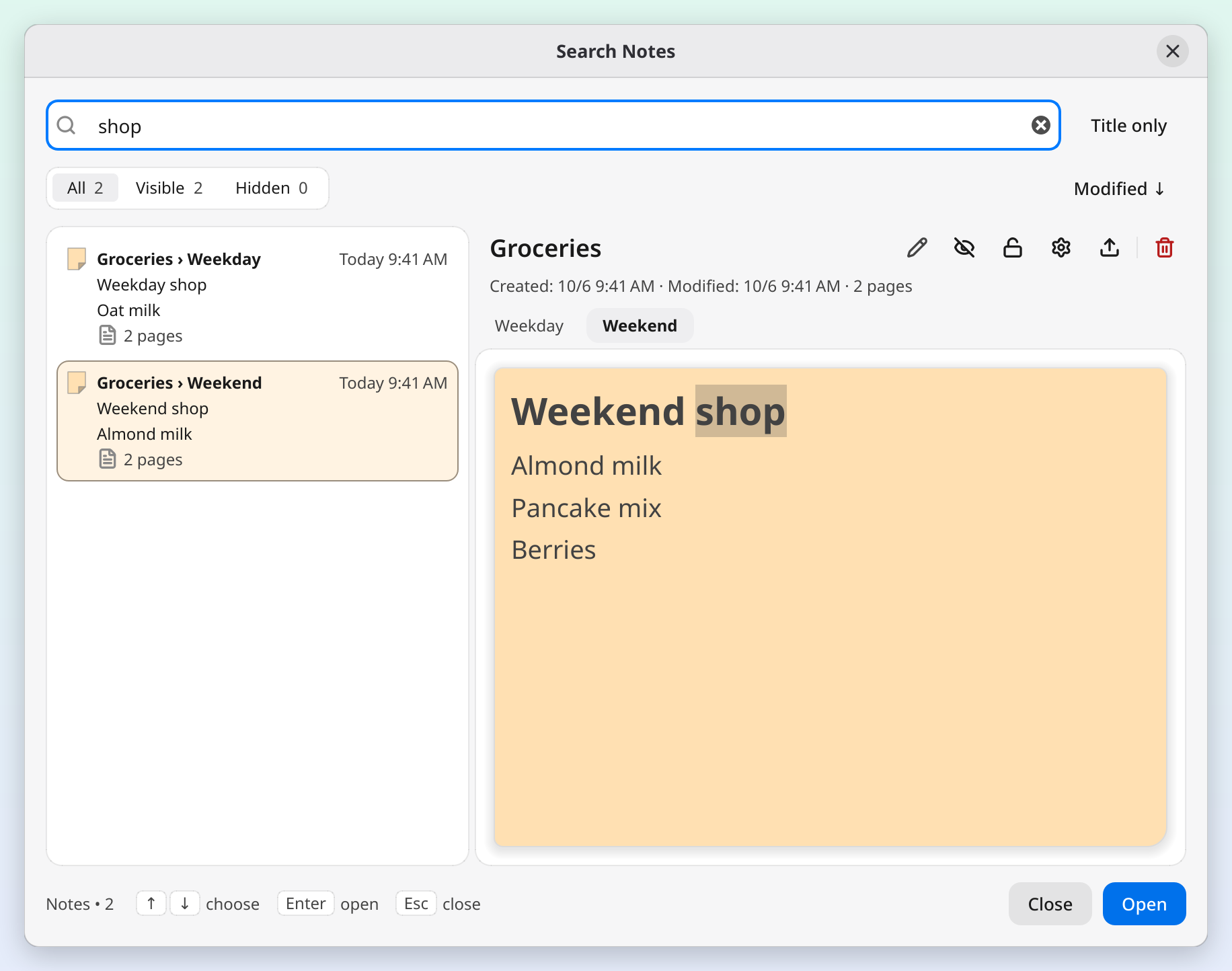
ノートはそれぞれカードとして表示されます。ノートの色をした小さな紙の見本、タイトル、最後に編集した日時、最初の2行、小さなバッジが並びます。選択したカードは、そのノート自身の色に染まります。
- タイトル: タイトルのないノートには、代わりに作成日が表示されます(カーソルを合わせると日付と時刻の全体が表示されます)
- 最終編集: 今日 14:30、昨日 9:15、3日前、それより古いノートは日付で表示されます。日付と時刻はあなたの言語に従います
- 最初の2行: ページがノートのタイトルで始まる場合、タイトルが2回表示されないようにその行は飛ばされます。画像だけのページは 画像のみ、空のページは 空のノート と表示されます
- 長いタイトルとバッジ: カードに収まらない長いタイトルは、どの言語でも先頭を残して「…」で終わります。一覧の幅が狭いときは、一部だけ収まる最後のバッジが「…」で終わり、それ以降のバッジは省かれます
| バッジ | 意味 |
|---|---|
| ページ | ノートに複数のページ(タブ)がある |
| ベルと時刻 | ノートのリマインダー。ベルはノート自身のベルと同じく緑、オレンジ、赤で表示されます |
| ロック中 | ノートをロックした |
| 王冠 | 無料版の制限を超えているため、ノートが読み取り専用になっている |
| 非表示 | ノートがデスクトップから隠れている |
タブのあるノート
検索はノートの 全ページ を読み取ります。一度も開いていないページや、非表示のノートも含みます。検索語がノートの2つのページに現れた場合はカードが2枚になり、それぞれにノート名とタブ名が表示されます。
買い物 › 週末
1ページだけのノートは、これまでとまったく同じ見た目です。ページの仕組みについてはノートタブを参照してください。
プレビュー
カードを選択すると、右側にノートが実際の見た目のまま表示されます。色、リスト、チェックボックス、コード、画像、ファイルショートカットもそのままです。タブのあるノートでは、プレビューの上のタブで各ページを読めます。検索語はプレビューの中でハイライトされます。
プレビューは読むためのものです。テキストを選択してコピーすることはできますが、そこで編集はできません(編集するにはノートを開いてください)。また、プレビュー内のリンクは開きません。
プレビューの上には、ノートのタイトル、ボタン、そして作成日時と編集日時、ページ数、リマインダー、ロックの有無をまとめた1行があります(この行にカーソルを合わせると、日時の全体が表示されます)。
- タイトル: タイトルか鉛筆アイコンをクリックすると、ノートの名前を変更できます。Enter で保存、Escape で変更を取り消し、ほかの場所をクリックしても保存されます。ロックしたノートのタイトルは、ロックを解除するまで変更できません。タイトルが長くて収まらない場合は、カーソルを合わせると全体を読めます。
- 非表示 / 表示: ノートをデスクトップから隠すか、非表示のノートを元に戻します。ノートは一覧に残ります。
- ロック / ロック解除: ノート自身のロックボタンと同じです。ロックしたノートは移動も編集もできません。
- ノート設定: 検索の横にノートの設定を開きます。変更するたびに、プレビューにすぐ反映されます。
- エクスポート: このノートだけを、ノートの名前を付けたテキスト、Markdown、JSON のファイルとして保存します。
- 削除: ノートのヘッダーにある削除ボタンと同じ削除です(下記を参照)。
ボタンにカーソルを合わせると名前が表示されます。ロックボタンはノートがロックされている間は点灯します。macOS と Windows では、点灯したボタン、フォーカスのあるタブ、検索内のフォーカスリングが、システムで選んだアクセントカラーに従います。どの操作のあとも検索は開いたままで、検索語、フィルター、並べ替えの順序を変えるまで、カードは一覧の同じ位置に残ります。
ノートを開く
- カードを ダブルクリック する
- カードを選択して Enter を押すか、開く をクリックする
- カードを右クリックして 開く を選ぶ
検索ボックスから離れる必要はありません。入力したらすぐに Enter を押すと、入力した内容の一番上の結果が開きます。先に矢印キーで別の結果を選ぶこともできます。プレビューでタブをクリックしていた場合は、そのタブでノートが開きます。
検索が閉じ、ノートが前面に出ます。非表示のノートは表示され、折りたたんだノートは展開され、検索語が現れるすべての箇所がノートの中でハイライトされるので、すぐに見つけられます。このハイライトは目印にすぎず、保存されることはありません。入力する、ノートの中をクリックする、Escape を押す、タブを切り替える、ノートを非表示にする、のいずれかを行うとすぐに消えます。
ノートを削除する
- カードを選択して、プレビューの上にある 削除 ボタンをクリックする
- カードをクリックして Delete キーを押す(このキーが働くのは一覧にフォーカスがあるときで、検索ボックスに入力している間は働きません)
- カードを右クリックして 削除 を選ぶ
ノート上で削除するときと同じ確認のルールが適用され、ノートはゴミ箱に移るので、そこから元に戻せます。ノートのタブの1つを指しているカードから削除すると、ノート全体が削除されます。削除したノートは検索ではなく、ゴミ箱に入っています。
キーボードショートカット
| ショートカット | 動作 |
|---|---|
| Ctrl+Alt+S | 検索を開く(グローバル) |
| Ctrl+F | 検索ボックスに戻る |
| 上下の矢印キー、Page Up/Page Down | 一覧の中を移動する(検索ボックスに入力している間も使えます) |
| Enter | 選択したノートを開く(タイトル欄では新しいタイトルを保存) |
| Delete | 選択したノートをゴミ箱に移す(先にカードをクリックしてください) |
| Escape | 検索を閉じる(タイトル欄では、先に変更を取り消します) |
| Ctrl+W | 検索を閉じる |
Mac では、Ctrl+F と Ctrl+W の代わりに ⌘F と ⌘W を使い、グローバルショートカットは ⌃⌥S です。⌘⌫ でも削除できます。
検索ウィンドウの下部には、矢印キー、Enter、Escape が小さなキーの形で表示され、操作の目安になります。ウィンドウの幅が足りないときは表示されません。
1つのノート内でテキストを探す
ノートの中で Ctrl+F(Mac では ⌘F)を押すと、検索の代わりにそのノートの検索バーが開きます。今開いているページの一致箇所がすべてハイライトされ、その横に件数が表示されます。Enter / Shift+Enter で一致箇所を順に移動できます。検索からノートを開くと、そのノートの検索バーは閉じます。キーボードショートカットを参照してください。
知っておきたいこと
- ノートはすべての仮想デスクトップと KDE Plasma のアクティビティに表示されるため、検索からノートをいつでも開けます。仮想デスクトップを参照してください。
- 無料版の制限を超えたノートには王冠が表示され、読み取り専用で開きます。それでも検索から非表示、ロック、エクスポート、削除はできます。すべてのノートを編集できる状態に保つには、プレミアムにアップグレードしてください。
関連ページ
- はじめに: ノートとハブの概要
- キーボードショートカット: Ctrl+Alt+S などのショートカット
- リマインダー: 忘れないようノートにリマインダーを設定する
- ゴミ箱と復元: 検索から削除したノートを元に戻す
- トラブルシューティング: よくある問題の解決