テキストの書式設定
BetterStickies はリッチテキストに対応しています。見出し、太字、チェックリスト、コード片、リンクなどでノートを整えられます。
基本の書式
テキストを選択してショートカットを押します。ボタンがある書式は、そのボタンをクリックしても構いません。
| 書式 | ショートカット | ボタン | 機能 |
|---|---|---|---|
| 太字 | Ctrl+B | フッター | 文字を太くします |
| 斜体 | Ctrl+I | フッター | 文字を斜めにします |
| 下線 | Ctrl+U | なし(キーボードのみ) | 文字の下に線を引きます |
| 取り消し線 | Ctrl+Shift+X | 選択ツールバー | 文字に線を引きます |
4つとも切り替え式です。もう一度ショートカットを押すと書式が外れます。組み合わせることもできます(太字+斜体など)。
何も選択していない場合、書式はこれから入力する文字に適用されます。
選択ツールバー
マウスでテキストを選択すると(ドラッグする、単語をダブルクリックする、行をトリプルクリックする、Shift+クリックで選択範囲を広げる)、ノートの中、選択範囲のすぐ上に小さなツールバーが現れます。ツールは4つあります。
| ボタン | ショートカット | 機能 |
|---|---|---|
| 取り消し線 | Ctrl+Shift+X | 選択したテキストに線を引きます。すでに引かれている場合は外します |
| ハイライト | Ctrl+Shift+L | ボタンのバーに表示されている色で選択範囲をハイライトします。長押し、右クリック、または角の ▾ のクリックで、別の色や ハイライトなし を選べます(ハイライトを参照) |
| リンク | Ctrl+K | 選択したテキストをリンクのテキストにして リンクを挿入 を開きます |
| コードブロック | Ctrl+M | 選択した行をコードブロックにします。コードブロックの行は通常のテキストに戻します |
ボタンにカーソルを合わせると、名前とショートカットが表示されます。ツールを使っている間はツールバーが出たままなので、1行に取り消し線を引いてからハイライトを付ける、といった操作を一度に済ませられます。ほかの場所をクリックする、入力する、Escape を押す、選択範囲を変える、別のウィンドウに切り替える、のいずれかを行うとツールバーは消えます。もう一度マウスで選択すれば、また現れます。
- 表示されるのは マウスで選択したときだけ です。キーボードで選択した場合(Shift+矢印キー、Ctrl+A)は表示されません。どのツールにもショートカットがあり、ショートカットは何も選択していなくても働きます
- 何も選択せずにリンクを追加するには、Ctrl+K を押すか、右クリックして リンクを挿入… を選びます
- とても細いノート(幅がおよそ 190 px 未満)では、ツールバーを表示する余裕がありません。それでもショートカットは働きます
- ロックしたノートは編集できないため、ツールバーは表示されません
Mac では、ハイライトとコードブロックのショートカットは ⇧⌘Y と ⇧⌘M です。
書式をクリア
テキストを選択して Ctrl+\ を押すと、すべての書式が外れ、ノートの既定のフォント、サイズ、色に戻ります。選択したテキストを右クリックして、メニューから 書式をクリア を選ぶこともできます。
見出し
タイトル と サブタイトル で、目立つ見出しを作れます。
| 書式 | ショートカット | 見た目 |
|---|---|---|
| タイトル | Ctrl+1 | 大きく太い文字 |
| サブタイトル | Ctrl+2 | 中くらいの太い文字 |

もう一度ショートカットを押すと、見出しは通常のテキストに戻ります。タイトルとサブタイトルは排他的で、1つの行はどちらか一方にしかなりません。
リスト
フッターの リストボタン で、チェックボックス、箇条書き、番号付きのリストを作れます。クリックすると最後に使った種類が適用されます(すでにチェックボックスのある行では、代わりにチェックを入れる・外すの操作になります)。長押し、右クリック、または角にある小さな ▾ のクリックで、別の種類を選べます。選んだ種類はすべてのノートで記憶されます。
| リストの種類 | ショートカット | 備考 |
|---|---|---|
| チェックボックス | Ctrl+T | チェックボックスの行では、Ctrl+T でチェックを入れる・外すを切り替えます |
| 箇条書きリスト | Ctrl+Shift+8 | 箇条書きの行でもう一度押すと解除されます |
| 番号付きリスト | Ctrl+Shift+7 | 通常の段落のあとで番号が振り直されます |
Mac では、いくつかのキーが異なります。Mac では ⌘T がページの追加になるため、チェックボックスは ⇧⌘L になり、タイトル、サブタイトル、リスト、コードブロックのキーは Apple のメモに合わせてあります。キーボードショートカット › Mac の場合を参照してください。
入力するだけでも作れます。行の先頭に - か * と入力すると箇条書きに、1. で番号付きの項目に、[] でチェックボックスになります。変換された直後に Backspace を押すと、入力した文字に戻ります。
- 項目の末尾で Enter を押すと次の項目が追加されます。項目の途中で押すと、カーソルより後ろのテキストが次の項目になります
- 空の項目で Enter を押すとリストが終わります
- Tab / Shift+Tab でどのリストの行もインデントを増減できます。箇条書きや番号付きの項目の先頭で Backspace を押しても、インデントが戻ります
- 複数の行を選択すると、まとめて変換できます。複数のチェックボックスを選択して Ctrl+T を押すと、すべてにチェックが入ります(すべてにチェックが入っている場合は、すべて外れます)
- リストの行を書式なしテキストのアプリ(メモ帳、ターミナル、チャットの入力欄)にコピーすると、ノートに表示されているとおりの記号や番号が残り、入れ子の項目はインデントされます
チェックリスト
Ctrl+T を押す(またはチェックボックスが表示されているときにリストボタンをクリックする)と、今いる行の先頭にチェックボックスが追加されます。
- チェックを入れる: チェックボックスをクリックします(☐ → ☑)。文字に取り消し線が付き、カーソルが次の行へ移ります
- チェックを外す: チェック済みのボックスをクリックします(☑ → ☐)。取り消し線が外れます
- 長いタスクはきれいに折り返します: 1行に収まらないタスクは、どの入れ子の階層でも、自分の文字の下に揃えて続きます
- チェックボックスやその他のリストは、コードブロックの中では働きません。リストボタンも Ctrl+T も、そこでは何も起きません。貼り付けたコードの一部である ☐ は、ただの文字です

入れ子のリスト
リストの行で Tab を押すとインデントされ、入れ子(子)の項目になります。Shift+Tab で外側に戻せます。チェックボックス、箇条書き、番号付きの項目のどれでも同じように使えます。
入れ子の番号付きリストは、ワープロと同じように階層ごとに番号の形式が変わります。一番上が 1.、1段下が a.、その下が i.、さらにその下でまた 1. に戻ります。ノートにすでにある入れ子のリストや、貼り付けた入れ子のリストも、1. からこの番号の振り方に切り替わります。独自のアルファベットやローマ数字を付けて貼り付けたリストは、それがそのまま残ります。
リストの複数の行を選択して Tab や Shift+Tab を押せば、まとめてインデントを増減できます。

ヒント
- チェックボックスのある行で Enter を押すと、次の行にもう1つチェックボックスが作られます(タスクの途中で押すと、残りのテキストが新しいタスクになります)
- 空の チェックボックス行で Enter を押すと、チェックリストを抜けて通常のテキストに戻ります
- テキスト用の幅がノート幅の30%を下回る場合、インデントはそこで止まります
コードブロック
Ctrl+M を押すか、マウスでテキストを選択して選択ツールバーの コードブロック をクリックすると、選択したテキスト(または今いる行)がコードブロックになります。コードブロックは等幅フォントを使い、ノートの色の濃淡を背景にしてコードを本文から引き立たせます。暗い文字のノートではノートより明るく、明るい文字のノートではノートより暗くなります(白いノートや、既定の黄色を含むごく淡い黄色・オレンジのノートでは、明るい濃淡では見分けがつかないため、代わりに少しだけ暗くなります。黒いノートでは少しだけ明るくなります)。コードの文字にはノートの文字色が使われます。コードブロックは、コード片、ターミナルのコマンド、コードらしく見せたいものに向いています。ノートの色や文字色を変えると、すべてのコードブロックがそれに合わせて変わります。背景画像のあるノートでは、コードが画像の上でも読みやすいよう、コードブロックは代わりに無彩色のグレーのパネルに載ります(暗い文字なら明るいグレー、明るい文字なら暗いグレー)。アプリのダークテーマやライトテーマで、コードブロックが変わることはありません。
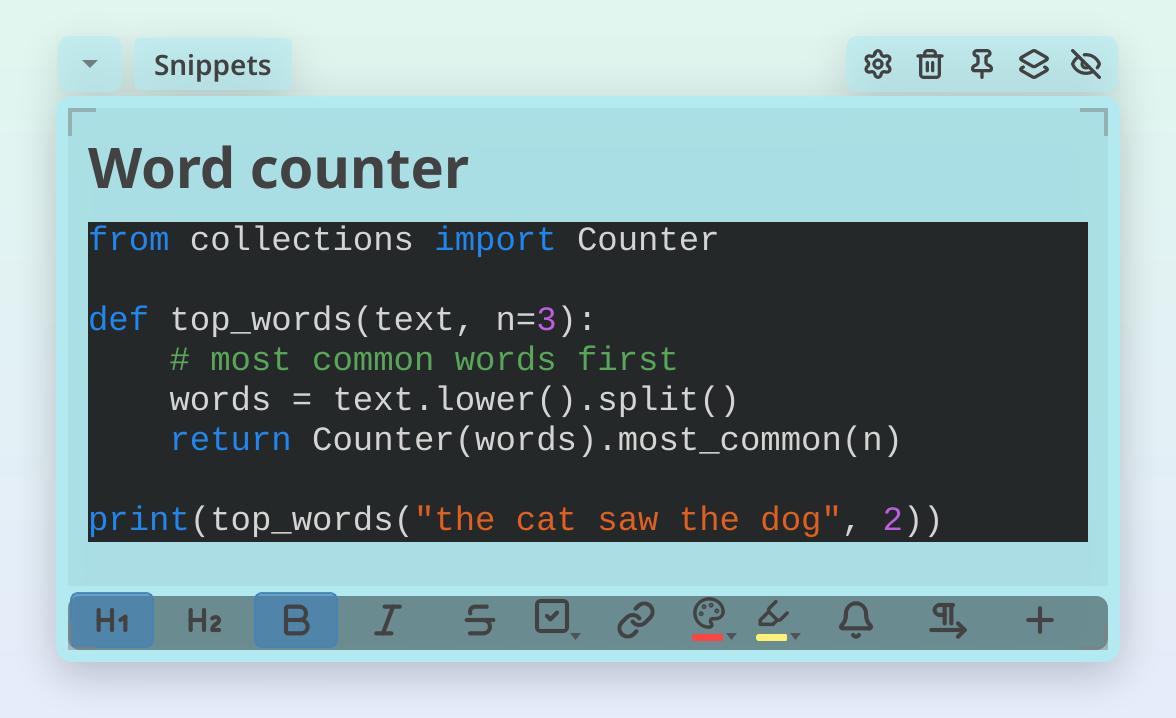
もう一度 Ctrl+M を押す(または コードブロック をもう一度クリックする)と、通常のテキストに戻ります。
コードの色分け
コードブロックの中では、コメント、文字列、数値、キーワードがそれぞれの色で表示されます。色はコードブロックの背景の上で読みやすいように選ばれています。設定は何も必要ありません。この機能ができる前に貼り付けたコードも含め、ノートが表示されるとすぐにコードブロックが色分けされます。色は画面上だけのものなので、コードをコピーしても、ノートをエクスポートしたり保存したりしても、何も変わりません。BetterStickies が言語を認識した場合(Python、JavaScript と TypeScript、シェルと PowerShell、SQL、JSON、YAML、HTML と XML、CSS、Go、Rust、Java、C と C++)はその言語の規則に従います。それ以外の場合は、どの言語にも共通する部分を色分けします。これには Kotlin、Swift、Dart、PHP、Ruby、Lua、Dockerfile のキーワードも含まれます。コードではなく普通の文章が入ったコードブロック(貼り付けた Markdown ファイルの一部など)は色分けされないため、日常の単語やアポストロフィがコードのように色付けされることはありません。こうした短いブロックにコードを入力すれば、色分けが戻ります。
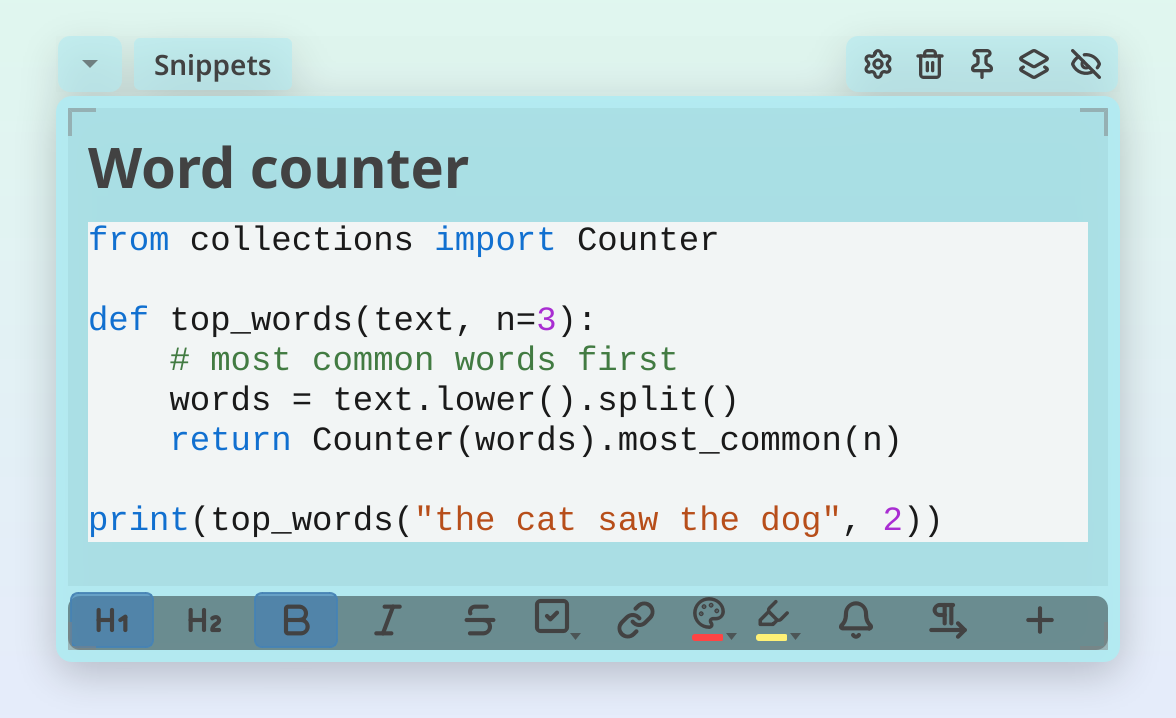
コードの自動検出
コードらしい複数行のテキスト(括弧やセミコロンが多い、import や SELECT などのキーワードがある)や、明らかに設定ファイルやターミナルのコマンドだと分かるもの([section] の見出しが2つ以上ある設定ファイル、.env 形式の設定の並び、フラグやパイプを含む数行のコマンド)を貼り付けると、BetterStickies が自動的にコードブロックとして整えます。判定が外れた場合は、Ctrl+M を押すだけで通常のテキストに戻せます。
コードブロックから抜ける
コードブロックの中の空の行で Backspace を押すと、コードブロックを抜けて通常の書式に戻ります。
書式付きテキストの貼り付け
メール、ウェブページ、ドキュメントから内容を貼り付けると、BetterStickies は意味を担う書式(太字、斜体、リンク、リスト、ハイライト、見出し)を保ちながら、フォントと色をノートに合わせます。貼り付けたコードと Markdown も自動的に認識されます。
Ctrl+Shift+V を押すと、書式も検出もすべて省いて、書式なしのテキストとして貼り付けます。BetterStickies が認識するものと、その動作を上書きする方法についてはコンテンツの貼り付けを参照してください。
リンク
リンクを挿入する
リンクにしたい言葉を選択して選択ツールバーの リンク をクリックするか、Ctrl+K を押します。何も選択していない場合は、Ctrl+K を押すか、リンクを入れたい場所で右クリックして リンクを挿入… を選びます。URL を貼り付けるだけでも構いません。BetterStickies が自動的に、アイコン付きのクリックできるリンクに変えます。
- ウェブのリンク には地球のアイコンが付きます
- ファイルのリンク にはファイルの種類に合ったアイコン(ドキュメント、画像、音楽、書庫など)が付きます。ノートの文字色で、やわらかいグレーの背景の上に描かれ、アイコンは少し落とした色なので、名前と張り合うことなくリンクの一部として読めます
リンクをクリックすると開きます。ウェブのリンクはブラウザーで、ファイルのリンクはファイルマネージャーで開きます。
リンクを編集・削除する
リンクを右クリックすると、次の操作ができます。
- リンクを開く: ブラウザーまたはファイルマネージャーで開きます
- リンクアドレスをコピー: URL をクリップボードにコピーします
- リンクの名前を変更…: 表示されるテキストを変更します
- リンクを削除: リンクの書式を取り除きます(テキストは残ります)
ファイルショートカット
ファイルマネージャーからノートにファイルをドラッグすると、クリックできるショートカットが作られます。BetterStickies はファイルの種類を認識し、ファイル名の隣に合ったアイコンを表示します。どちらもノートの文字色で描かれます。ショートカットを外にドラッグしてファイルをコピーすることもできます。詳しくはファイルショートカットをご覧ください。
画像とスクリーンショット
スクリーンショットを貼り付ける(Ctrl+V)か、画像をノートにドラッグします。メニュー > 設定… > ノート の 貼り付けた画像 で、インライン表示とリンクモードのどちらかを選べます。画像や PDF のリンクにカーソルを合わせると、サムネイルのプレビューが見られます。表示モード、サイズなどについては画像とスクリーンショットを参照してください。
文字色
フッターの 色ボタン をクリックする(または Ctrl+Shift+C を押す)と、最後に使った色が、選択したテキスト、またはこれから入力する文字に付きます。ボタンの下のバーにはその色が表示されます。カーソルのある位置のテキスト、またはこれから入力する文字にすでにその色が付いている間はボタンが点灯し、そのときにクリックすると、タイトルボタンと同じように色が外れます。別の色が付いたテキストは、単にその色に塗り替えられます。ボタンを長押しするか、右クリックするか、角の ▾ をクリックすると、12色のプリセットから選べ、選んだ色が記憶されます。同じ選択肢にある デフォルトの色 を選ぶと、テキストはノートの既定の文字色に戻ります。選択肢の中では、普通にクリックしたときに付く色が枠で示され、ボタンのツールチップにもその色の名前が表示されます。ボタンがリンクやコードブロックの色を塗り替えることはなく(コードの文字は常にノートの文字色を使います)、デフォルトの色 でリンクの色が消えることもありません。
色見本のグリッド、最近使った色、16進の値による任意の色を備えたフル機能の色選択ダイアログを使うには、ノート設定の色ボタンを使ってください。ノートのカスタマイズを参照してください。
ハイライト
マウスでテキストを選択して選択ツールバーの ハイライトボタン をクリックするか、Ctrl+Shift+L を押すと、選択したテキストに、ボタンのバーに表示されている色でハイライトが付きます。何も選択していない場合、Ctrl+Shift+L はこれから入力する文字にハイライトを付けます。長押し、右クリック、または ▾ のクリックで、6色のハイライト(黄、緑、ピンク、青、オレンジ、紫)から選べます。ハイライトなし を選ぶとハイライトが外れます。選択したテキストにそのハイライトの色が付いている間はボタンが点灯し、そのときにクリックすると、タイトルボタンと同じようにハイライトが外れます(何も選択していない場合は、Ctrl+Shift+L がカーソル位置のテキストに対して同じように働きます)。別のハイライトの色が付いたテキストは、バーの色に変わるだけです。ハイライトしたテキストは、どのノートの色でも読めるよう常に濃いインクの色で表示されます。ただし、自分で独自の色を付けていた場合はその色のままです。入力しながら始めたハイライトは、太字と同じように Enter を押すと終わります。コードブロックにはハイライトを付けられません。
色、リストの種類、デフォルトの色、ハイライトなし を選ぶにはマウスが必要です。キーボードショートカットは最後に選んだものを繰り返します。
文字揃え
フッターの 文字揃えボタン をクリックする(または Ctrl+E を押す)と、今いる行が中央に移り、次は右に、その次は元の位置に戻ります。先に複数の行を選択すると、まとめて揃えられます。ボタンのアイコンは行が今どこにあるかを示し、ツールチップには次にクリックしたときの位置が表示されます。
- 画像、ファイルショートカット、サウンドクリップは行と一緒に動くため、1行に画像だけを置けば同じように中央に揃えられます
- リスト、チェックボックス、タイトル、サブタイトルも揃えられ、Enter を押すと次の行にも同じ揃え方が引き継がれます
- 右から左に書く行では、ボタンは右(その行の本来の位置)と中央を切り替えます
- コードブロックは常に左揃えのままです。コードブロックの中ではボタンがグレー表示になります
- 書式をクリア を使っても、文字揃えはそのまま残ります
Mac では、ショートカットは ⌘E です。
右から左へのテキスト
ノートにはそれぞれ テキストの方向 があり、ノートの 設定(ヘッダーの歯車アイコン)で設定します。
| テキストの方向 | 機能 |
|---|---|
| 自動 | 行ごとに、その言語に合わせて方向が決まります。アラビア語とヘブライ語の行は右に、それ以外は左に寄ります |
| 右から左 | 英語の行も含め、すべての行が右から左になります |
| 左から右 | アラビア語とヘブライ語の行も含め、すべての行が左から右になります |
Ctrl+Shift+R を押すと、ノートの方向が 右から左 と 左から右 で切り替わります。方向の変更は編集として扱われないため、Ctrl+Z で元に戻ることはありません。
新しいノートは 自動 で始まり、新しいノートに最初に入力した文字がアラビア語かヘブライ語なら、ノートは自動的に 右から左 に切り替わります。すべての新しいノートを1つの方向で始めるには、メニュー > 設定… の ノート タブにある テキスト セクションで、テキストの方向 から選びます。
コードはどの言語でも左から右に読むものなので、コードブロックは常に左から右のままです。
文字の大きさ
Ctrl を押しながらマウスホイールをスクロールすると、文字を拡大・縮小できます。範囲は 8pt から 72pt です。見出しは比率を保って変化するため、拡大してもタイトルとサブタイトルは本文より大きいままです。
ノートの 設定(ヘッダーの歯車アイコン)で、フォントサイズを直接指定することもできます。
関連ページ
- キーボードショートカット: 書式のショートカットの一覧
- 言語: 右から左に書く言語と、アラビア語やヘブライ語での入力
- コンテンツの貼り付け: Ctrl+V を押すと何が起きるか
- 画像とスクリーンショット: 画像やスクリーンショットをノートに貼り付ける
- ファイルショートカット: ファイルをノートにドラッグしてクリックできるショートカットにする
- はじめに: ノートとハブの概要